
出现问题时
本站中文版由 AI 辅助翻译。报告翻译问题
Keymotion 在键盘上更改的几乎所有内容,都可以在应用内恢复。本页依次介绍常见情况,最后说明如果仍未解决,可以到哪里求助。
恢复出厂屏幕动画
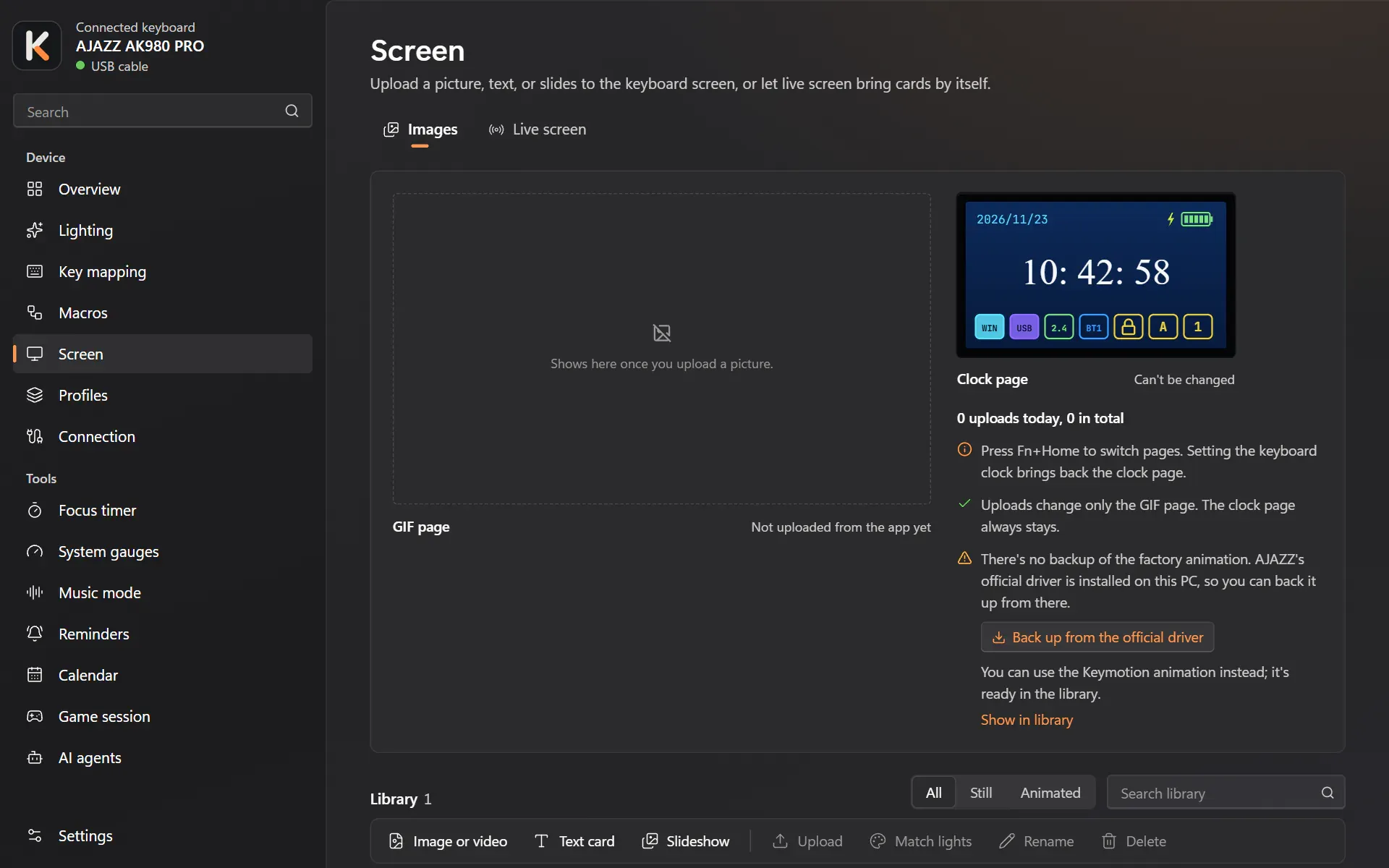
Section titled “恢复出厂屏幕动画”键盘的屏幕有两个页面。时钟页始终不变。GIF 页显示键盘出厂时自带的动画,直到你上传其他内容为止:每次上传都会替换它。在键盘上按 Fn+Home 可以在两个页面之间切换。
Keymotion 不附带 AJAZZ(黑爵)的动画,但可以在你的素材库中保存一份副本。有了这份副本,你可以随时恢复这段动画。
如果素材库中有副本
Section titled “如果素材库中有副本”- 在侧边栏中打开屏幕,停留在图片选项卡。
- 在素材库中找到黑爵出厂动画。它带有出厂标记。
- 单击恢复,然后在打开的窗口中单击上传。
- 上传完成前请勿拔出数据线。大约需要 5 分钟,期间键盘屏幕会显示 LOADING %。
如果还没有副本
Section titled “如果还没有副本”没有副本时,屏幕页面会显示“没有出厂动画的备份。”
- 这台电脑上安装了黑爵官方驱动。页面会说明这一点,并显示从黑爵官方驱动备份。单击它。Keymotion 会把动画从驱动的文件中复制到你的素材库,名称为黑爵出厂动画,不会向键盘发送任何内容。然后按上文所述恢复它。
- 没有安装驱动。页面会说明黑爵官方驱动可以恢复它。安装驱动并重新启动 Keymotion 后,备份按钮就会出现。你也可以直接用黑爵官方驱动恢复这段动画。
如果 Keymotion 提示“找不到黑爵官方驱动的文件”,安装驱动,然后重新启动 Keymotion。
改用 Keymotion 动画
Section titled “改用 Keymotion 动画”Keymotion 自带一段动画:先一笔一笔画出标志中的“K”,再显示它的名称。它始终以 Keymotion 动画的名称保留在素材库中,带有应用自带标记,无法删除。
- 打开屏幕,停留在图片选项卡。
- 在素材库中找到 Keymotion 动画,单击上传。
- 在打开的窗口中再次单击上传。大约需要一分半钟。
没有出厂动画的副本时,屏幕页面也会推荐它:单击在素材库中显示即可找到它。
将自定义按键恢复为出厂布局
Section titled “将自定义按键恢复为出厂布局”键盘无法回报它的按键设置,所以自定义按键页面显示的是你上次从 Keymotion 保存的内容。
- 打开自定义按键。
- 选择基础层或 Fn 层。
- 单击重置此层。如果无法单击,说明就 Keymotion 所知,该层已经是出厂布局。
- 如果另一层也改过,对它做同样的操作。
- 单击保存到键盘。
要恢复单个按键,在键盘示意图上选中它,然后单击恢复默认。在 Fn 层上,这样还会找回该按键的内置组合键。
宏会一直保留在键盘上,直到你删除它们:打开宏,选择一个宏,单击删除宏,然后单击保存到键盘。分配给已删除宏的按键会恢复为默认功能。
把灯光改回灯效
Section titled “把灯光改回灯效”在使用逐键颜色之后,或者灯光关闭时,可以这样做。
- 打开灯光,选择灯效选项卡。
- 选择一个灯效。键盘出厂时的灯效带有默认标记,恢复默认灯效会选中它,并恢复它的原始设置。
- 单击保存到键盘。
保存灯效会替换键盘上的逐键颜色设计。
如果按键上显示的是负载条而不是你的灯光,说明系统指标已开启。灯光页面也会提示这一点。单击前往“系统指标”,然后关闭在按键上显示。
上传中途中断
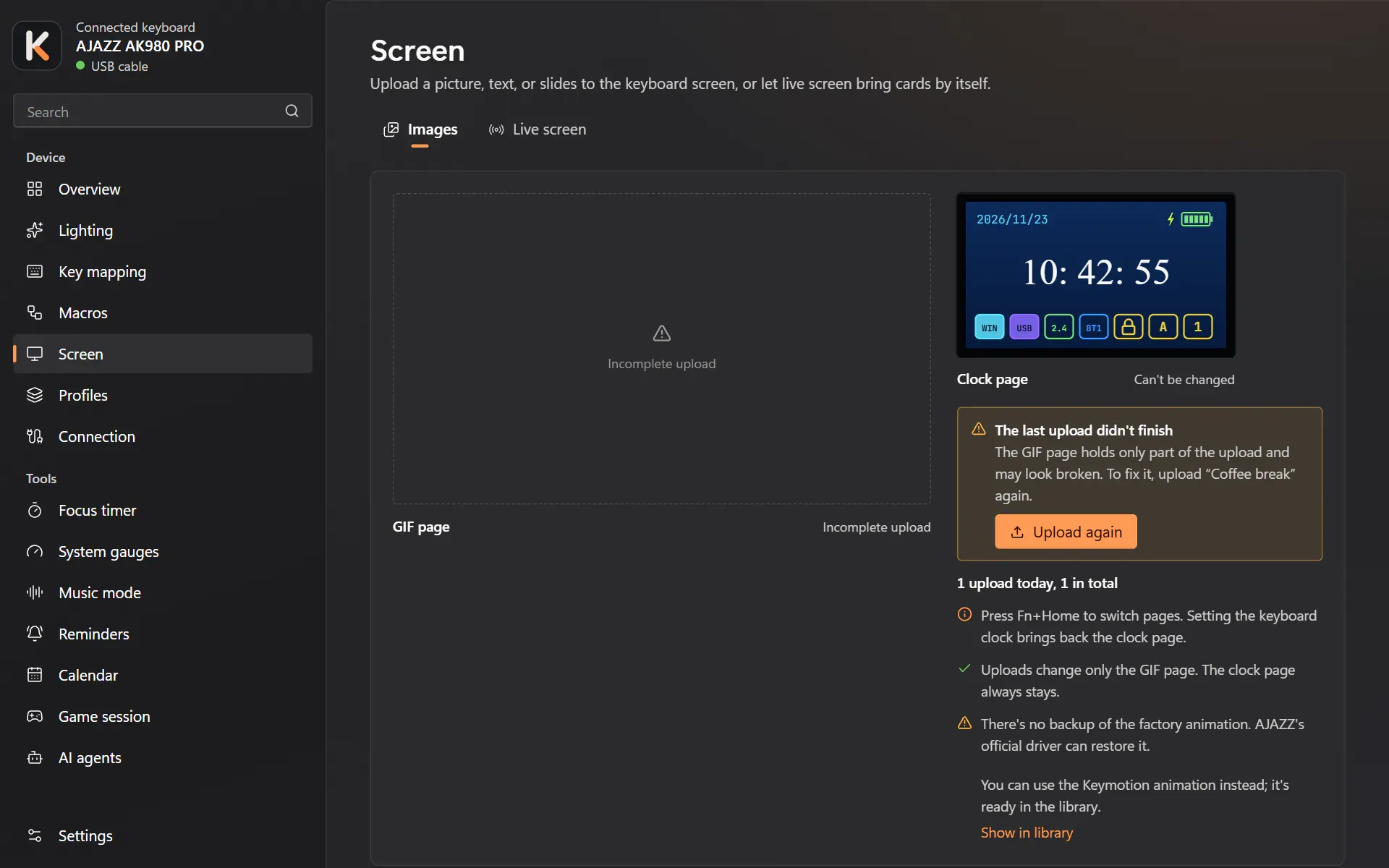
Section titled “上传中途中断”向屏幕上传期间,不要拔出数据线。如果数据线被拔出,或 Keymotion 在上传完成前关闭,GIF 页只会保留部分图片,可能显示异常。时钟页不受影响。
Keymotion 会提示“上传在完成前中断了”,并记住这件事:
- 屏幕页面会显示“上次上传未完成”,素材库中该图片会带有未完成标记。
- 下次启动 Keymotion 时,窗口右下角会出现一条同样标题的提示。
- 重新插上数据线,并将键盘背面的开关拨到中间。
- 在屏幕页面或提示中单击重新上传。
- 在打开的窗口中单击上传。
图片会从头重新上传。如果它已不在素材库中,可以改为上传素材库中的任意其他图片。
如果在上传期间退出 Keymotion,它会显示“正在保存到键盘”,并在上传完成后自动关闭。单击立即退出会让 GIF 页处于不完整的状态。
其他程序正在使用键盘
Section titled “其他程序正在使用键盘”键盘一次只听从一个程序的命令。两个程序同时发送命令时,命令可能会混在一起,所以只要以下程序之一在运行,Keymotion 就不会向键盘保存任何内容:
- 黑爵官方驱动:“黑爵驱动正在运行。保存到键盘前,请先将其关闭。”
- SignalRGB 或 OpenRGB,提示内容类似。
彻底关闭那个程序,然后再次单击保存到键盘。键盘上没有写入任何内容,你的编辑仍保留在 Keymotion 中。
有多个键盘通过 USB 连接时,Keymotion 同样不会保存:“有多个键盘通过 USB 连接。只保留一个连接,然后再保存。”
Keymotion 找不到键盘
Section titled “Keymotion 找不到键盘”没有键盘时,Keymotion 会显示连接键盘和“正在查找键盘…”。
- 将 USB-C 数据线插入键盘和电脑。
- 将键盘背面的开关拨到中间的 USB 档。
- Keymotion 会在几秒钟内自动找到键盘。
如果仍然没有出现:
- 换一根数据线或换一个 USB 接口试试。
- 检查开关。开关在 2.4G 或 BT 档时,键盘以无线方式工作,Keymotion 无法更改它的设置。需要数据线的页面会显示“键盘未连接”。参见连接。
- 如果 Keymotion 显示“暂不支持此键盘”,说明它找到了一款不认识的键盘,不会向它发送任何内容。参见支持的键盘。
- 如果 Keymotion 提示“无法识别此键盘的固件,因此没有向它发送任何命令”,请报告给我们。
关于首次连接的更多内容,见连接键盘。
卸载 Keymotion
Section titled “卸载 Keymotion”- 在 Windows 设置中打开应用,然后打开已安装的应用。
- 找到 Keymotion,单击它旁边的 … 按钮,然后选择卸载。
- 如果 Keymotion 正在运行,卸载程序会提出将其关闭。单击确定。
- 如果要同时删除你的设置和已保存的数据,勾选 Also delete my settings and saved data(同时删除我的设置和已保存的数据)。如果想保留它们,供以后重新安装时使用,就不要勾选。
卸载还会把 Keymotion 从随 Windows 启动的程序中移除,并从 Windows 通知中移除它的名称。
卸载 Keymotion 后,键盘仍会保留它的按键设置和宏、灯光、屏幕图片和时钟。如果要在把键盘送人之前清除这些内容,在 Keymotion 仍安装时按照上面的步骤操作:重置自定义按键,删除宏并保存,然后上传一张中性的图片,例如 Keymotion 动画。
Keymotion 存储了哪些内容、存在哪里,见隐私政策。
在哪里寻求帮助
Section titled “在哪里寻求帮助”- 报告问题。打开设置。在关于部分的反馈旁边,单击报告问题。打开的窗口会先显示将要附带的信息。在 GitHub 上报告会复制这些信息,并在浏览器中打开项目在 GitHub 上的表单。把信息粘贴到表单中(Ctrl+V)并提交。你需要一个 GitHub 账户。
- 出现错误或崩溃之后。当出现意外问题,或 Keymotion 上次意外关闭时,它会提供同一个报告窗口。
- 如果窗口显示“出现了问题”。单击重新加载。如果问题反复出现,请报告给我们。
- 提问。使用 GitHub 上的问答与帮助。
- 安全问题。请通过私密报告表单私下报告,不要公开报告。
Keymotion 不会自行发送任何内容。你会先看到文本,再决定是否发送。更多解答见常见问题。