
连接
本站中文版由 AI 辅助翻译。报告翻译问题
连接页面显示键盘的连接方式、Keymotion 在每种连接下能做什么,以及键盘屏幕上的时钟。
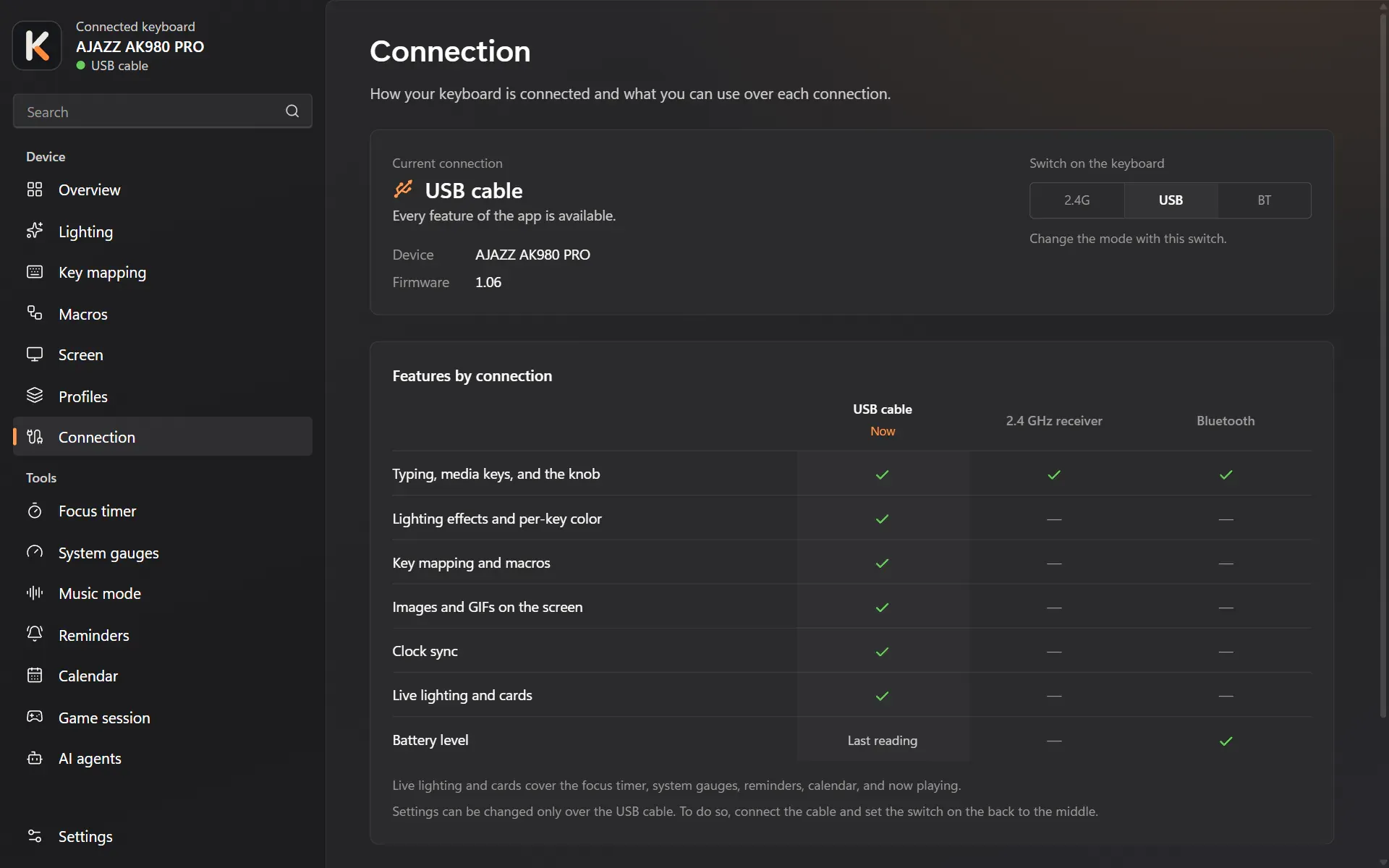
第一张卡片显示连接方式(USB 有线、2.4G 接收器或蓝牙),并用一句话说明这种连接下能做什么:
| 连接方式 | 页面上的说明 |
|---|---|
| USB 有线 | 应用的所有功能都可以使用。 |
| 2.4G 接收器 | 2.4G 接收器已插入,但 Keymotion 目前还无法判断键盘是否已开机并与接收器连接。只有在 USB 有线连接下才能更改设置。 |
| 蓝牙 | 键盘可以正常使用。此连接下只读取电量。 |
Keymotion 目前还不向接收器发送任何内容,因此看不到接收器后面的键盘。如果键盘通过蓝牙连接而接收器仍插着,页面会显示蓝牙。
下方是键盘的信息:设备(键盘型号),使用数据线时还有固件版本。使用蓝牙时,会显示蓝牙名称、键盘当前所在的通道(键盘共有 3 个蓝牙通道)以及蓝牙地址。
右侧的键盘上的开关会按当前档位画出键盘背面的开关。它只是一张图,不是控件,图下写着用这个开关切换连接方式。这三个档位的说明见连接键盘。
各连接方式的功能
Section titled “各连接方式的功能”表格列出了 Keymotion 通过 USB 数据线、2.4G 接收器和蓝牙分别能做什么。当前连接所在的列标记为当前。
- 对勾表示可用,短横线表示不可用。
- 电量一行中的上次读数表示:使用数据线时,Keymotion 显示的是上次通过蓝牙读取的电量。
表格下方有两条说明:实时灯光和卡片包括专注计时器、系统指标、提醒、日历和“正在播放”;只有通过 USB 数据线连接、且背面的开关位于中间时,才能更改设置。
键盘屏幕上有一个时钟页。键盘时钟卡片负责让它保持准确。
- 卡片会显示时钟上次同步是在多久以前,或显示尚未同步。将鼠标指向它,可以看到确切的日期和时间。
- 立即同步会将键盘时钟设为电脑的时间。同步还会让键盘屏幕切换到时钟页。
- 连接时同步会在键盘通过 USB 连接时自动同步,每天最多一次。此选项默认开启。
- 如果键盘固件版本没有在 Keymotion 上测试过,时钟会等待你的同意:Keymotion 会像保存前一样询问未经测试的固件,只有在你单击继续后才设置时钟。
通过 2.4G 接收器或蓝牙连接时,卡片上会显示如需同步,连接数据线,并将键盘背面的开关拨到中间,立即同步也无法点击。