
系统指标
本站中文版由 AI 辅助翻译。报告翻译问题
系统指标会让按键变成一个个小指示器。处理器、显卡和内存的负载像进度条一样填满一行行按键;调节音量时,F 键行会显示音量;麦克风静音时,你选择的按键会亮红色。
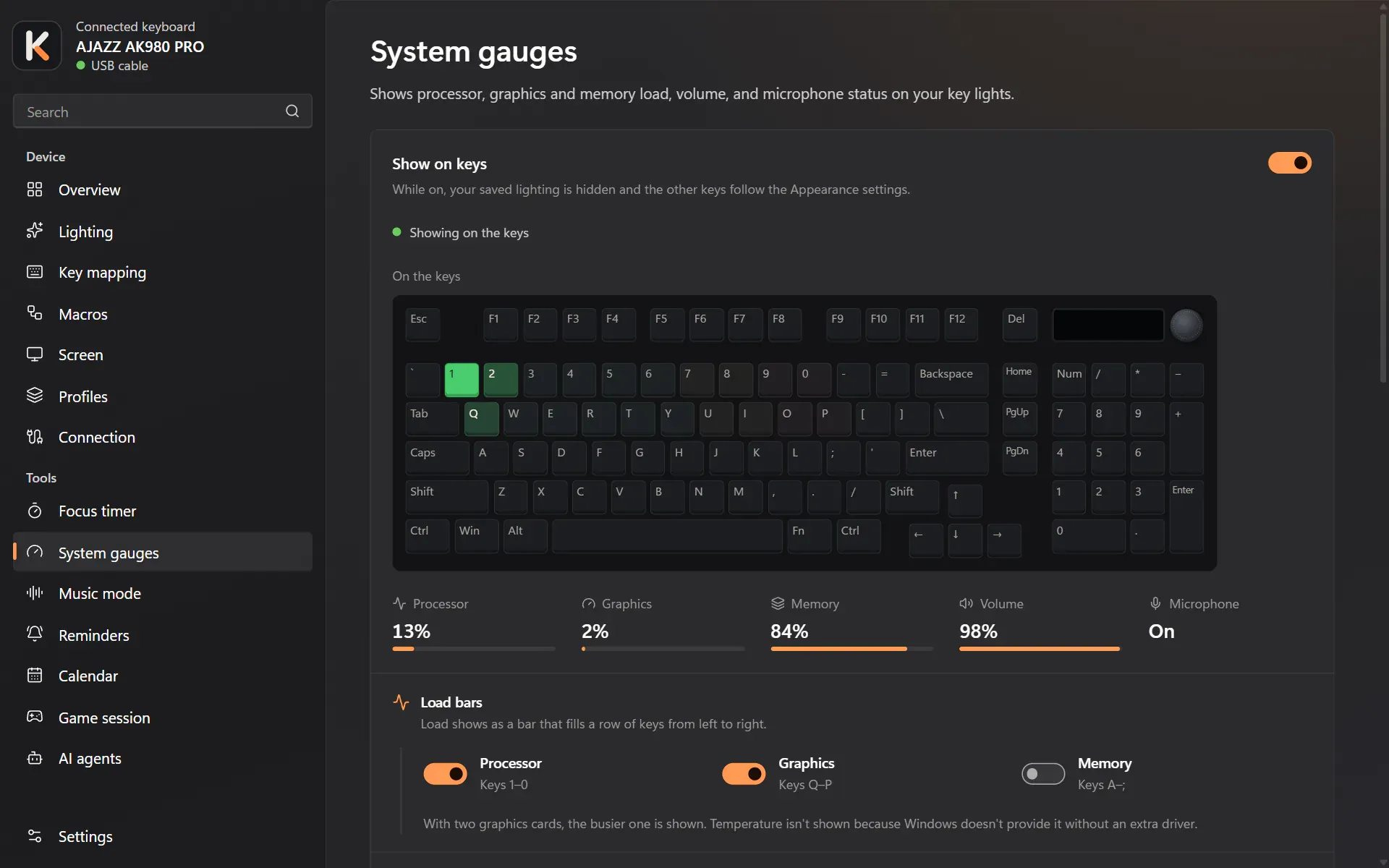
- 在侧边栏的工具下打开系统指标。
- 开启在按键上显示。
开关下方的一行文字说明按键当前的状态,例如正在按键上显示或仅预览。键盘示意图显示按键上的内容,下方是当前读数:处理器、显卡、内存、音量和麦克风。即使还没有开启指标,示意图和读数也能正常使用。
指标开启时,已保存的灯光不会显示。不显示指标的按键按照外观中的设置显示。在游戏时段中点亮游戏按键时,指标会暂停显示;麦克风已静音的提示仍会显示。
关闭窗口后如果 Keymotion 继续运行,也可以在任务栏时钟旁的 Keymotion 图标菜单中开启或关闭按键上的系统指标。
每种负载都显示为一条从左到右填满一行按键的灯条。每一种都可以单独开启或关闭:
| 指标 | 按键 |
|---|---|
| 处理器 | 1 到 0 |
| 显卡 | Q 到 P |
| 内存 | A 到 ; |
处理器和显卡默认开启,内存默认关闭。
如果有两块显卡,会显示负载较高的那块。按键上不显示温度;如果显卡提供温度数据,游戏时段的结算卡片会显示显卡的最高温度。
音量变化时(例如转动旋钮时),F1–F12 键会显示音量 1.5 秒。静音时,F 键行会变为红色。
在 Windows 中将麦克风静音时,你选择的按键会变为红色。要选择按键,点击更改,然后点击示意图上的一个按键。取消会保留当前的按键。
无法识别通话应用中自带的静音按钮,只能识别 Windows 中的静音。
- 负载条颜色:按负载会随负载升高从绿色变为黄色,再变为红色。按指标会给每种指标一种颜色:处理器为蓝色,显卡为紫色,内存为青绿色。
- 微亮显示空余部分会显示每条负载条的完整长度。
- 亮度范围为 1 到 5。
- 其他按键可以选择关闭,或由你选择颜色的淡色。
可能有多项功能同时要点亮按键。优先顺序列表显示哪一项优先。每一项都会覆盖其下方的各项;某项空闲时,显示下一项。正在显示标记的是按键上当前显示的那一项。
- “灯光”页面中的预览,仅在你编辑时。
- 音量和麦克风,仅在各自的按键上。
- 专注计时器,整个键盘。
- 音乐模式,播放声音时。
- 负载条,计时器结束后恢复。
- 已保存的灯光,上方各项均未生效时。
因此,专注计时器运行时,负载条会暂停显示,但音量和麦克风按键仍会显示。开启音乐模式后,播放声音时会显示音乐灯光,声音停止后负载条会恢复。