
提醒
本站中文版由 AI 辅助翻译。报告翻译问题
提醒时间一到,按键上会掠过一道该提醒颜色的波浪。如果需要,键盘屏幕上还可以显示卡片、播放提示音,Windows 也会显示通知。提醒可以只出现一次,也可以在选定的日子里定时出现,或在工作时间内每隔几分钟出现一次。
在侧边栏的工具下打开提醒。
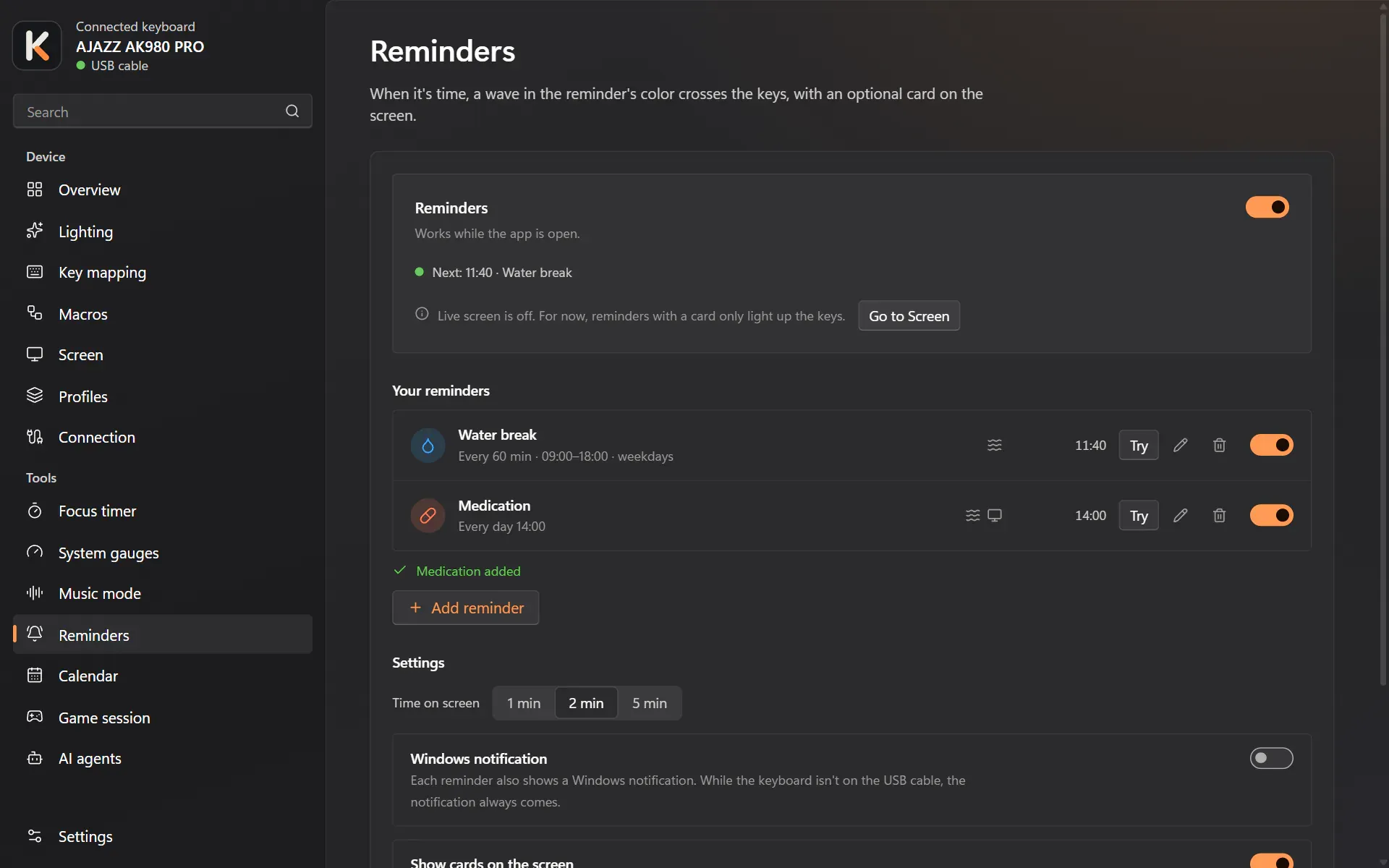
添加提醒分为三步:模板、内容和时间以及提醒方式。在任何一步点击取消都会退出,不保存。
- 点击添加提醒。
- 选择一个模板。之后的步骤中可以更改所有内容。
- 喝水休息、起身活动和护眼休息分别在工作日 09:00 到 18:00 之间每隔 60、45 和 20 分钟提醒一次,只有灯光。
- 服药每天 14:00 提醒,有灯光和卡片。
- 自定义提醒只提醒一次,时间是下一个整点,有灯光和卡片。
- 在内容和时间中,输入标题,也可以填写备注(可选)。然后选择何时:
- 一次:设置日期和时间。
- 定时:设置时间和星期。
- 重复:在你选择的星期中,于开始和结束时间之间,按重复间隔 20、30、45、60 或 90 分钟提醒。第一次提醒会在开始时间之后一个间隔时出现。
- 点击下一步。
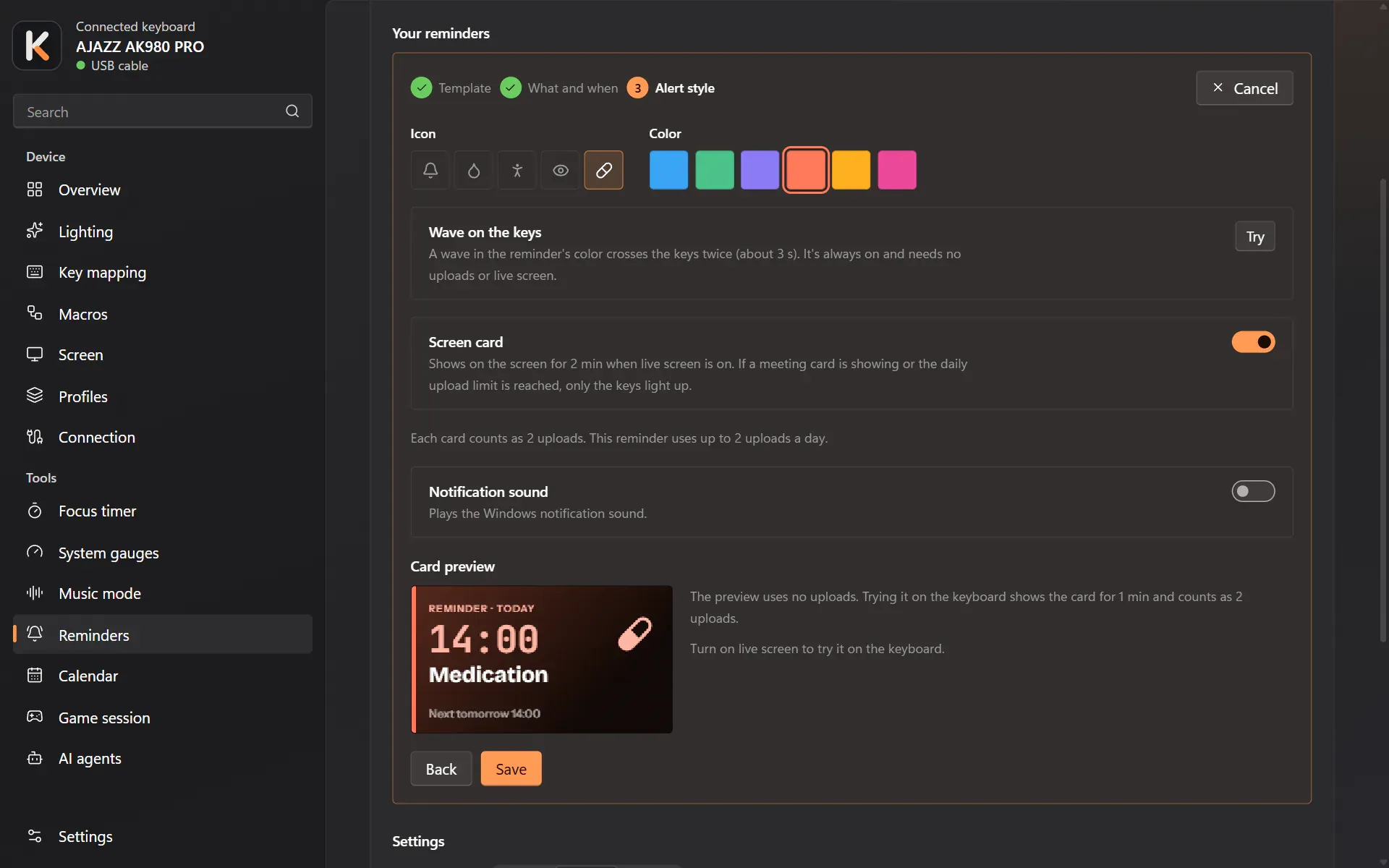
- 在提醒方式中,选择图标和颜色,以及提醒你的方式(见下文)。
- 点击保存。提醒会出现在列表中。
最多可以添加 20 条提醒。
提醒如何通知你
Section titled “提醒如何通知你”一道提醒颜色的波浪会掠过按键两次,用时约 3 秒。它始终开启,不需要上传,也不需要实时屏幕。点击试一下可以在键盘上查看效果。
开启屏幕卡片后,还会在键盘屏幕上显示一张卡片。卡片显示时间、标题、备注和下一次提醒的时间。卡片会按照显示时长中设置的时间停留,然后换回之前的图片。
- 卡片需要开启实时屏幕。
- 每张卡片在每日上传上限中计为 2 次上传。页面会告诉你这条提醒每天最多使用多少次上传。对于频繁的提醒,页面会建议只用灯光。
- 卡片预览会在页面上显示卡片,不消耗上传次数。在键盘上试一下会把卡片发送到键盘显示 1 分钟,计为 2 次上传。
即使开启了卡片,有时也只会点亮按键:屏幕上正在显示会议卡片、已达到每日上传上限、实时屏幕已关闭、USB 数据线未连接,或在屏幕上显示卡片已关闭。这时,提醒所在的一行会说明卡片没有显示的原因。
提示音和 Windows 通知
Section titled “提示音和 Windows 通知”通知提示音会播放 Windows 通知提示音。在设置下,Windows 通知还会显示一条包含提醒标题和备注的 Windows 通知。键盘没有通过 USB 数据线连接时,按键无法亮起,所以这时总会显示通知。
你的提醒列出每条提醒的图标、标题和时间安排,用小图标表示波浪、卡片和提示音,并显示下一次提醒的时间。已经提醒过的一次性提醒会显示已过。每一行都有:
- 试一下:立即演示灯光和提示音。如果开启了屏幕卡片,卡片也会发送到键盘,停留 1 分钟,并计入每日上传上限。
- 编辑(铅笔图标):重新打开各个步骤。
- 删除(垃圾桶图标):点击删除确认,或点击取消。
- 一个开关,用于开启或关闭这条提醒。
页面顶部的一行显示下一条提醒及其时间。
- 提醒会开启或关闭所有提醒。
- 显示时长:卡片停留的时间,1、2 或 5 分钟。默认为 2 分钟。
- Windows 通知:如上文所述,为每条提醒显示 Windows 通知。
- 在屏幕上显示卡片:关闭后,提醒只会点亮按键。
- 离开时暂停:5 分钟没有键盘或鼠标输入后,以及屏幕锁定期间,重复提醒会暂停。你回来后,会重新开始计时。定时提醒仍会照常提醒。