
专注计时器
本站中文版由 AI 辅助翻译。报告翻译问题
专注计时器会为专注段和休息段倒计时。整个键盘以当前这一段的颜色亮起,灯光随时间流逝逐渐消退,不用看电脑也能知道还剩多少时间。如果需要,键盘屏幕还可以为每一段显示一张卡片。
在侧边栏的工具下打开专注计时器。
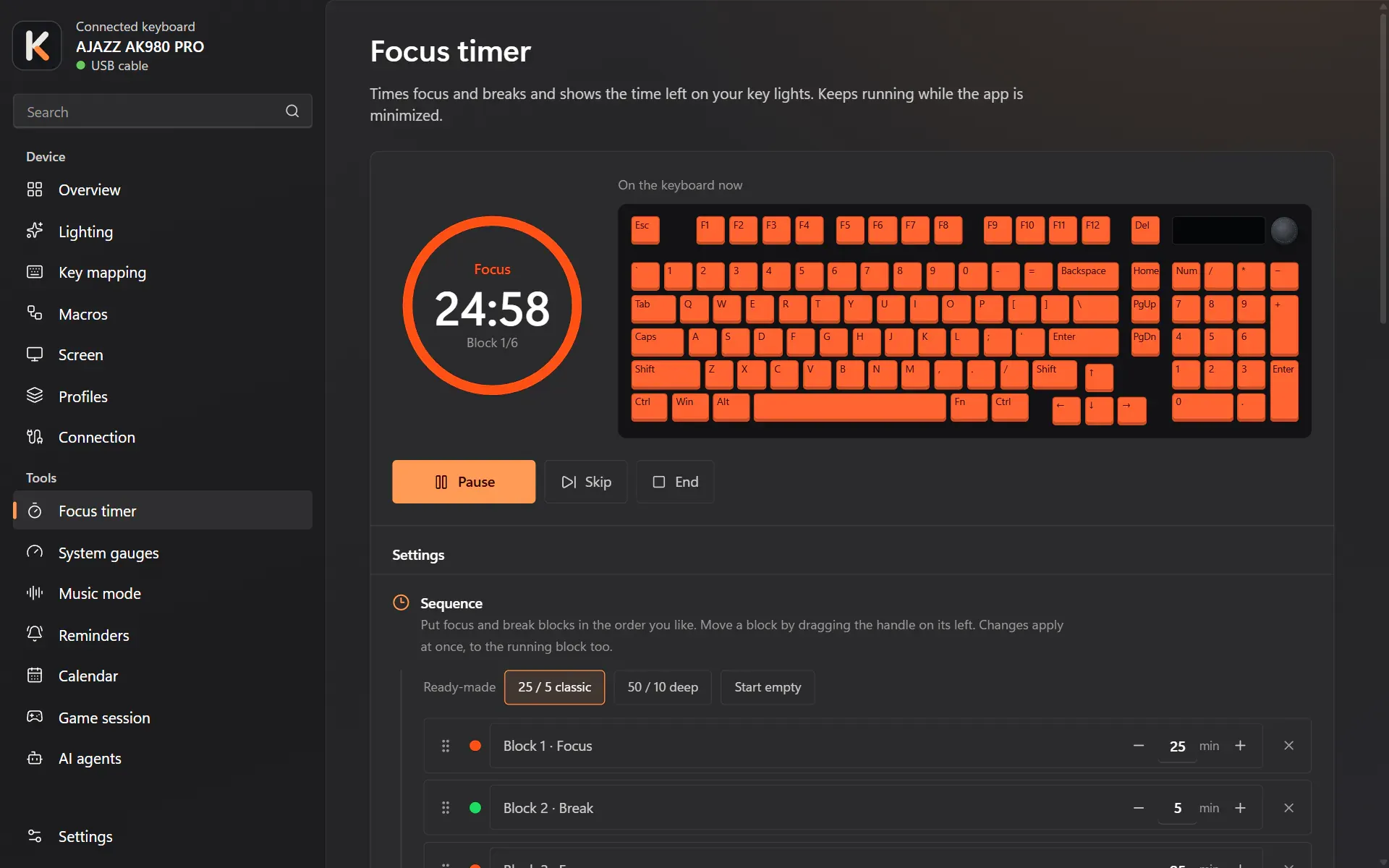
开始、暂停和结束
Section titled “开始、暂停和结束”- 打开专注计时器。
- 点击开始。圆环会显示剩余时间、当前阶段(专注或休息),以及正在进行的是顺序中的第几段。
- 点击暂停可以暂时停止计时,点击继续接着计时。
- 点击跳过进入下一段,或点击结束结束这一组。按键会恢复你已保存的灯光。
也可以在概览页面中启动计时器。如果关闭窗口后 Keymotion 继续运行(见设置),任务栏时钟旁的 Keymotion 图标菜单会显示剩余时间,还可以开始、暂停、跳过和停止计时器。
一组结束后,上一组会显示你完成的专注段数和专注分钟数。
在设置下,顺序一行按运行顺序列出各段。
- 预设提供现成的起点:
- 25 / 5 经典(默认):3 段 25 分钟的专注,每两段之间休息 5 分钟,最后休息 15 分钟。
- 50 / 10 深度:2 段 50 分钟的专注,第一段后休息 10 分钟,第二段后休息 20 分钟。
- 从空白开始:1 段 25 分钟的专注。
- 每一段的时长都可以更改,范围为 1 到 180 分钟。
- 添加专注和添加休息会在末尾添加一段。一个顺序最多可以有 16 段。
- 拖动一段左侧的手柄可以移动它。移除此段(叉号)会将它移除。
- 顺序结束后决定最后一段结束后怎么做:停止、2 次、3 次或直到我停止。
更改立即生效,正在进行的那一段也一样。
按键灯光一行默认开启。键盘以每个阶段的颜色亮起,灯光随时间流逝逐渐消退。不会保存任何内容到键盘;结束后会恢复你的灯光。如果在游戏时段中启动计时器,它的灯光会显示在游戏灯光之上。
- 动画决定灯光如何消退:从右向左消退、从左向右消退、从上向下消退、向中心消退或缓慢熄灭。
- 颜色下有专注和休息各自的颜色。点击其中一个即可更改。
- 亮度范围为 1 到 5。
- 阶段开始时会在新一段开始时播放闪烁两次或波浪。
- 最后一分钟脉冲会让键盘灯光在最后一分钟缓慢呼吸,不用看也能察觉。
圆环旁的示意图会显示效果。在键盘上试一下会用 12 秒在键盘上演示专注、休息和结束。
计时器运行期间,系统指标的负载条和音乐模式的灯光会暂停显示。音量和麦克风仍会显示在各自的按键上。
屏幕上的卡片
Section titled “屏幕上的卡片”键盘屏幕一行会在每一段开始时向键盘屏幕发送一张卡片。卡片显示当前阶段、它的时长和接下来的内容。卡片通过实时屏幕发送,并计入它的每日上传上限。
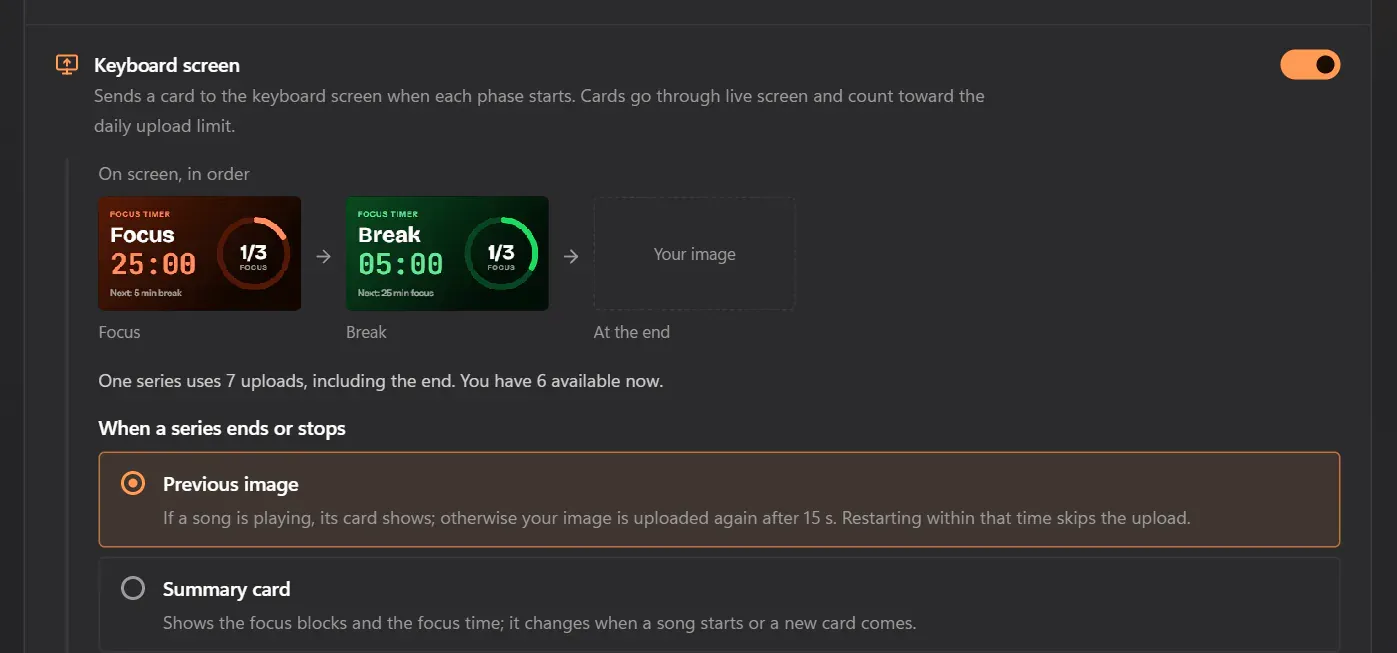
- 如果实时屏幕已关闭,点击开启实时屏幕。在此之前,时间只显示在按键上。
- 屏幕上依次显示会列出一组计时会在屏幕上显示的卡片。
- 有一行文字说明一组计时要用多少次上传,以及当前有多少次可用。如果可用次数不够一整组使用,部分卡片可能会晚到或跳过;按键上仍会显示进度。
在一组结束或停止时下,选择屏幕上显示什么:
- 之前的图片:如果正在播放歌曲,会显示歌曲卡片。否则 15 秒后会重新上传你自己的图片。如果在这段时间内重新开始,就不会上传。
- 总结卡片:一张显示你的专注段数和专注时间的卡片。开始播放歌曲或有其他卡片时,它会随之更换。
如果卡片因为每日上限或数据线而需要等待,页面会说明情况,并提供立即发送和不发送。会议和提醒卡片优先于计时器的卡片。
阶段结束提示音
Section titled “阶段结束提示音”开启阶段结束提示音后,每一段结束时都会播放 Windows 通知提示音。只有时间自然走完时才会播放,跳过或结束时不会播放。默认关闭。