
安装 Keymotion
本站中文版由 AI 辅助翻译。报告翻译问题
Keymotion 有两种获取方式:从 Microsoft Store 安装,或使用 GitHub 上的安装程序。两者是同一个应用,版本号和发行说明也相同。无论哪种方式,都只为你的 Windows 账户安装,不需要管理员权限,几秒钟即可完成。


Microsoft Store 还是 GitHub
Section titled “Microsoft Store 还是 GitHub”| Microsoft Store | GitHub | |
|---|---|---|
| 签名 | 有,由 Microsoft 签名:Windows 安装时不显示警告 | 暂无:运行前 Windows 可能会显示警告 |
| 更新 | 由 Microsoft Store 保持最新 | Keymotion 每天检查一次 GitHub,安装前会先询问 |
| 测试版本 | 无 | 有 |
| 没有 Microsoft Store 也能使用 | 否 | 是 |
我们建议使用 Microsoft Store。如果你的电脑没有 Microsoft Store(Windows LTSC,或已关闭 Microsoft Store 的工作电脑),或者你想使用测试版本,就选择 GitHub。两者只安装其中一个:它们共用你的设置,并且同一时间只能运行一个 Keymotion。
- 64 位 Windows 10 或 Windows 11。
- WebView2:Windows 中负责绘制应用窗口的组件。Windows 11 和已更新的 Windows 10 都已自带。如果你的电脑没有,GitHub 版安装程序会下载并安装它,所以安装时要保持联网。
- 要调整键盘的设置,需要一把黑爵 AK980 V2(带屏版)及其 USB-C 数据线。没有键盘也能打开 Keymotion。
从 Microsoft Store 安装
Section titled “从 Microsoft Store 安装”- 打开 Microsoft Store 中的 Keymotion。Microsoft Store 应用会打开 Keymotion 的页面;如果浏览器询问是否打开它,选择允许。
- 选择获取。Microsoft Store 会下载并安装 Keymotion。
- 从“开始”菜单打开 Keymotion。
Microsoft Store 版由 Microsoft 签名,因此不会出现警告。它也由 Microsoft Store 负责更新,卸载方法和其他应用一样,见下文。本页从这里到“开始”菜单和桌面之前的内容,介绍的都是 GitHub 版安装程序。
下载安装程序
Section titled “下载安装程序”- 打开 Keymotion 在 GitHub 上的 Releases 页面。
- 在最新版本下方找到 Assets 列表。
- 下载文件名以
x64-setup.exe结尾的文件,例如Keymotion_1.0.0_x64-setup.exe。
该页面的发行说明中还列出了文件的 SHA-256 校验和,如果你想核对下载的文件,可以使用它。
如果 Windows 提示已保护你的电脑
Section titled “如果 Windows 提示已保护你的电脑”GitHub 版安装程序还没有代码签名,因此 Windows 无法判断它的发布者。打开它时,Windows 可能会显示一个标题为 Windows 已保护你的电脑的蓝色窗口。
- 选择更多信息。
- 确认显示的文件名就是你下载的安装程序。
- 选择仍要运行。
运行安装程序
Section titled “运行安装程序”Windows 为土耳其语时,安装程序显示土耳其语,否则显示英语。因此,下面保留了安装程序屏幕上的英文文字。
- 在 Welcome to the Keymotion setup 页面上,点击 Next。
- 保留建议的文件夹或选择其他文件夹,然后继续。建议的文件夹
%LOCALAPPDATA%\Keymotion位于你自己的用户文件夹中。 - 等待 Keymotion 安装完成。如果电脑上没有 WebView2,会先下载它。进度条走满后,点击 Next。
- 在最后一页,如果需要桌面图标,保持勾选 Put a shortcut on the desktop(在桌面上放置图标)。另一个复选框会立即打开 Keymotion。点击 Finish。
如果 Keymotion 正在运行,安装程序会先提出将它关闭。如果已经安装了某个版本,安装程序会显示 Already installed 页面,并询问你要怎么做:选择一个选项,然后点击 Next。
“开始”菜单和桌面
Section titled ““开始”菜单和桌面”安装程序总会把 Keymotion 添加到“开始”菜单;如果你保持勾选了那个复选框,也会添加到桌面。Keymotion 还会出现在 Windows 的已安装应用列表中,卸载也在那里进行。
同一时间只能运行一个 Keymotion。Keymotion 在后台运行、图标显示在任务栏时钟旁时,从“开始”菜单再次打开它,会让它的窗口重新出现。打开后会看到什么,见首次启动。
更新 Keymotion
Section titled “更新 Keymotion”Microsoft Store 版由 Microsoft Store 自动更新;Keymotion 的“设置 › 关于”会打开 Microsoft Store 的更新页面。本节其余内容针对 GitHub 版。
Keymotion 打开后不久,会检查 GitHub 上是否有新版本,每天检查一次。发现新版本时,页面上方会出现一条提示栏。
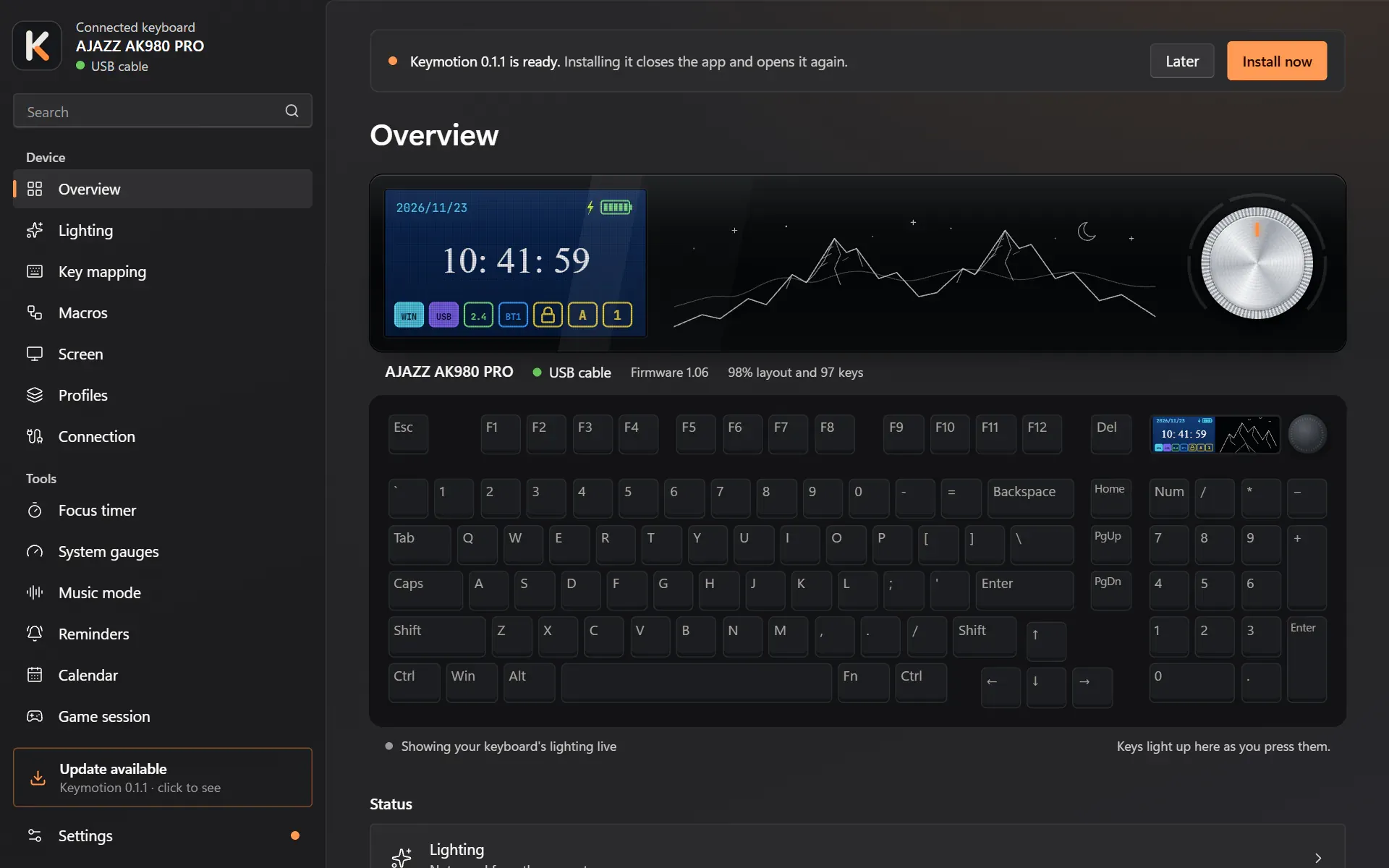
点击立即安装,阅读新增内容,然后点击安装并重启。Keymotion 会下载新版本,关闭,在一个小窗口中完成安装,然后重新打开。你的设置和素材库保持不变。在你点击之前,不会安装任何东西。如何手动检查更新或关闭每日检查,见设置。
卸载 Keymotion
Section titled “卸载 Keymotion”- 打开 Windows 设置,然后依次进入应用和已安装的应用。在 Windows 10 中,这个列表叫作应用和功能。
- 找到 Keymotion。在 Windows 11 中,打开它旁边的 ⋯ 菜单。选择卸载并确认。
- Keymotion 的卸载程序随即打开。只有在你也想删除设置和已保存的数据时,才勾选 Also delete my settings and saved data(同时删除我的设置和已保存的数据),然后确认。
卸载程序会删除应用本身、它在“开始”菜单和桌面上的图标、它在已安装应用列表中的条目、随 Windows 启动的设置,以及 Windows 在 Keymotion 通知上显示的名称。如果你连接过 AI 智能体,它还会移除 Keymotion 与 Claude Code、Codex 的连接;如果 PATH 中的命令行工具文件夹是 Keymotion 添加的,也会将其移除。除非勾选那个复选框,否则你的设置、记录和图片素材库都会保留在电脑上,以后重新安装时可以从上次的状态继续。如果 Keymotion 正在运行,卸载程序会提出将它关闭。