
AI 智能体
本站中文版由 AI 辅助翻译。报告翻译问题
当 Claude Code 或 Codex 等编程智能体完成任务、等待你批准或出错时,键盘可以用灯光提醒你。智能体也可以按自己的方式点亮按键:在字母键上拼出一个词、显示一个数字,或在 F 键行上显示进度条。你只需开启一次访问;其余功能都有可以更改的预设外观。
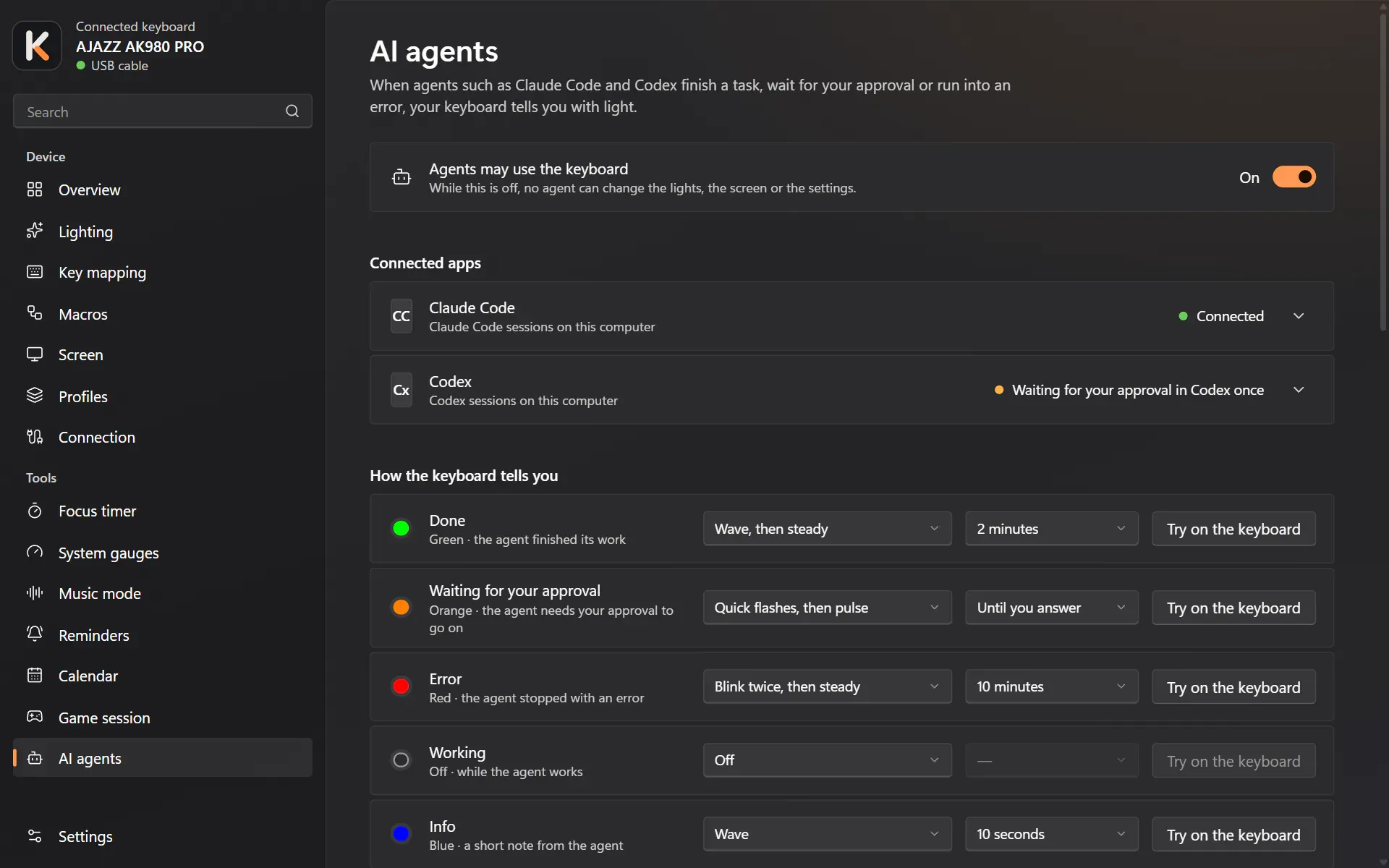
- 在侧边栏的工具下打开 AI 智能体。
- 开启允许智能体使用键盘。
- 在要连接的内容这一步,Keymotion 会说明这台电脑上的每个编程应用会得到什么:Claude Code 和 Codex 会在任务完成、智能体等待你批准或出错时通知 Keymotion,并获得一段告诉智能体如何使用键盘的简短说明(技能);Codex 还会允许智能体在其沙盒之外运行键盘命令。如果 Keymotion 是从 GitHub 安装的,终端还能直接按名称找到
keymotion-cli。详情会显示这些文件、每个文件添加了多少个钩子,以及每个被更改文件的副本保存在哪里。 - 点击连接并开启。要在这里停下,点击取消:不会写入任何内容,访问保持关闭。
- 完成会说明连接了什么。点击确定。
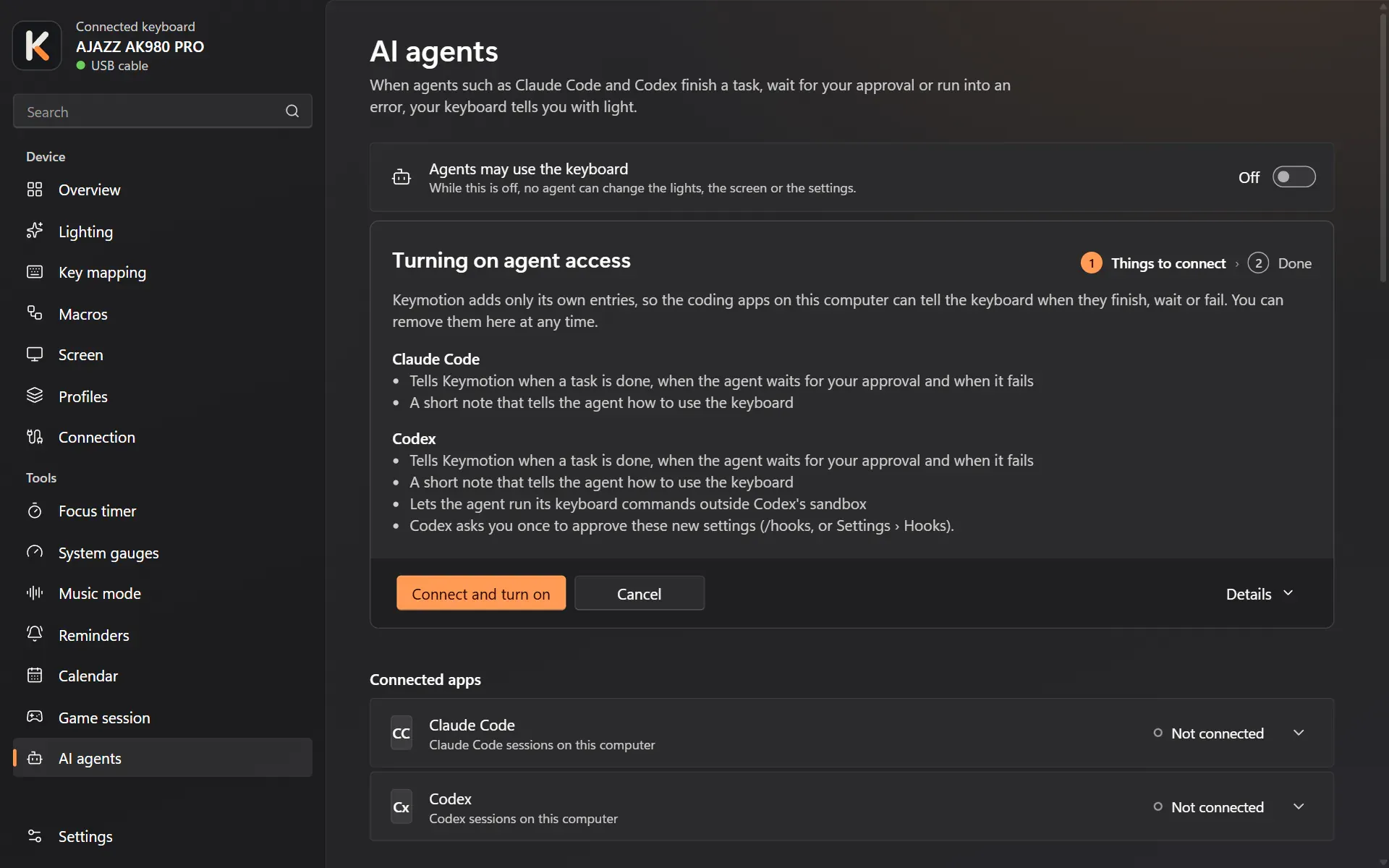
Codex 会请你确认这些新设置一次(输入 /hooks,或在 Codex 中打开“设置 › 钩子”)。在此之前,已连接的应用中会显示等待你在 Codex 中批准一次。
如果在步骤打开期间某个编程应用写入了设置,Keymotion 会显示现在将要进行的更改,并再次询问。
关闭允许智能体使用键盘会立即停止所有智能体;连接会保留,再次开启时无需重复这些步骤。
已连接的应用
Section titled “已连接的应用”每个应用都会显示自己的状态:已连接、等待你在 Codex 中批准一次、未连接、这台电脑上没有,或者在 Claude Code 低于 2.1.139 版、需要用 claude update 更新时显示版本太旧。右侧的箭头会显示它的文件夹和文件,以及只移除 Keymotion 所添加内容的移除连接。
从 GitHub 安装的 Keymotion 在卸载时会自行移除它的连接。卸载 Microsoft Store 版之前,请先对每个已连接的应用点击移除连接:Windows 卸载 Store 应用时不会让它们先做清理,而 Claude Code 会直接调用 Keymotion 的命令行工具,所以 Keymotion 卸载后,在移除连接之前,它会在每个事件上报告钩子错误。Codex 会先检查,不会报错。
键盘如何提醒你
Section titled “键盘如何提醒你”| 信号 | 默认外观 | 持续多久 |
|---|---|---|
| 完成 | 绿色,波浪后常亮 | 2 分钟 |
| 等待你批准 | 橙色,快闪后慢速呼吸 | 直到你回应(最长 30 分钟) |
| 错误 | 红色,闪烁两次后常亮 | 10 分钟 |
| 工作中 | 关闭 | – |
| 信息 | 蓝色波浪 | 10 秒 |
点击圆点可以更改信号的颜色;列表可以更改效果和持续时间。在键盘上试试会显示几秒钟。灯光每秒闪烁永远不超过三次。
你回复智能体后,等待你批准就会熄灭。灯光出现后,你第一次触碰键盘或鼠标时它也会熄灭,因为你已经看到了。有两个或更多会话时,等待中会话的数字键会一直亮着,直到你回复。
只有当智能体询问你时才会亮起。Claude Code 自行决定时(自动模式,或从不询问的模式),不会亮灯;如果它最终还是询问你,灯光会在几秒后亮起。Codex 的 Approve for me 无法与向你提出的问题区分开:这种情况下灯光会一直亮到被审核的步骤结束。
Keymotion 未运行时
Section titled “Keymotion 未运行时”如果智能体完成了任务或需要你处理,而 Keymotion 没有运行,Keymotion 会自动启动,不打开窗口,只在时钟旁显示图标,并亮起灯光。
如果是你自己关闭的,它就保持关闭:你退出 Keymotion(右键点击时钟旁的图标,选择退出)或关闭允许智能体使用键盘之后,智能体的事件不会再启动它,直到你自己打开它、Windows 重新启动或你重新登录。智能体有意运行的命令仍然可以启动它。
智能体还可以做什么
Section titled “智能体还可以做什么”以下功能默认关闭:向屏幕发送文字和图片(每次发送都会写入键盘的存储,所有智能体合计每小时最多四次,可以在开关旁的列表中改为 1 到 20 次)、使用专注计时器和保存配置文件的灯光(永远不会改动按键设置和宏)。游戏时隐藏智能体灯光默认开启:游戏时段中灯光会暂停。
用每一行右侧的箭头打开它的设置:
- 已达使用上限:与错误区分,有自己的颜色和效果。
- 哪个会话在等待:有两个或更多会话时,等待中会话的编号会在数字行上亮起。会话编号会列出每个编号对应的项目文件夹。
- 你离开期间:你离开期间完成或开始等待的任务,会在你回来时闪烁一次。
- 如果无人回应:无人回应的问题会在一段时间内每隔几分钟再次闪烁。
- 进度条:智能体进度条使用的按键(F 键行或数字行)及其颜色。
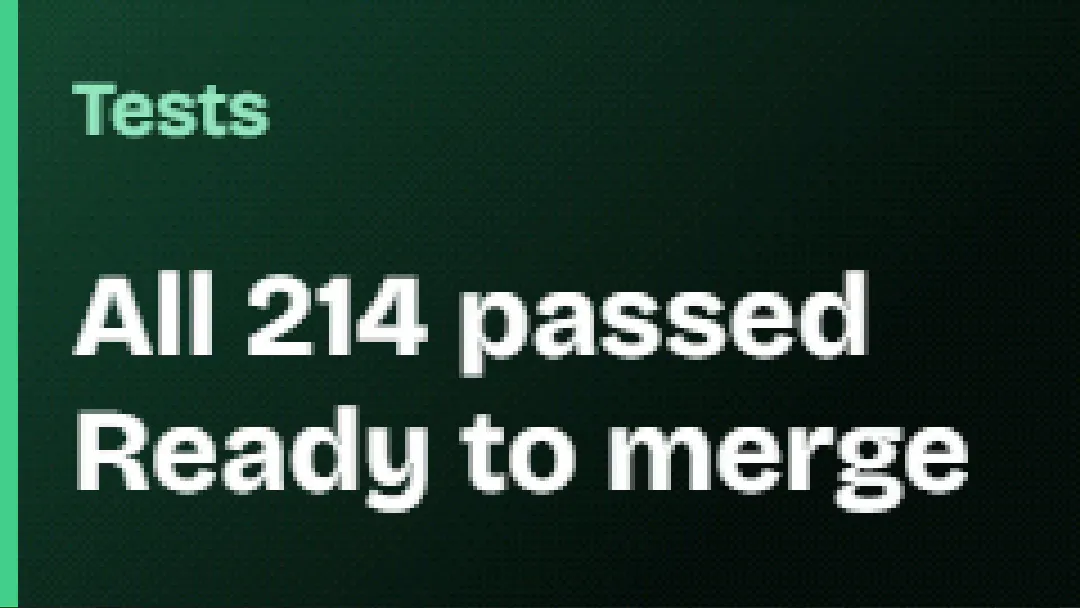
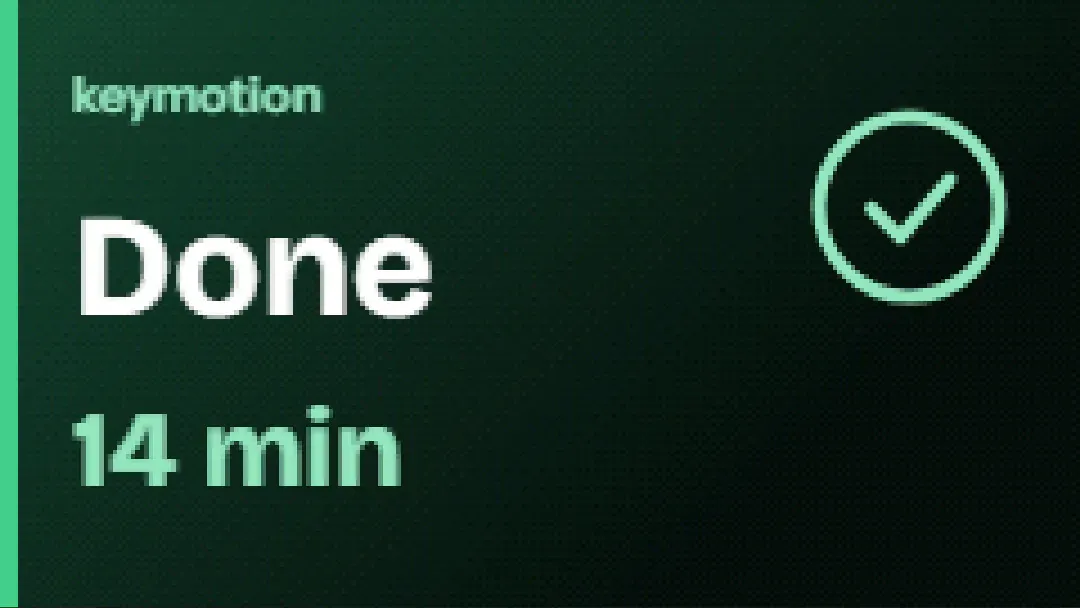
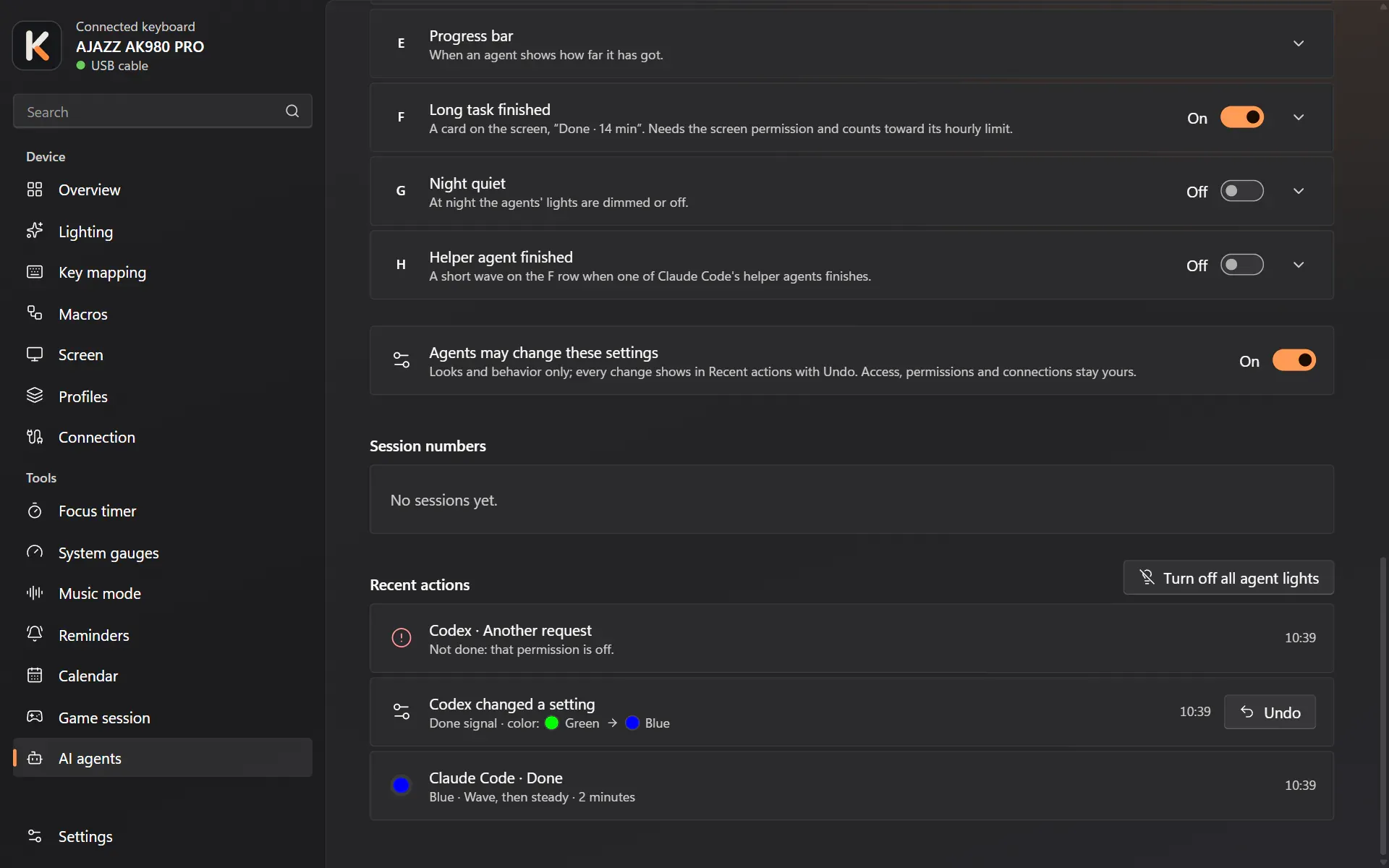
- 长任务完成:长任务结束时在屏幕上显示一张卡片(需要屏幕权限)。
- 夜间安静:夜间调暗或关闭智能体灯光。
- 辅助智能体完成:Claude Code 的辅助智能体完成时,F 键行上出现短暂的波浪。
允许智能体更改这些设置(默认开启)允许智能体更改外观和行为。访问、权限和连接始终由你决定。
智能体最近的操作会连同时间一起列出。设置更改可以撤销。关闭所有智能体灯光会立即关闭所有智能体灯光。未执行的请求会说明原因,例如键盘没有通过 USB 数据线连接。
智能体通过一个小型命令行工具 keymotion-cli 使用 Keymotion。它的命令(脚本也可以使用)见智能体命令行页面。