
在黑爵 AK980 V2(带屏版)屏幕上放置 GIF 和图片
本站中文版由 AI 辅助翻译。报告翻译问题
黑爵 AK980 V2(带屏版)上有一块 240×135 的小屏幕。在屏幕页面上,你可以为它制作图片、把图片保存在素材库中,还可以开启实时屏幕:它会自动显示会议、提醒、专注计时器和音乐的卡片。
要在黑爵 AK980 V2(带屏版)屏幕上放置 GIF:连接 USB 数据线,并将键盘背面的开关拨到中间,然后打开屏幕,选择图片或视频并选好文件,再依次点击预览和上传到键盘。具体步骤见在屏幕上放置 GIF、图片或视频。
| 屏幕概况 | |
|---|---|
| 尺寸 | 240×135 像素,彩色 |
| 帧数 | 最多 140 帧 |
| 文件 | PNG、JPEG、GIF、WebP、APNG、MP4 和 WebM |
| 上传时间 | 静态图片:几秒钟。140 帧:约 5 分半钟 |
| 连接 | USB 数据线 |
| 时钟或你的图片 | 在键盘上按 Fn+Home 切换 |
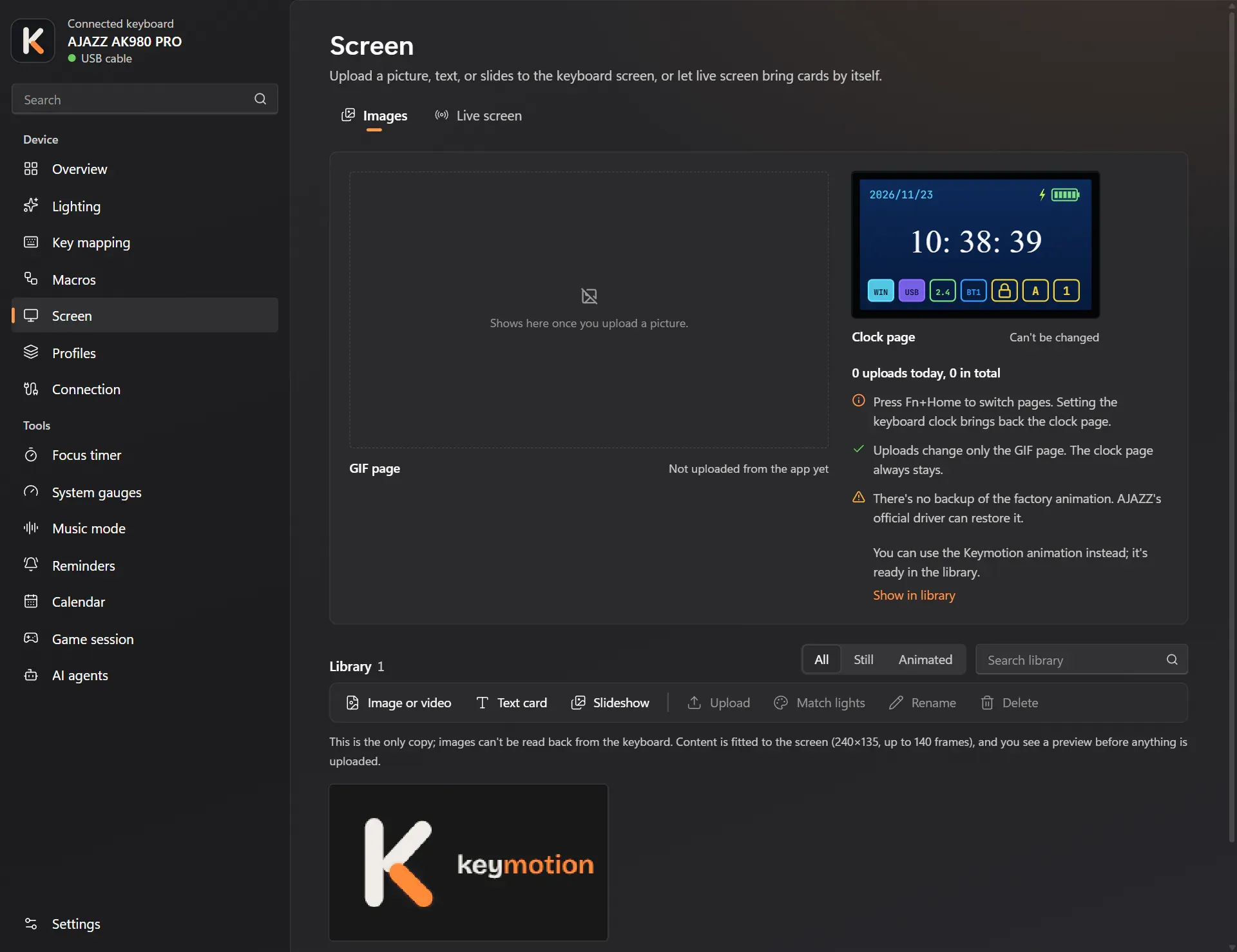
页面上有两个选项卡:图片用于你自己的图片,实时屏幕用于卡片。两个选项卡上方显示键盘屏幕当前的内容。
键盘的两个页面
Section titled “键盘的两个页面”屏幕有两个页面:
- 时钟页:显示时间和日期,由键盘自己绘制。它无法更改,并且始终保留。
- GIF 页:显示你上传的图片。它一次只能保存一张图片,所以每次上传都会替换上一张。
在键盘上按 Fn+Home 可在两个页面之间切换。Keymotion 设置键盘时钟时,屏幕会回到时钟页。
屏幕页面顶部以大尺寸显示 GIF 页,旁边按实际尺寸显示时钟页,并显示你今天和累计的上传次数。
在屏幕上放置 GIF、图片或视频
Section titled “在屏幕上放置 GIF、图片或视频”制作图片分为四步,显示在制作区顶部:来源、编辑、预览和上传。在上传开始之前,点击右上角的取消会回到第一步,不会向键盘发送任何内容。
- 在侧边栏中打开屏幕,停留在图片选项卡。
- 在素材库上方的命令栏中选择一种来源:图片或视频、文字卡片或幻灯片。
- 进行编辑(见下文),然后点击预览。
- 检查预览。键盘上的效果播放的内容与键盘将收到的完全一致。在名称中为它输入一个名称。
- 点击上传到键盘。如果想留到以后再上传,点击保存到素材库。如果要修改,点击返回编辑。
- “要上传到键盘吗?”窗口会显示帧数、上传所需时间,以及这是今天的第几次上传。点击上传。
上传过程中,进度条会显示进度和剩余时间。键盘屏幕上显示 LOADING %。完成后会回到素材库,显示上传了什么、用了多长时间,新图片也会处于选中状态。你上传的每张图片也会保存到素材库。
静态图片几秒钟就能上传完。较长的动画需要更久:屏幕最多容纳 140 帧,上传一段完整的 140 帧动画约需 5 分半钟。每个编辑器都会在开始前显示上传时间。
点击命令栏中的图片或视频,或将文件拖到素材库上。可以使用 PNG、JPEG、GIF、WebP、APNG、MP4 和 WebM 文件。图片和 GIF 最大 64 MB,视频最大 1 GB。图片尺寸最大 8192×8192 像素,文件最多 3000 帧。
- 拖动图片可以调整位置,滚动鼠标可以缩放。放置方式提供填充、适应和拉伸。居中会把图片放回中间。
- 对于动画和视频,起点和终点用于选取需要的片段,预览位置可以查看其中任意时刻。
- 帧率决定每秒保留多少帧。对于动态图片,原始会保留文件本身的播放节奏。视频和很长的动画默认每秒 10 帧,这样 14 秒正好放进 140 帧。如果选取的片段更长,会截掉超出的部分,并显示提示。可以缩短片段,或降低帧率。
- 平滑渐变可以减少照片和视频中的色带。
编辑器中显示的颜色就是屏幕能显示的颜色。
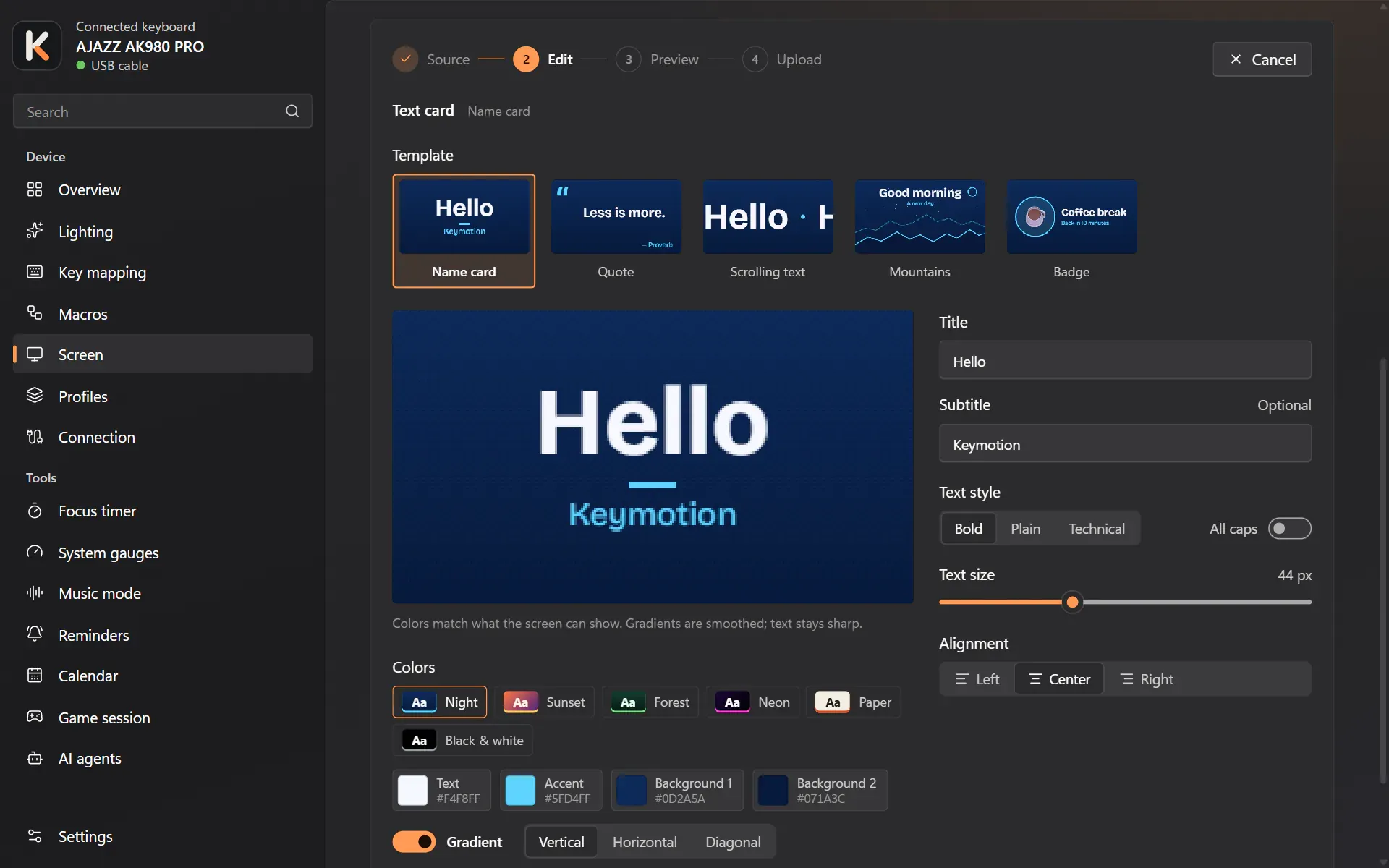
点击制作卡片,然后选择一个模板:名字卡片、名言、滚动文字、山景或徽章。
- 在预览旁边的字段中输入文字。
- 文字样式提供醒目、简洁和科技感。还可以设置全部大写、文字大小和对齐。
- 在颜色下,选择一种配色,或自己设置文字、强调色和背景颜色。渐变会混合两种背景颜色。
- 滚动文字还有速度和帧率。
如果文字颜色与背景太接近,会有提示说明文字可能难以看清。
点击制作幻灯片。可以用添加文件、将图片拖到预览上,或用从素材库添加来加入图片。幻灯片至少需要 2 张图片,最多 24 张。
- 每张幻灯片的时长为 1 到 20 秒。来自文件的幻灯片可以选择填充或适应屏幕。
- 用上移和下移调整顺序,用移除幻灯片移除一张。
- 过渡可选直接切换或淡入淡出。淡入淡出用时 0.3 秒。
- 已用帧数显示幻灯片占用了 140 帧中的多少。幻灯片每 0.5 秒占用 1 帧。如果超过 140 帧,缩短时长、移除一张幻灯片,或选择直接切换。
键盘页面下方的素材库保存你上传或保存过的每张图片。这是唯一的副本:无法从键盘读回图片。
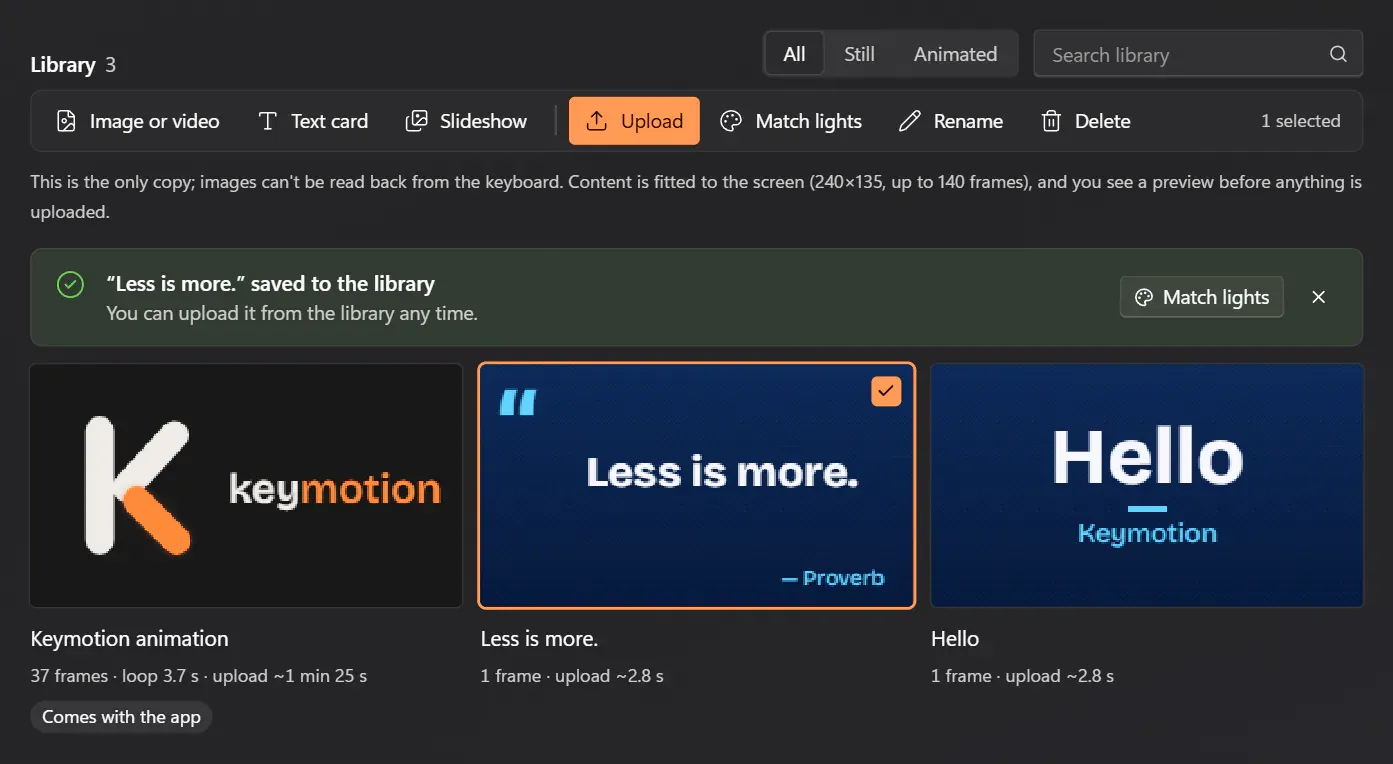
当前在键盘上的图片排在最前面,并标有在键盘上。每张图片都会显示帧数、循环时长和上传时间。点击一张图片即可选中它(会显示橙色边框和勾选标记);之后命令栏中的操作都作用于这张图片:
- 上传会把它放到 GIF 页。和其他上传一样,会先询问。
- 匹配灯光(调色板图标)会根据它设计按键颜色。见下文。
- 重命名(铅笔图标)会更改它的名称。
- 删除(垃圾桶图标)会删除它。再点击一次以确认。
全部、静态、动态和搜索素材库位于素材库标题栏中:可以按类型和名称筛选显示的图片。
设置中的导出设置也会把素材库保存到备份文件中。
匹配灯光会根据图片生成逐键颜色设计。上传或保存之后会出现这个选项,在素材库中选中图片后,命令栏中也有它。
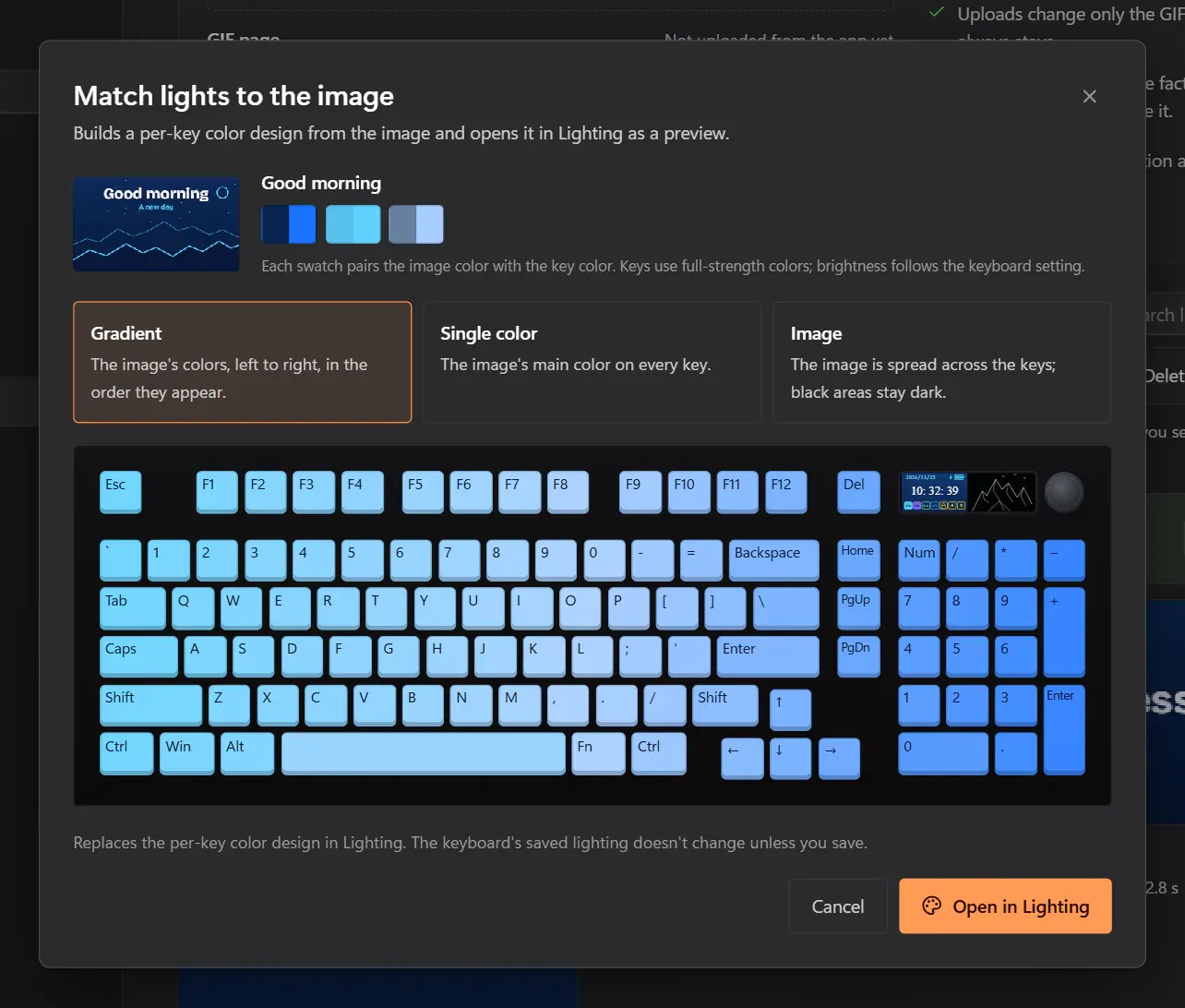
- 点击匹配灯光。窗口会显示图片,并在图片颜色下显示其中的颜色。
- 选择颜色在按键上的排列方式:
- 渐变:图片中的颜色,按出现顺序从左到右排列。
- 单色:所有按键都显示图片的主色。
- 图片:图片铺满所有按键。黑色区域保持不亮。
- 点击在“灯光”中打开。
该设计会作为逐键颜色设计在灯光页面中打开,按键也会显示出来。它会替换那里原有的逐键颜色设计。在你保存之前,键盘上已保存的灯光不会改变。
出厂动画和 Keymotion 动画
Section titled “出厂动画和 Keymotion 动画”新键盘的 GIF 页上显示的是 AJAZZ(黑爵)的动画。你第一次上传就会替换它,而且无法从键盘上取回。Keymotion 不包含黑爵的这个文件。
- 如果这台电脑上安装了黑爵官方驱动,Keymotion 可以从中复制这段动画。在屏幕页面或上传窗口中点击从黑爵官方驱动备份。之后素材库中会出现标有出厂的黑爵出厂动画。它的恢复按钮会把动画放回 GIF 页,用时约 5 分钟。
- 如果没有备份,屏幕页面会提示这一点。只有黑爵官方驱动能恢复这段动画;见出现问题时。
Keymotion 也有自己的动画,已放在素材库中,标有应用自带。动画中 Keymotion 标志里的“K”会一笔一笔画出来,然后显示名称。它有 37 帧,上传约需 1 分半钟。没有出厂动画备份时,屏幕页面会推荐它,点击在素材库中显示即可找到它。像其他图片一样上传即可。
出厂动画备份和 Keymotion 动画无法重命名或删除。
开启实时屏幕后,Keymotion 会自动更新 GIF 页:会议前的卡片、提醒、专注计时器的各个阶段,或正在播放的歌曲。每张卡片都算一次上传。
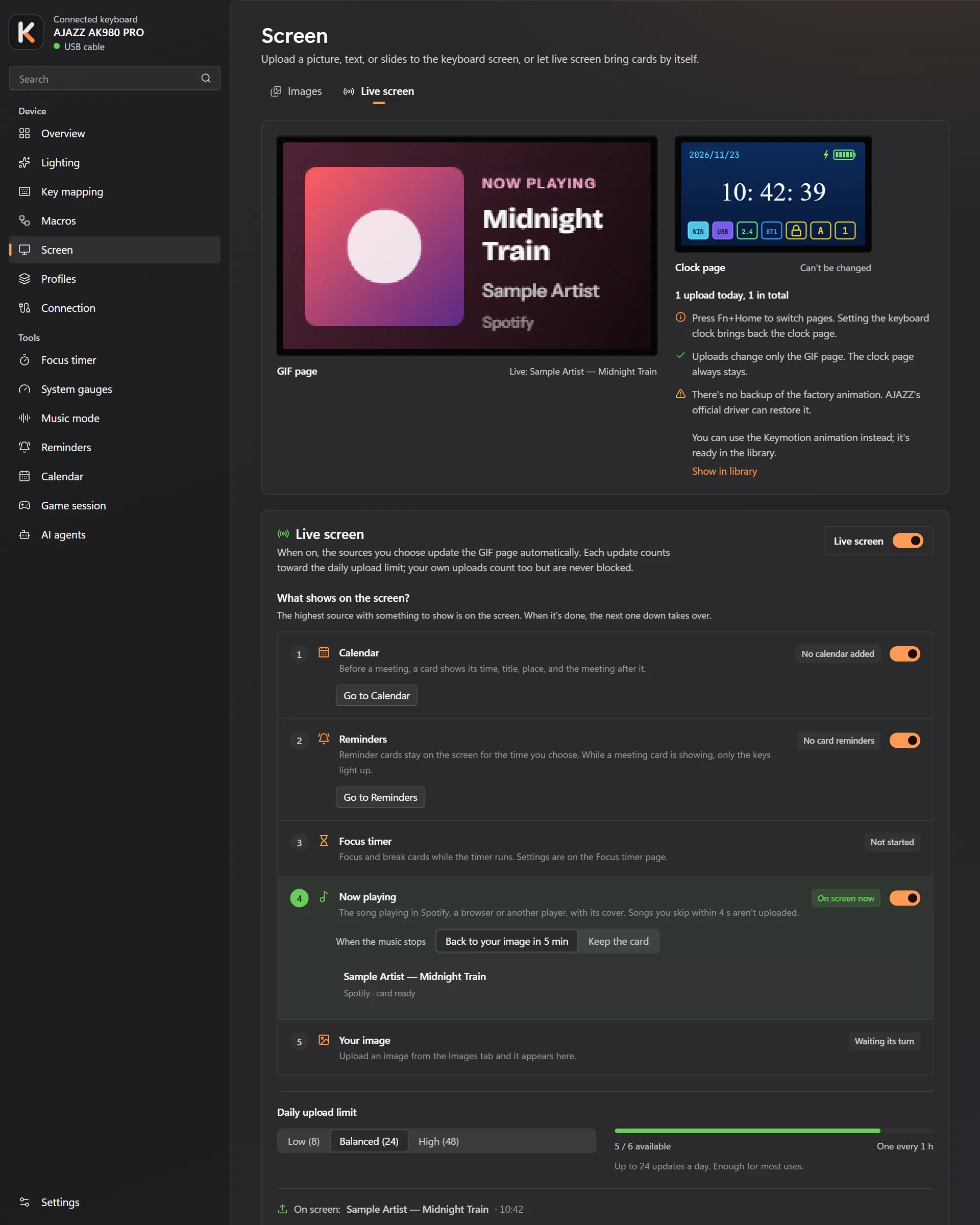
- 打开屏幕,点击实时屏幕选项卡。
- 开启实时屏幕。
- 在键盘上按 Fn+Home 切换到 GIF 页,即可看到卡片。
如果键盘上可能还是出厂动画,而且没有备份,Keymotion 会在发送第一张卡片之前询问一次:“要开启实时屏幕吗?”第一张卡片会永久清除这段动画。点击开启实时屏幕继续,或点击取消。
只要 Keymotion 在运行,实时屏幕就会工作;关闭窗口后,如果 Keymotion 继续在任务栏时钟旁运行,实时屏幕也会工作(见设置)。如果退出 Keymotion,最后一张卡片会留在屏幕上。
屏幕上显示什么
Section titled “屏幕上显示什么”“屏幕上显示什么?”列表为各个来源排定了顺序。有内容要显示的来源中,排在最上面的那个会显示在屏幕上。它显示完后,由下一个来源接替。
- 日历:会议前的卡片。在日历页面中设置。
- 提醒:提醒的卡片,显示时长在提醒页面中选择。
- 专注计时器:计时器运行时显示专注和休息卡片。在专注计时器页面中设置。
- 正在播放:Spotify、浏览器或其他播放器中正在播放的歌曲及其封面。播放不到 4 秒就跳过的歌曲不会上传。
- 你的图片:你最后一次从图片选项卡上传的图片。
每个来源都会显示当前状态,例如正在显示、等待中或未播放。正在屏幕上显示的来源会突出显示。日历、提醒和歌曲来源各有一个开关,可以关闭不需要的来源。
在游戏时段中,游戏开始时屏幕上会显示一张卡片,结束时显示结算卡片。游戏进行期间,歌曲卡片会等待;会议、提醒和专注计时器仍然优先。
实时屏幕关闭时,屏幕只在你上传时才会改变。
换回你自己的图片
Section titled “换回你自己的图片”卡片显示完后,你自己的图片会自动换回来:
- 会议卡片会一直显示到会议开始、开始后 5 分钟或会议结束,具体在日历页面中选择。
- 提醒卡片会显示 1、2 或 5 分钟,具体在提醒页面中选择。
- 专注计时器会在一组结束 15 秒后换回你的图片,或者显示总结卡片,具体在专注计时器页面中选择。
- 歌曲卡片:在音乐停止后下,选择 5 分钟后换回你的图片或保留卡片。
如果列表中排在下面的来源还有内容要显示,会先显示它。例如,会议卡片之后,会先回到歌曲卡片。
你的图片一行会显示你的图片以及它何时换回。点击立即换回可以马上换回。换回也算一次上传。
如果在屏幕上显示卡片时关闭实时屏幕,Keymotion 会询问“要关闭实时屏幕吗?”。选择恢复之前的图片或保留卡片。如果保留卡片,之后该选项卡上仍会提供恢复之前的图片。
每日上传上限
Section titled “每日上传上限”每次上传都会写入屏幕的存储芯片,而存储芯片会随着使用而损耗。它的确切寿命尚不清楚。这类存储芯片通常可写入约 10 万次,所以每天上传几次,用上好几年也没有问题。为了保持这一点,实时屏幕设有每日上传上限:
| 选项 | 实时上传 |
|---|---|
| 低(8) | 每天最多 8 次,对屏幕存储芯片的损耗最小 |
| 均衡(24) | 每天最多 24 次,足够满足大多数用途 |
| 高(48) | 每天最多 48 次;存储芯片的损耗速度是“均衡”的两倍 |
选项下方的进度条显示当前可用的上传次数,以及下一次何时恢复。已用的次数会在一天中逐次恢复。
你自己的上传也会计入上限,但上限从不阻止你上传。
达到上限后,卡片会排队等待。屏幕页面会说明哪张卡片在等待,以及它还没有发送到键盘。在实时屏幕选项卡上,等待中的卡片有两个按钮:
- 立即发送会照样上传它。它仍会计入上限。
- 不发送会放弃这张卡片。键盘保留当前的图片。
专注计时器和歌曲永远不会用掉最后一次可用的上传;这一次留给提醒或会议。提醒卡片从不等待:如果没有可用的上传次数,只会点亮按键。
上传中途停止时
Section titled “上传中途停止时”上传完成前请勿拔出数据线。在此期间,对键盘的其他更改会等到上传完成后再进行。
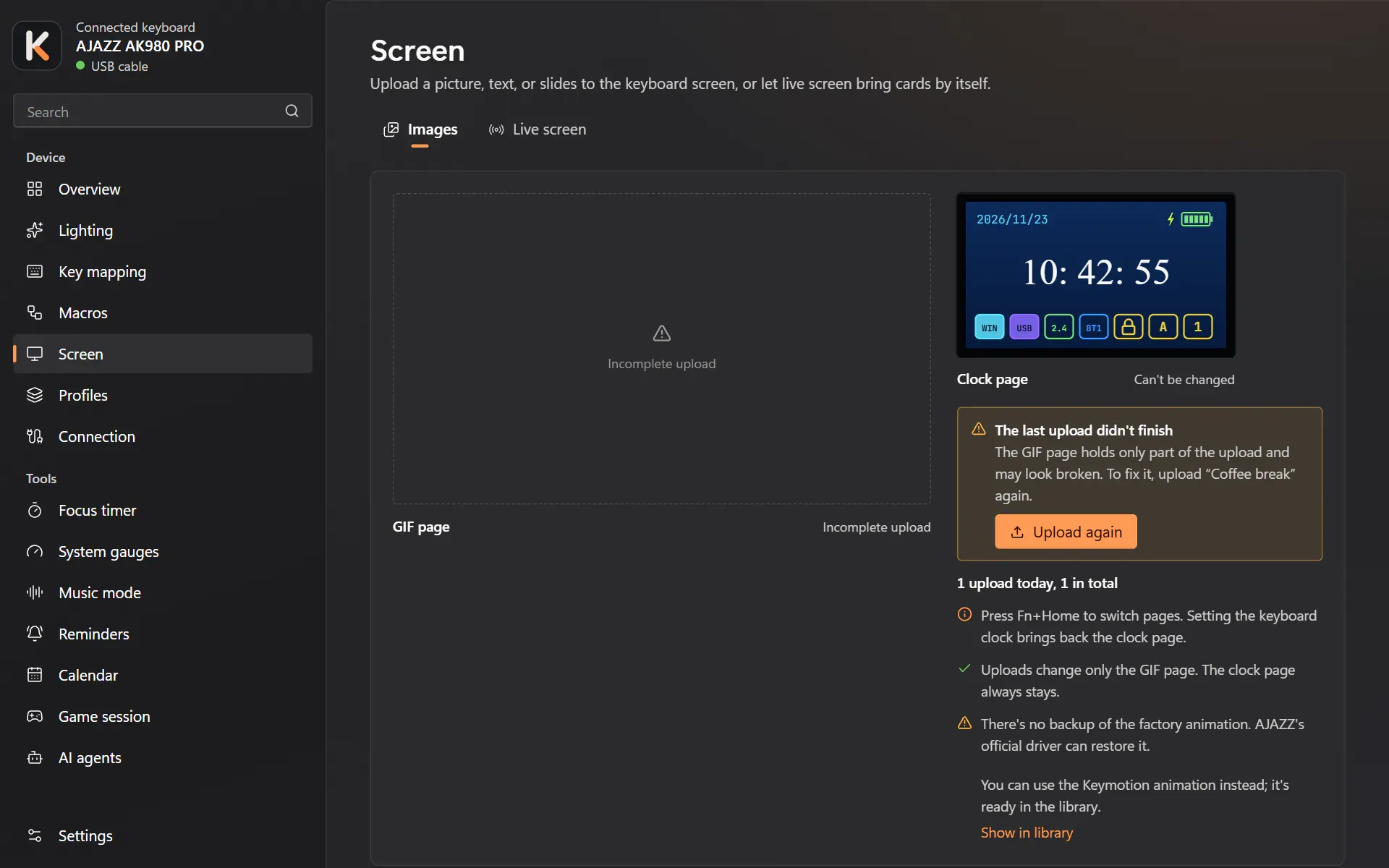
如果上传过程中拔出了数据线、Keymotion 退出或电脑关机,GIF 页上只有部分图片,可能显示异常。Keymotion 会记住这一情况:
- 屏幕页面会显示上次上传未完成,并提供重新上传按钮。它会从头重新上传同一张图片。
- 在素材库中,这张图片会标为未完成,按钮显示为重新上传。
- 下次启动 Keymotion 时,右下角的通知会提供重新上传和前往“屏幕”。
如果这张图片已不在素材库中,从素材库上传任意一张图片即可修复该页面。另见出现问题时。
如果在上传过程中退出 Keymotion,会显示正在保存到键盘,上传完成后 Keymotion 会自动关闭。取消会让 Keymotion 保持打开。立即退出会马上关闭它,GIF 页将不完整。