
配置文件
本站中文版由 AI 辅助翻译。报告翻译问题
配置文件是一组有名称的键盘设置:灯光、自定义按键和宏,还可以包括一张屏幕图片。加载一个配置文件,键盘就会一次性获得其中全部设置,例如一套用于工作,另一套用于游戏。开启按应用切换后,切换程序时配置文件会自动更换。
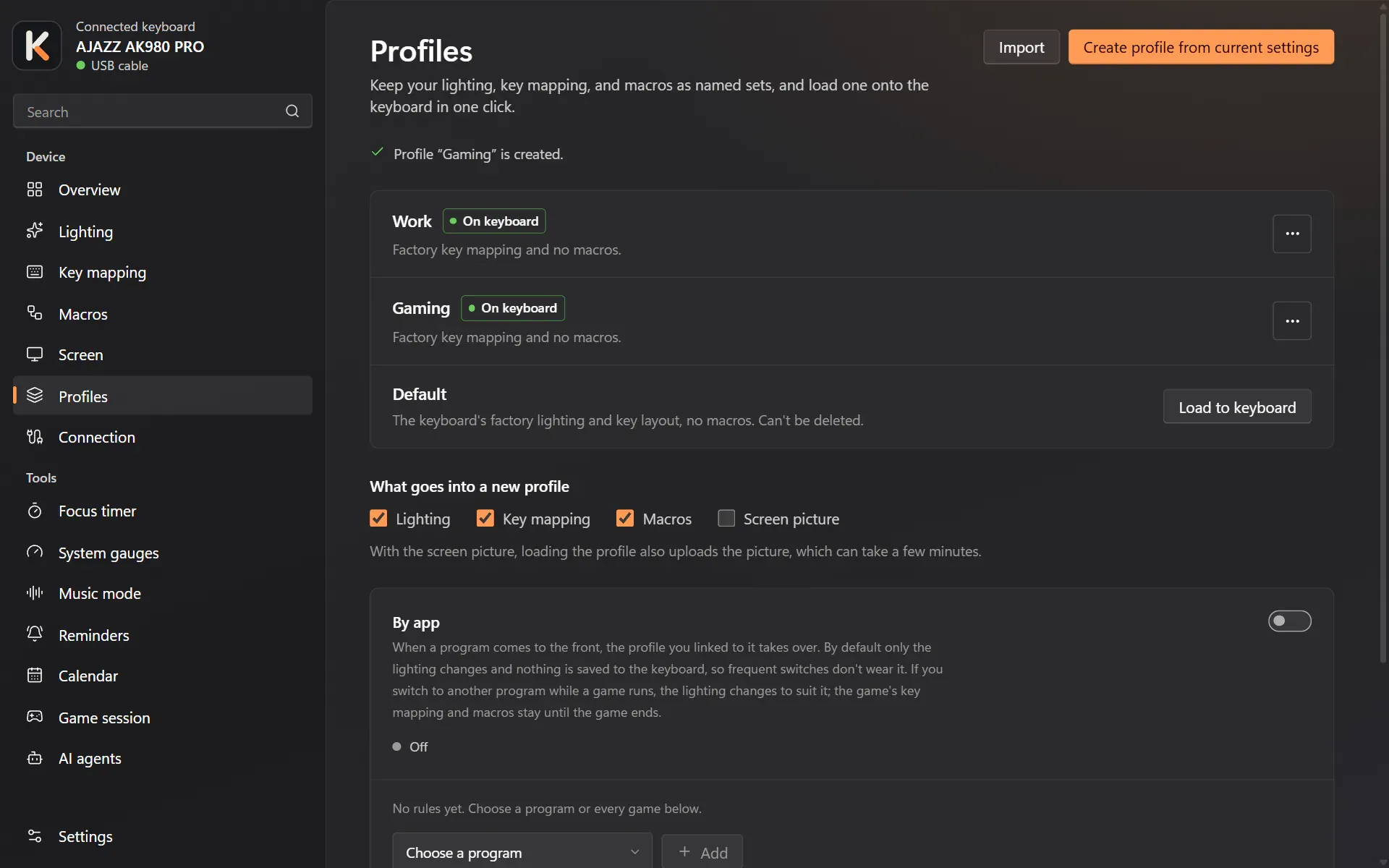
每一行显示配置文件的名称,以及一句关于其内容的说明,例如“呼吸灯效(亮度 4)、3 处按键改动和 2 个宏”。在键盘上标记的是所有设置都与键盘当前设置一致的配置文件。
默认配置文件始终位于列表底部。它包含键盘的出厂灯光和按键布局,不含宏。它无法重命名、更改或删除,因此加载它是恢复出厂灯光和按键的一种方式。
列表下方的新配置文件包含的内容用于设置新配置文件包含哪些部分:灯光、自定义按键、宏和屏幕图片。前三项默认勾选。勾选屏幕图片后,加载配置文件时还会把图片上传到键盘屏幕,这可能需要几分钟。
创建配置文件
Section titled “创建配置文件”配置文件会采用 Keymotion 最后保存到键盘的设置。尚未保存的更改不会存入配置文件。
- 在各自的页面上保存你想要的灯光、按键和宏。
- 在新配置文件包含的内容下,勾选配置文件要包含的部分。
- 点击用当前设置创建配置文件。
- 在配置文件名称下输入名称,或保留建议的名称。输入框下方的一行会说明配置文件将包含哪些内容,以及为什么不包含某个部分,例如尚未通过此应用保存过灯光时。
- 点击创建。点击取消则不创建任何内容并退出。
每个名称只能使用一次,最多 40 个字符。最多可以保存 100 个配置文件。
将配置文件加载到键盘
Section titled “将配置文件加载到键盘”加载会把配置文件保存到键盘的存储空间中,作用与其他页面上的保存按钮相同。这需要连接 USB 数据线,并且背面的开关位于中间。
- 点击配置文件所在行中的加载到键盘。
- 阅读该行下方的确认信息。它会列出将要保存的内容,说明屏幕图片是否会改变、是否会放弃这些部分中未保存的更改,以及需要多长时间。
- 再次点击加载到键盘,或点击取消。
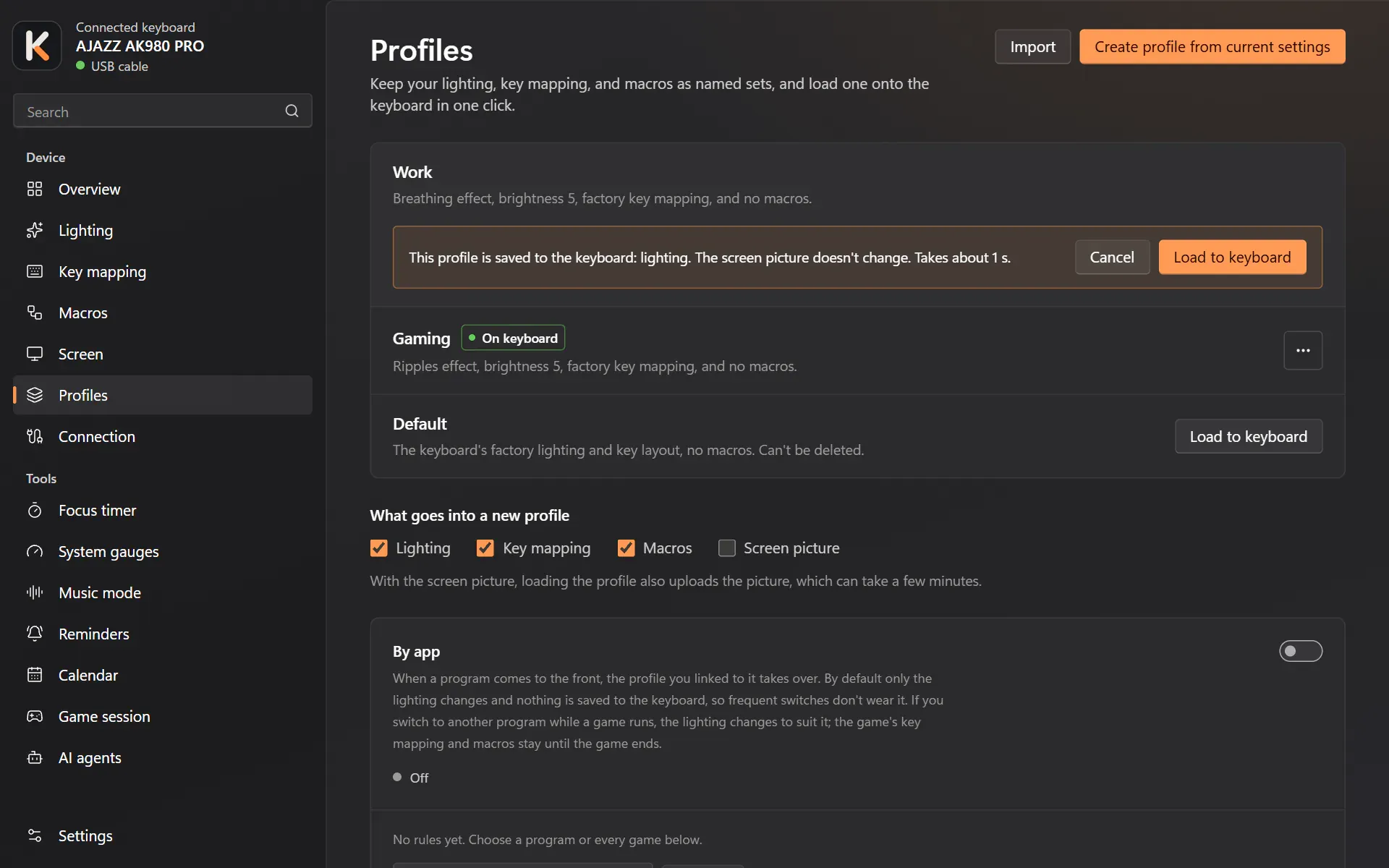
只有与键盘当前设置不同的部分才会保存,并且逐个进行。该行会显示每个部分的进度;取消会在下一个部分开始前停止,已经加载的部分会保留在键盘上。完成后,页面顶部会有一行提示配置文件已加载。如果屏幕图片也已加载,还会提示你在键盘上按 Fn+Home 查看 GIF 页。
你也可以通过任务栏时钟旁 Keymotion 图标的菜单,在配置文件下选择一个配置文件。这会打开此页面并显示该配置文件的确认信息,在你确认之前不会保存任何内容。
更新、复制、导出或删除配置文件
Section titled “更新、复制、导出或删除配置文件”- 用当前设置更新会将配置文件包含的部分替换为 Keymotion 最后保存到键盘的设置。点击更新确认。
- ⋯ 按钮会打开更多选项:
- 重命名:输入新名称,然后点击保存。
- 创建副本:添加一个副本,名称为原名称后加上“- 副本”。
- 导出:将配置文件保存为“下载”文件夹中的一个文件。在文件夹中显示会打开该文件夹。
- 删除:会先询问你。删除的配置文件无法恢复。
导入配置文件
Section titled “导入配置文件”页面顶部的导入会从 Keymotion 导出的文件中添加配置文件,例如在另一台电脑上导出的文件。如果配置文件包含屏幕图片,图片也会添加到你的素材库。
备份文件不是配置文件:要用设置页面上的从备份恢复打开它。由更新版本的 Keymotion 保存的配置文件,需要先更新应用。
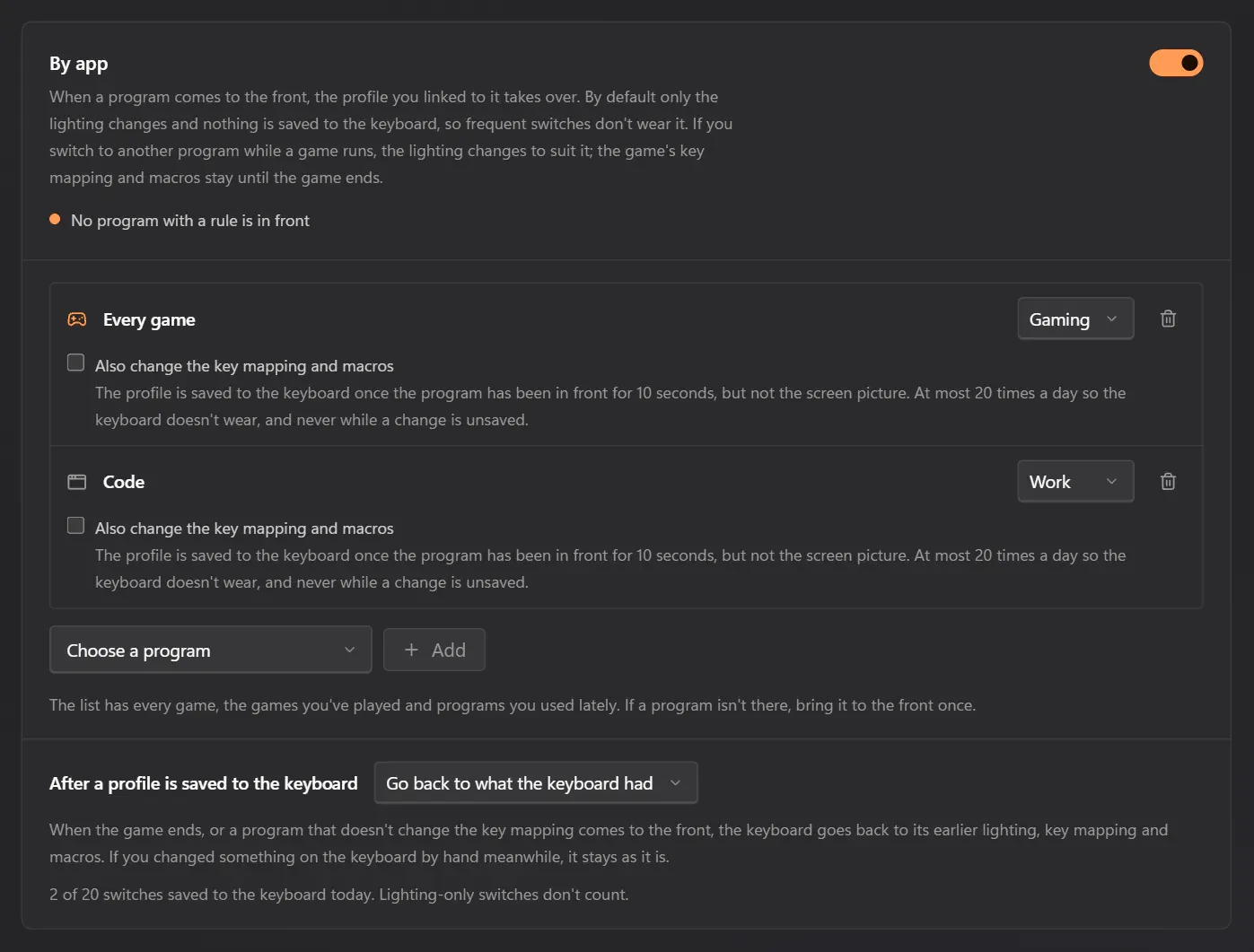
列表下方的按应用切换会在你切换程序时切换配置文件:把某个程序或所有游戏关联到一个配置文件,当该程序切换到前台时,就会改用这个配置文件。
- 打开按应用切换。
- 在选择程序中,选择所有游戏、你玩过的某个游戏或最近使用过的某个程序,然后点击添加。列表中没有的程序,只要将它切换到前台一次就会出现。
- 为它选择配置文件。
-
默认只改变灯光:采用逐键颜色设计的配置文件,会在其程序切换到前台 1 秒后显示在按键上,其他程序切换到前台时消失。不会向键盘保存任何内容,因此来回切换不会加快键盘损耗。灯光为内置灯效的配置文件,除非开启了下一个选项,否则不会改变任何东西。其他灯光优先:系统指标、专注计时器或游戏灯光显示时,会盖过它。
-
同时更改自定义按键和宏:程序在前台持续 10 秒后,会把配置文件保存到键盘,包括灯光、自定义按键和宏,但从不包括屏幕图片。如果你在此之前离开该程序,则不会保存任何内容。为了保护键盘,这种保存每天最多 20 次;有未保存的更改时,会等到你保存之后再进行。
-
游戏的自定义按键和宏在整个游戏过程中保持不变:游戏过程中用 Alt+Tab 切换到其他程序时,灯光会随该程序改变,回到游戏时再恢复;但在游戏结束之前,不会再向键盘保存其他任何内容。此功能和所有游戏都依赖游戏时段,因此还要开启识别游戏。如果在那里开启了游戏时不向键盘发送任何内容,或在游戏列表中用盾牌按钮为该游戏开启了安静模式,那么游戏一切换到前台,就不会显示配置文件灯光,也不会向键盘保存任何内容。
-
更新不会使规则失效:来自 Microsoft Store 的程序,或把每个版本放在单独文件夹中的程序(Discord、Roblox),更新后仍能识别。
-
配置文件保存到键盘之后,当游戏结束或不更改自定义按键的程序切换到前台时:
- 恢复键盘之前的设置(默认):键盘第一次保存之前的灯光、自定义按键和宏会重新写回键盘;
- 切换到某个配置文件:将你选择的配置文件保存到键盘;
- 保持不变:已保存的配置文件会一直保留,直到你更改它。
如果在此期间你手动更改了键盘上的设置,例如加载了配置文件或保存了灯光,键盘会保持你留下的状态。对于只改变灯光的规则,键盘会自动恢复自己的灯光。
-
当天最后一次切换留作恢复之用:除非你选择了保持不变,否则当天只剩一次切换机会时,不会再保存配置文件,这样游戏结束后键盘仍能恢复。
-
为其他键盘型号制作的配置文件会跳过:不会保存任何内容,也不计入每天 20 次的上限。
开关下方的一行会说明正在使用哪个配置文件以及原因。任务栏时钟旁 Keymotion 图标的菜单可以暂停此功能:配置文件 › 按应用切换。