
首次启动
本站中文版由 AI 辅助翻译。报告翻译问题
Keymotion 第一次打开时,会查找你的键盘,并沿用 Windows 的语言和主题。连接键盘之前,也可以使用应用的部分功能。
打开 Keymotion
Section titled “打开 Keymotion”从“开始”菜单或桌面图标打开 Keymotion。窗口打开时,一段简短的动画会画出 Keymotion 标志,并把它移到侧边栏顶部。动画在应用准备期间持续约 1 秒;点击或按任意键可以提前结束。如果关闭了 Windows 的动画效果,窗口只会淡入显示。
- 语言:Windows 的显示语言为土耳其语时,Keymotion 以土耳其语打开,否则以英语打开。要更改语言,打开设置,在语言旁选择 Türkçe 或 English。
- 主题:Keymotion 跟随 Windows 的浅色或深色模式。要固定使用其中一种,打开设置,在主题旁选择浅色或深色。选择跟随系统则重新跟随 Windows。
窗口较窄时,侧边栏只显示图标。将鼠标指向图标,即可看到它的名称。
要查找页面,在侧边栏顶部的搜索框中输入页面名称的一部分:列表中只保留匹配的页面,按 Enter 键会打开第一个。
找到键盘之前,概览和连接页面会显示欢迎页面。
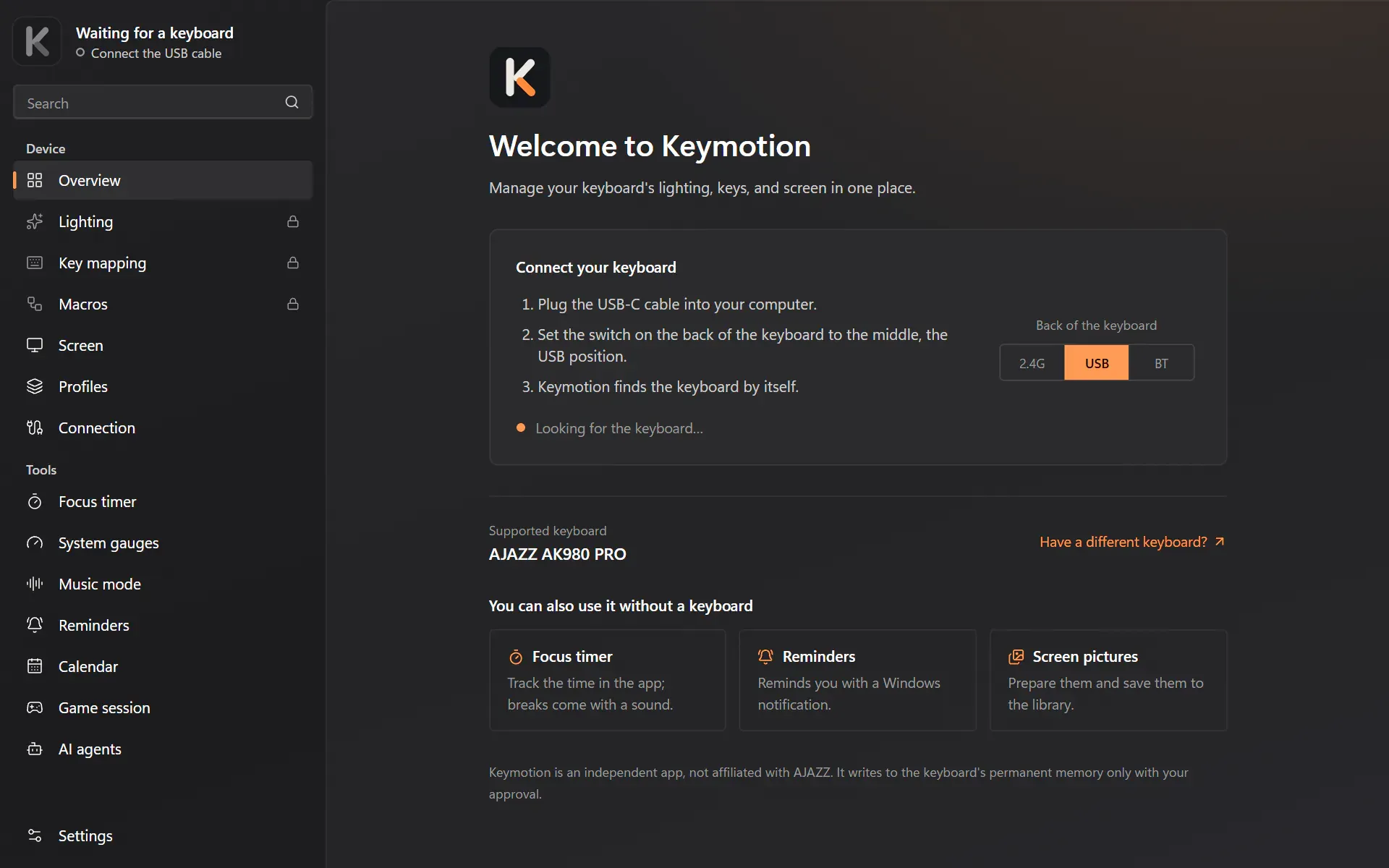
- 连接键盘列出三个步骤:插入 USB-C 数据线,将键盘背面的开关拨到中间(USB 档),然后等待。步骤下方显示正在查找键盘…,表示 Keymotion 正在查找键盘;它每 2 秒查找一次。步骤旁边的示意图显示开关应该在的位置。关于这个开关,见连接键盘。
- 支持的键盘一栏写的是黑爵 AK980 V2(带屏版)。点击使用的是其他键盘?,会打开 GitHub 上的键盘列表;支持的键盘页面也有同样的列表。
- 不连接键盘也可以使用一栏链接到专注计时器、提醒和屏幕图片;在屏幕图片中,你可以制作图片并保存到素材库。
一旦找到键盘,概览就会取代欢迎页面。你不需要重启任何东西。
尚未支持的键盘
Section titled “尚未支持的键盘”如果插入了 Keymotion 尚不支持的 SONiX 或黑爵键盘,页面顶部会出现一张带有该键盘名称的卡片:暂不支持此键盘。点击申请适配,会打开一个显示键盘信息的窗口,你可以把这些信息发送到 GitHub 上的本项目。不会向键盘写入任何内容。
装有黑爵最新固件(3.01)的 AK980 PRO 则会显示专门的卡片:你的键盘装有黑爵的新固件。卡片说明这个固件使用另一套命令、Keymotion 暂不支持,以及 Keymotion 不会向键盘发送任何内容,并附有常见问题的链接;这里同样有申请适配。两种情况下,左侧窗格都会显示键盘名称以及暂不支持。
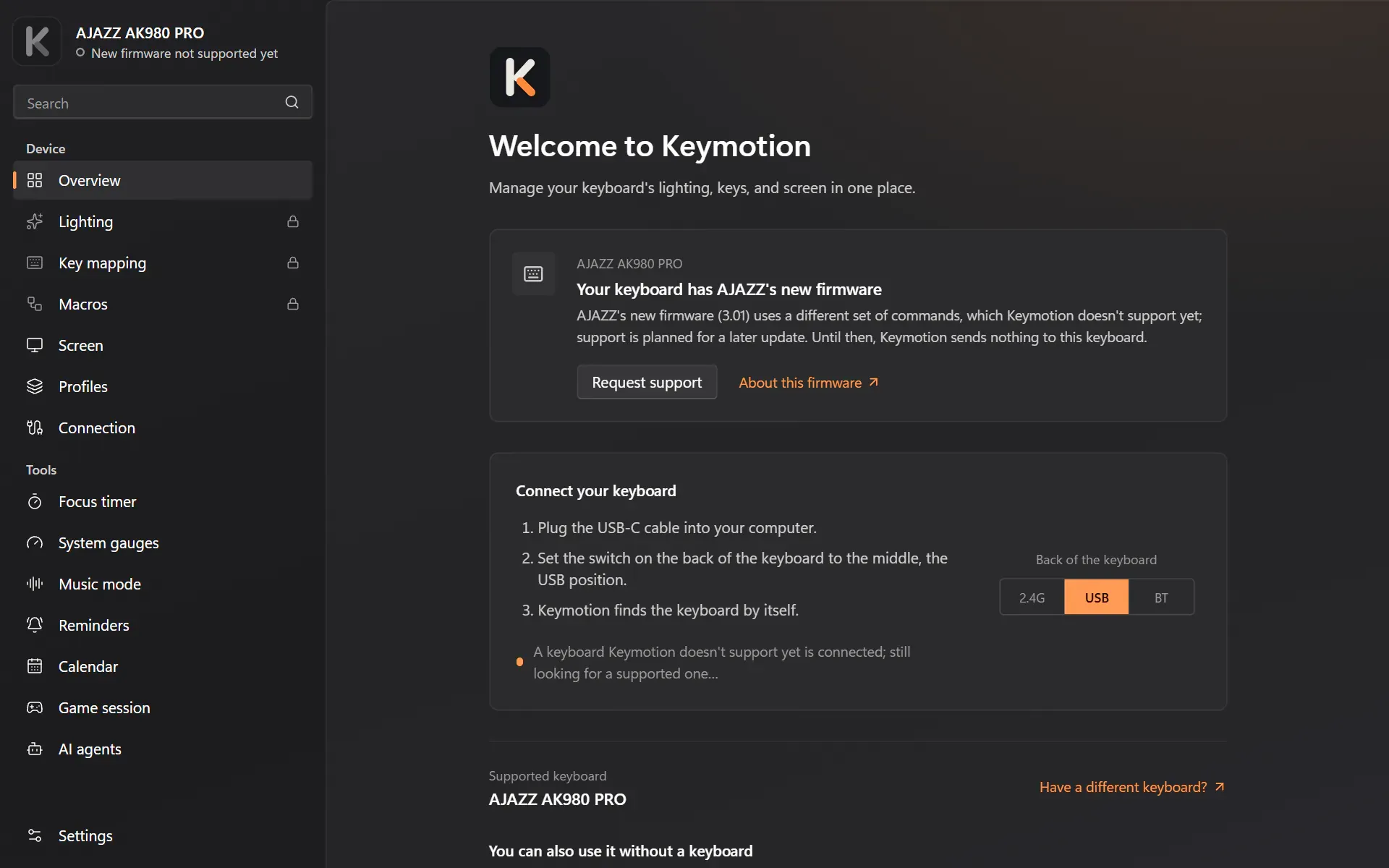
未连接键盘时
Section titled “未连接键盘时”- 概览和连接显示欢迎页面。
- 灯光、自定义按键和宏在侧边栏中带有锁形图标,页面上显示键盘未连接。点击连接方法可前往欢迎页面。
- 屏幕、配置文件、专注计时器、系统指标、提醒、日历、游戏时段和设置照常打开。它们要在键盘上显示的内容(如灯光、屏幕卡片和上传)需要数据线;其余功能在应用中照常使用。
- 侧边栏顶部显示正在等待键盘和连接 USB 数据线。
键盘通过 USB 数据线连接、且背面的开关位于中间时,Keymotion 会打开概览。侧边栏顶部会显示已连接的键盘、键盘名称和 USB 有线,并带有一个绿点。
通过蓝牙连接时,也能找到键盘,但用于调整键盘设置的页面仍处于锁定状态,概览中会显示用 USB 有线连接解锁全部功能。使用 2.4G 接收器时,Keymotion 能找到接收器,但目前还无法判断它后面的键盘是否已开机:圆点是灰色的,概览中会显示已插入 2.4G 接收器。各连接方式下能使用哪些功能,见连接键盘。
键盘通过 USB 连接时,Keymotion 还会设置键盘屏幕上的时钟,每天最多一次。如果键盘固件版本没有在 Keymotion 上测试过,它会先询问你。你可以在连接页面关闭此功能。