
黑爵 AK980 V2(带屏版)灯光:灯效和逐键颜色
本站中文版由 AI 辅助翻译。报告翻译问题
灯光页面用于设置黑爵 AK980 V2(带屏版)按键的发光方式。右上角有两个标签页:灯效用于键盘自带的动画,逐键颜色用于你自己的设计。
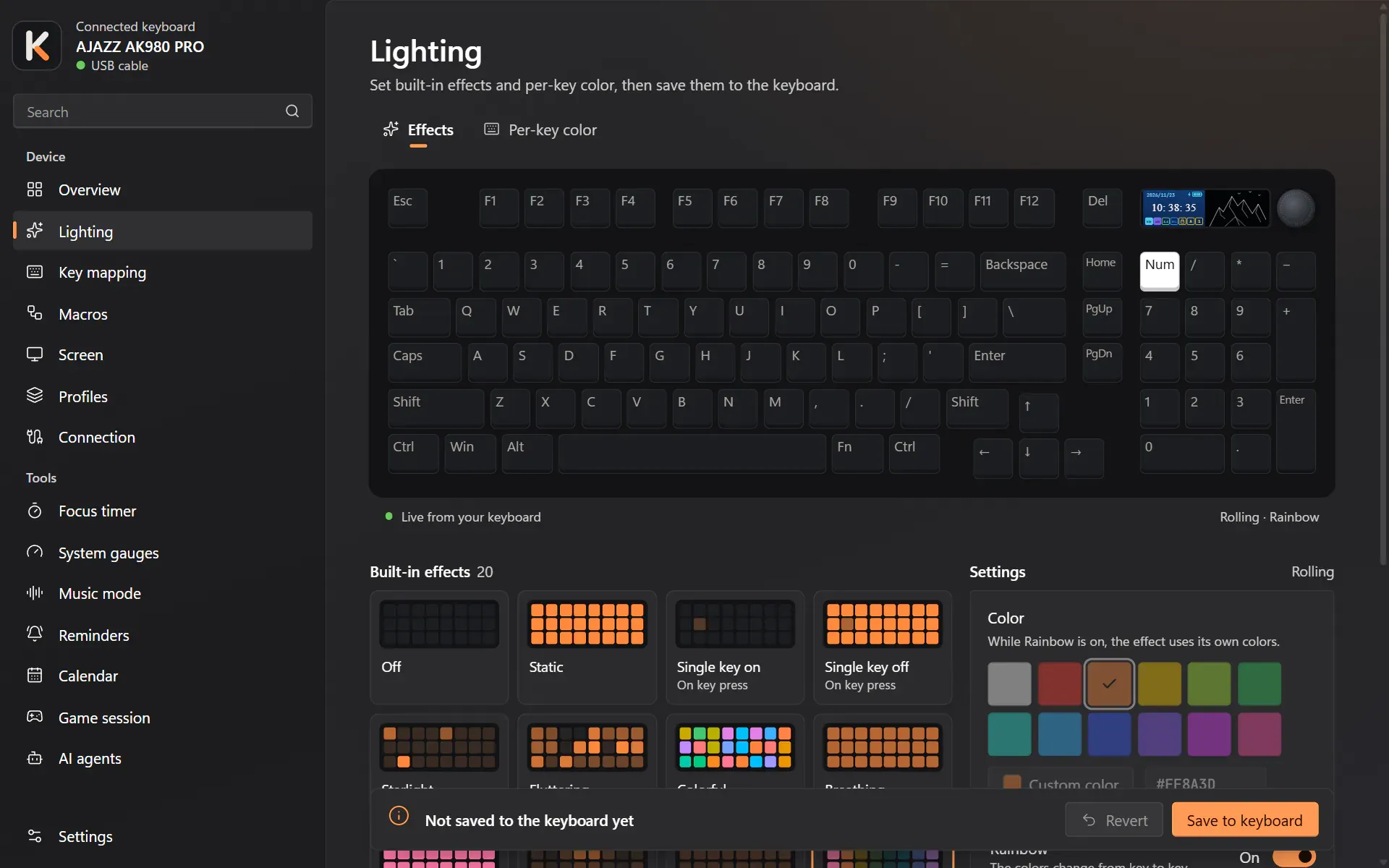
- 在侧边栏中打开灯光,选择灯效标签页。
- 在内置灯效下点击一种灯效。它的控件会出现在设置面板中。
- 调整设置。
- 点击页面底部栏中的保存到键盘。键盘会切换到该灯效。
共有 19 种内置灯效,另外还有关闭。标有按键触发的灯效会随你打字亮起,而不是自己移动。默认标记的是键盘的出厂灯效“流光”,小绿点标记的是当前保存在键盘上的灯效。
| 灯效 | 设置 |
|---|---|
| 常亮 | 颜色、亮度 |
| 单键点亮、单键熄灭、星光、飞舞、呼吸、扩散波浪、爆炸、发射、涟漪、脉冲、穿梭 | 颜色、亮度、速度 |
| 滚动、流光、旋转、流动、斜雨 | 颜色、亮度、速度、方向 |
| 缤纷、光谱 | 亮度、速度(它们自带颜色) |
| 关闭 | 无 |
- 颜色:点击色块,点击彩色方块选择任意颜色,或输入颜色代码(如 #FF8A3D)。选择颜色会关闭彩虹。
- 彩虹:灯效使用彩虹色,而不是你选择的那种颜色。所有带颜色设置的灯效都有此选项。
- 亮度和速度:从 0 到 5 共 6 级。数值越高,越亮或越快。
- 方向:两个按移动方向命名的选项。滚动:↓ 向下、↑ 向上;流光:→ 向右、← 向左;旋转:↺ 逆时针、↻ 顺时针;流动:→ 向前、← 向后;斜雨:↗ 右上、↙ 左下。
设置下方的恢复默认灯效会选择“流光”并使用它的出厂设置:彩虹、亮度 5、速度 3。保存后生效。
实时查看按键
Section titled “实时查看按键”在灯效标签页中,顶部的键盘图片会显示键盘此刻正在显示的颜色。Keymotion 每秒从键盘读取约 4 次,图片下方的说明会显示键盘实时灯光和一个绿点。没有读数时,显示预览。只有 Keymotion 窗口打开时才会读取;应用在任务栏时钟旁的后台运行时不会读取。
为每个按键设置颜色
Section titled “为每个按键设置颜色”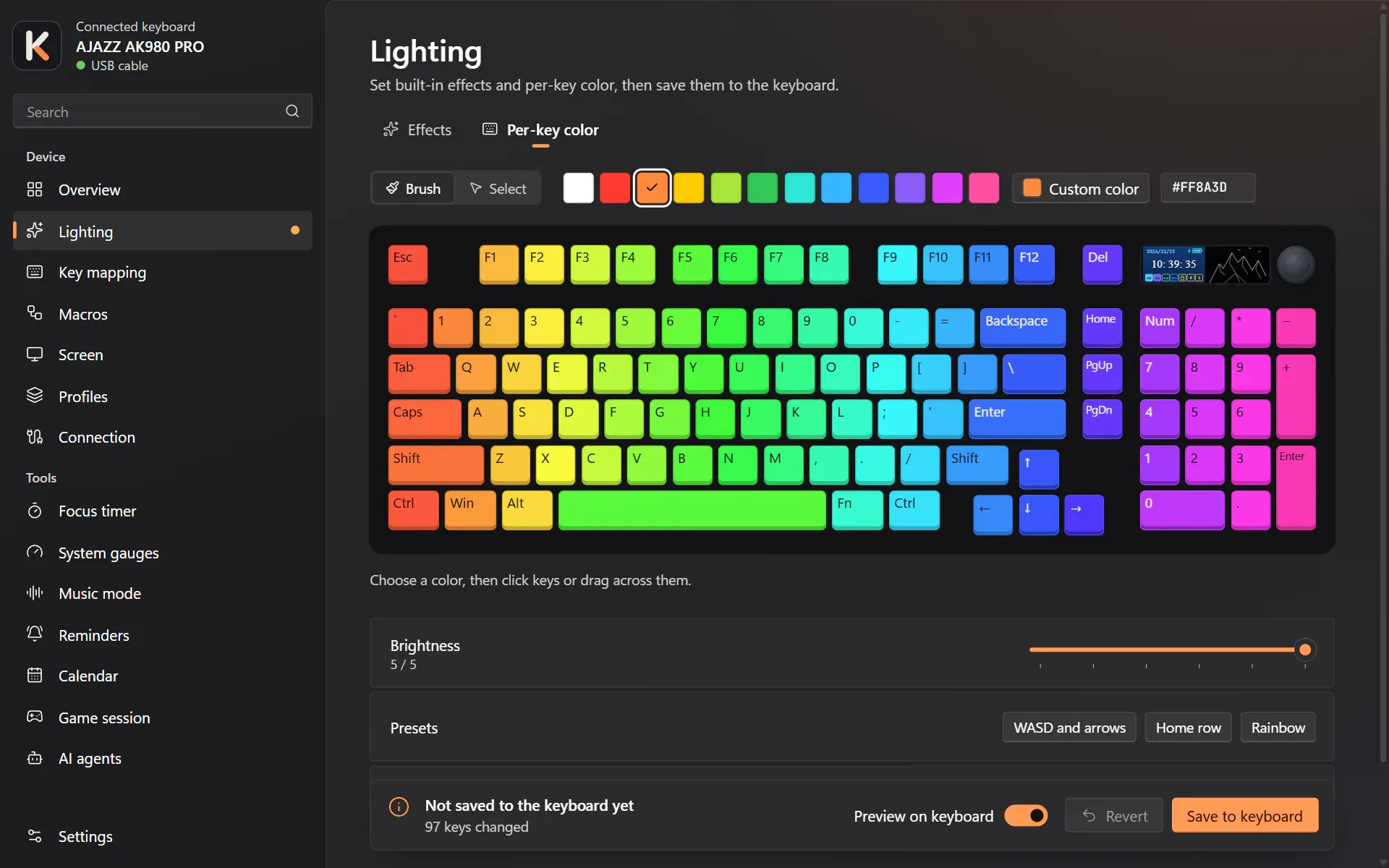
- 选择逐键颜色标签页。
- 在画笔颜色中选择一种颜色。
- 使用画笔工具点击按键,或在按键上拖动。
- 点击保存到键盘。
按键上方有两个工具:
- 画笔:为你点击或拖过的每个按键上色。
- 选择:让按键保持选中状态。点击或拖动来选择,按住 Ctrl 或 Shift 可添加或移除按键。之后你选择的每种颜色都会同时应用到所有选中的按键。提示文字旁边会出现全选、熄灭所选和清除选择。快捷键:Esc 清除选择,Delete 熄灭选中的按键,Ctrl+A 全选。
按键下方:
- 亮度:0 到 5,作用于整个设计。
- 预设:WASD 和方向键与基准键行(手指放置的 8 个按键)会用画笔颜色点亮这些按键。彩虹会从左到右铺开颜色。预设会替换你当前的设计。
- 全部按键:填充会把每个按键涂成画笔颜色,清除会熄灭所有按键。
没有上色的按键保持熄灭。Num Lock 键和 Fn 键的灯光用作指示灯,因此颜色可能不会改变。
底部栏中的在键盘上预览开关会在你上色时把设计显示在键盘上,但不保存。此开关默认开启。离开此标签页后,键盘会恢复已保存的灯光。
保存或放弃更改
Section titled “保存或放弃更改”底部栏会显示尚未保存到键盘的内容,例如 12 个按键已更改、亮度已更改、灯效设置已更改或尚未保存到键盘。保存到键盘会把设置存入键盘本身,耗时不到 1 秒。放弃更改会恢复为键盘上已有的设置。
打开其他页面时,未保存的更改会保留在应用中,侧边栏中灯光旁的圆点会提示你。如果在有未保存更改时关闭窗口,Keymotion 会询问是否保存。
系统指标开启时,键盘会显示指标,而不是你保存的灯光。页面会说明这一点,并提供按钮前往“系统指标”。音乐模式在播放声音时也是如此,页面会提供按钮前往“音乐模式”。
游戏时段的灯光和按应用切换的配置文件也可以在一段时间内显示在按键上,而不保存任何内容。之后,你保存的灯光会恢复。
按键和屏幕显示颜色的方式不同:紫色等混合色在按键上可能比在应用中显得更淡。设置页面中的颜色校准可以让按键颜色更接近你在电脑屏幕上看到的颜色。
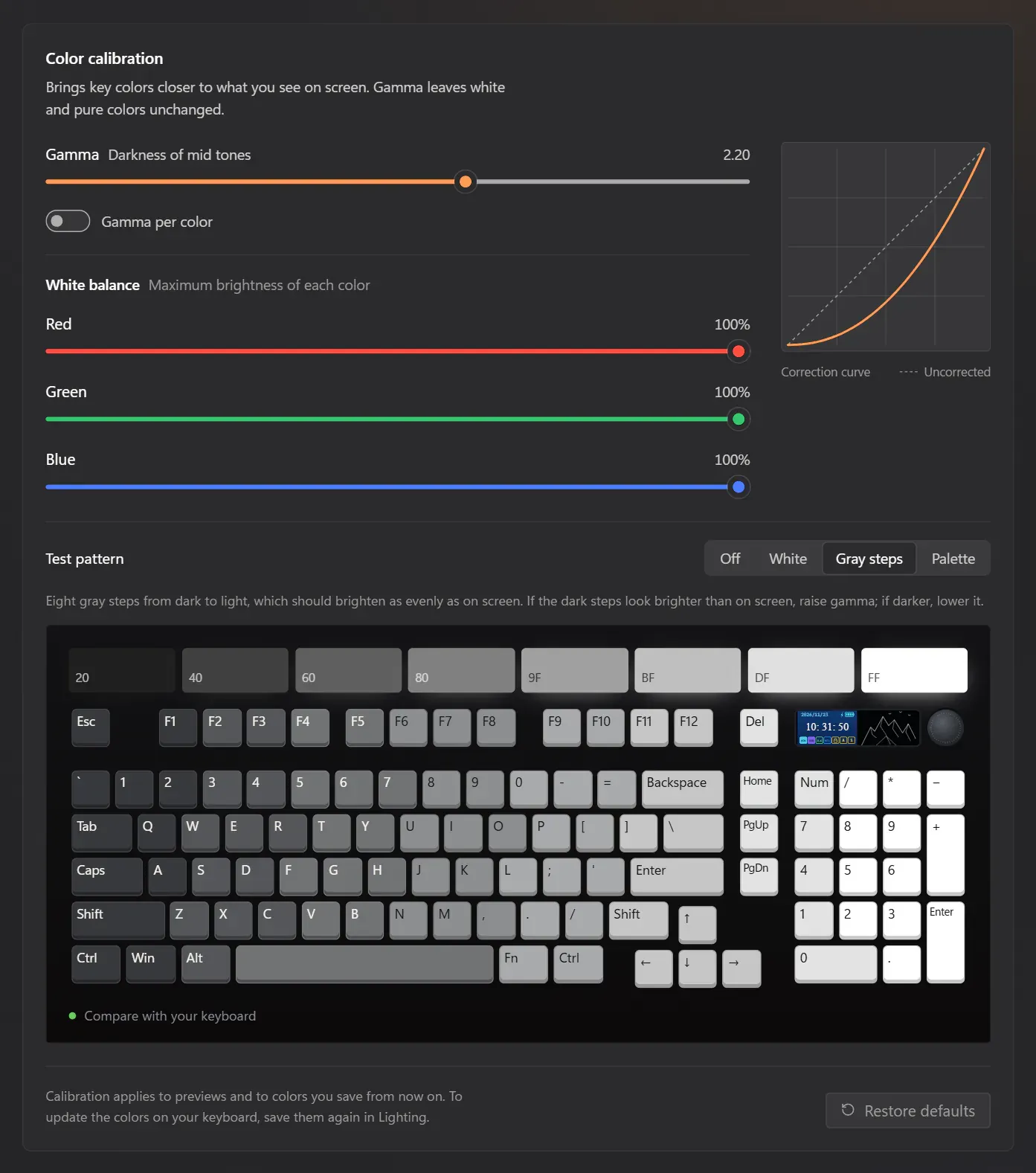
- 伽马(1.00 到 3.00,默认 2.20)决定中间调的深浅。它不会改变白色和纯色。打开各颜色伽马,可以分别调整红、绿、蓝滑块。
- 白平衡设置红、绿、蓝的最大亮度,范围为 0 到 100%。
- 校正曲线会将结果与虚线未校正进行对比。
更改会自动保存,并短暂显示已保存。恢复默认设置会把所有设置恢复为初始值。
- 打开设置,找到颜色校准。
- 在测试图案下选择白色。所有按键亮白色,电脑屏幕上也会显示同样的图案,并标有与键盘对比。如果白色看起来偏粉或偏蓝,调低突出的那种颜色的白平衡。
- 选择灰阶:从暗到亮共 8 级灰色,应像电脑屏幕上一样均匀地逐级变亮。如果暗的几级在按键上比在电脑屏幕上亮,调高伽马;如果更暗,就调低它。
- 选择调色板,检查橙色和紫色等混合色是否与电脑屏幕一致。
- 选择关闭。你保存的灯光会恢复;离开此页面时也会恢复。
- 打开灯光,重新保存你的灯效或设计。校准会应用于预览和今后保存的颜色。
滑块不需要数据线也能使用;测试图案需要数据线。