
为黑爵 AK980 V2(带屏版)录制宏
本站中文版由 AI 辅助翻译。报告翻译问题
宏可以用黑爵 AK980 V2(带屏版)的一个按键,播放一系列按键操作和鼠标单击。你在宏页面录制和编辑宏,然后在自定义按键页面把它分配给某个按键。
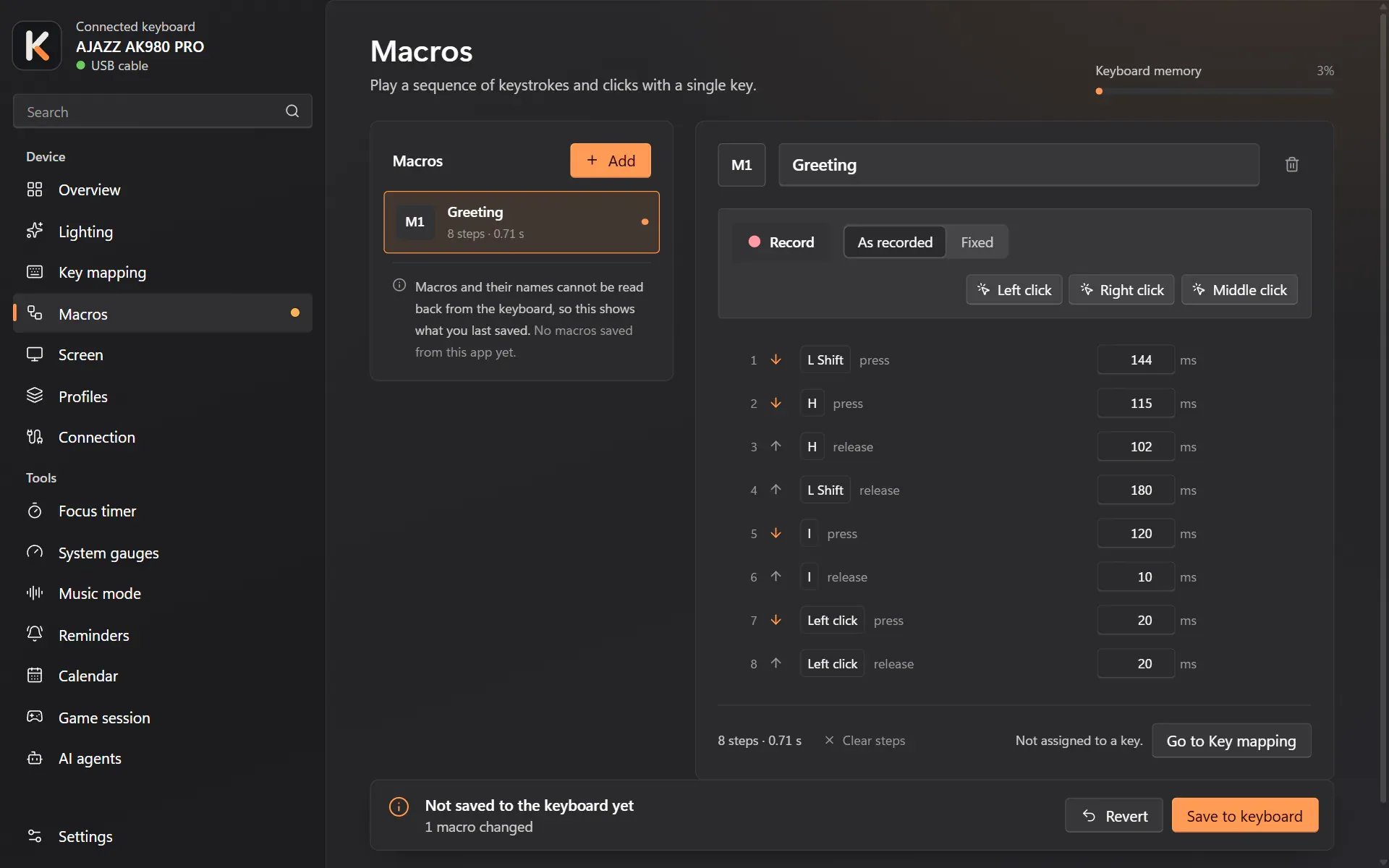
- 在侧边栏中打开宏,点击添加。会打开一个新宏,名称类似“宏 1”。
- 如果需要,在顶部的框中输入名称,最多 40 个字符。
- 在延迟下,选择与录制相同以保留你按键之间的实际时间间隔,或选择固定为每个步骤设置相同的延迟(以毫秒为单位)。
- 点击录制,在 Keymotion 窗口位于前台时按下按键。每次按下和每次松开都会成为一个步骤。
- 点击停止录制。
Windows 键和 Alt+Tab 等系统快捷键无法录制。按住一个按键只会录制一次按下,不会录制重复输入。停止录制时仍处于按下状态的按键,会单独得到一个松开步骤,因此宏不会让任何按键一直保持按下。鼠标单击不会录制进去;要用下文所述的按钮添加。
每一行是一个步骤:按下(向下箭头)或松开(向上箭头)的按键,以及到下一步骤之前的延迟(毫秒)。
- 要更改延迟,在它的框中输入新值。范围为 10 到 65535 毫秒。
- 将鼠标指向某个步骤,会显示上移、下移和删除步骤。
- 左键单击、右键单击和中键单击会在列表末尾添加该鼠标按键的一次按下和一次松开。之后再把它们移到需要的位置。
- 清除步骤会删除所有步骤。
列表下方会显示步骤数量和宏的播放时长。如果出现“有按键没有松开,播放宏时它可能会一直保持按下状态。”这条消息,说明缺少一个松开步骤。
底部栏会统计你的更改,例如 1 个宏已更改,列表中每个更改过的宏旁也会有一个圆点。保存到键盘会一次性把所有宏写入键盘。放弃更改会丢弃所有尚未保存的更改。
将宏分配给按键
Section titled “将宏分配给按键”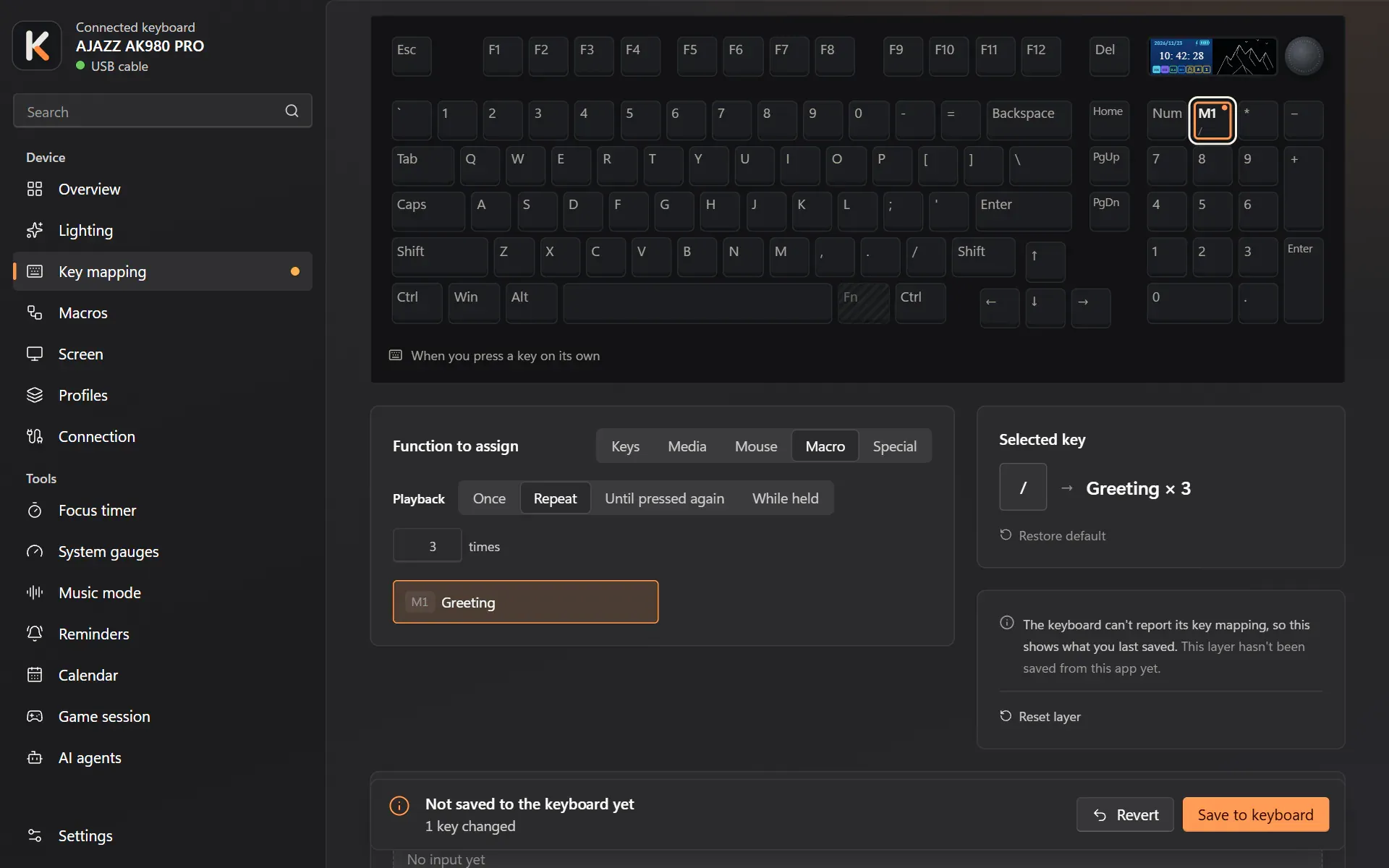
- 保存宏,然后点击步骤下方的前往“自定义按键”。
- 在键盘图片上点击一个按键,然后在要分配的功能下选择宏。
- 在播放方式下,选择按键播放宏的方式。
- 点击该宏。每个宏都会列出编号(如 M1)和名称。
- 也要在自定义按键页面点击保存到键盘。
播放方式:
- 一次:每次按下按键时播放一次宏。
- 重复:按旁边框中输入的次数播放,范围为 1 到 255 次。
- 直到再次按下:持续播放,直到你再次按下该按键。
- 按住时:按住按键期间持续播放。
尚未保存的宏在此列表中会显示未保存。回到宏页面,已分配给会列出播放所选宏的按键;Fn 层上的按键显示为“Fn + 按键”。
键盘存储空间
Section titled “键盘存储空间”页面右上角的键盘存储空间显示你的宏占用了多少键盘宏存储空间。每个步骤和每个宏占用的份额相同,总共可容纳 337 份:一个宏最多可以有 336 个步骤,10 个宏则共享 327 个步骤。最多可以有 100 个宏,即 M1 到 M100。
宏放不下时,进度条会变红,保存到键盘不可用,底部栏会显示“宏超出了键盘存储空间。请删除一些步骤。”
- 选择该宏,点击名称旁的垃圾桶图标。
- 点击删除宏确认,或点击取消。
- 点击保存到键盘。
其他宏的编号保持不变。播放已删除宏的按键会恢复默认,确认信息中会列出这些按键。这项更改会在自定义按键页面等待保存,所以也要在那里保存。