
日历
本站中文版由 AI 辅助翻译。报告翻译问题
Keymotion 可以读取你的日历,并在会议前提醒你:键盘屏幕上显示卡片,会议开始前一分钟 Esc 键会闪烁。它支持 Google 日历、Outlook、Apple iCloud,以及任何提供 iCal(.ics)共享地址的日历。Keymotion 只读取你的日历,从不更改。
在侧边栏的工具下打开日历。
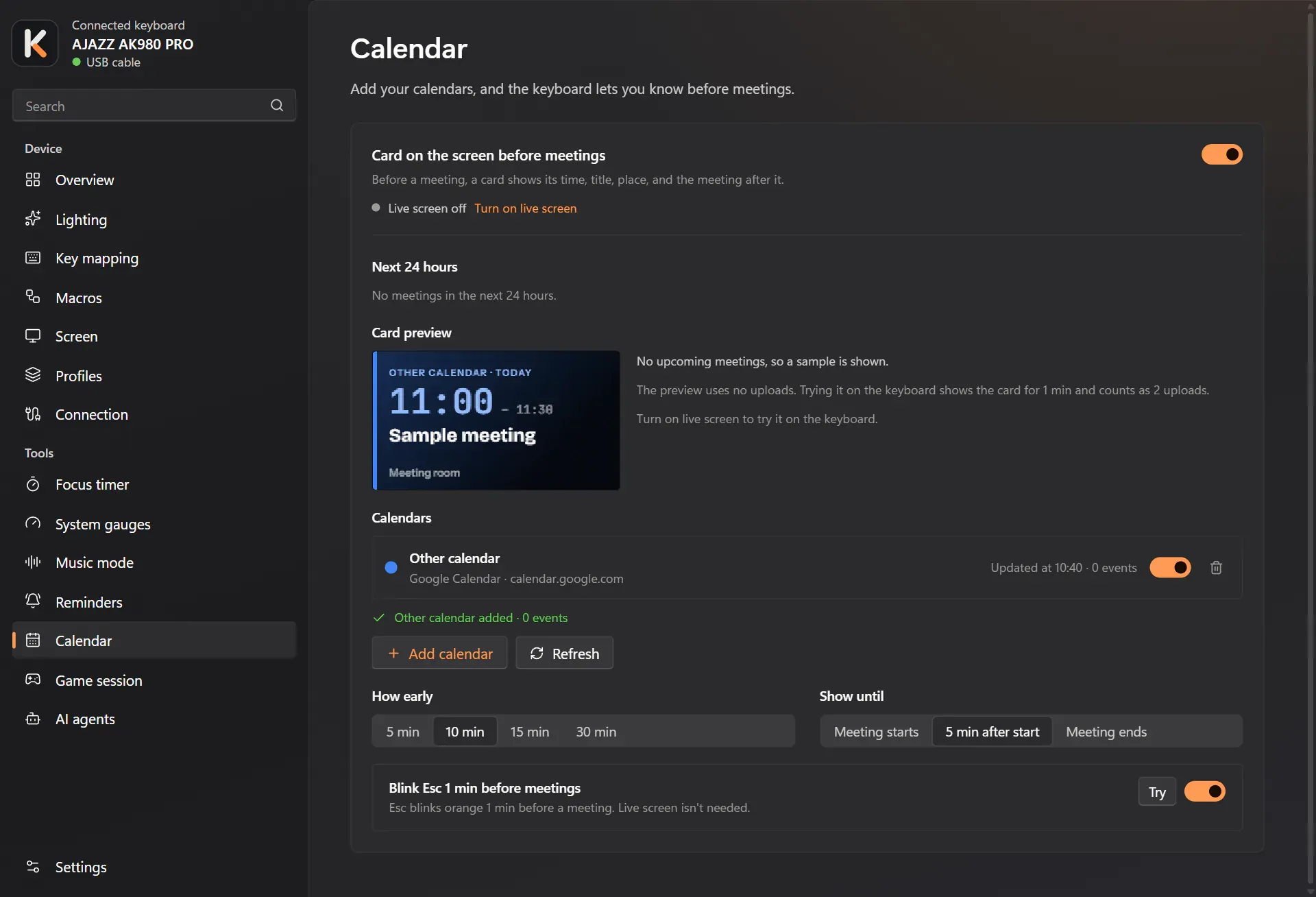
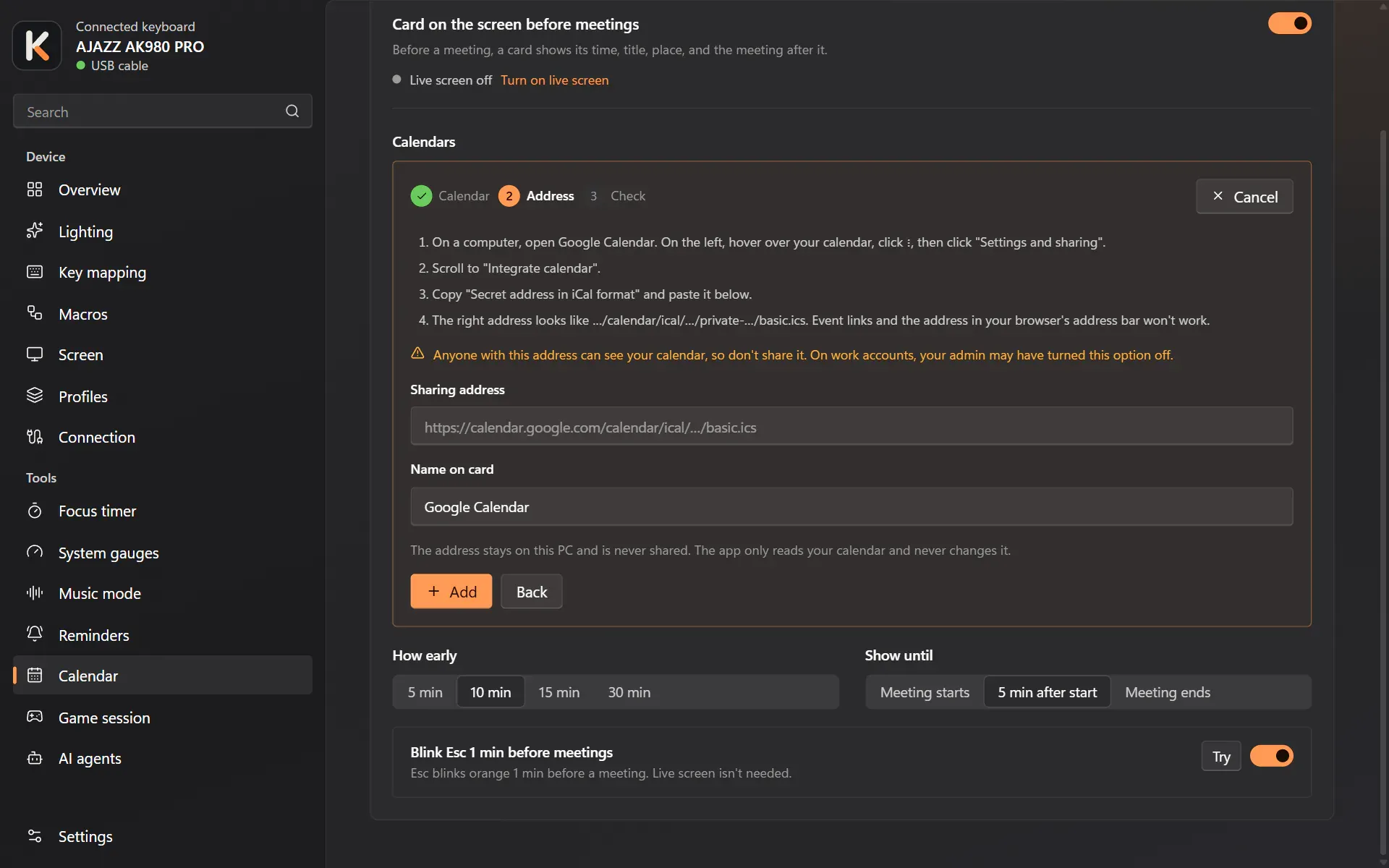
添加日历分为三步:日历、地址和检查。在任何一步都可以点击取消退出。
- 点击添加日历。
- 选择 Google 日历、Outlook、Apple iCloud 或其他日历。
- 页面会显示如何找到日历的地址(见下文)。复制地址,然后粘贴到共享地址中。
- 如果需要,可以更改卡片上显示的名称。这个名称会显示在屏幕卡片上。
- 点击添加。
Keymotion 会读取日历,然后告诉你已添加,以及找到了多少个日程。如果无法读取,页面会说明原因。点击编辑地址可重新粘贴地址,点击仍然添加则保留这个日历;Keymotion 会每隔几分钟重试一次。
地址必须以 https:// 或 webcal:// 开头。如果粘贴的链接无法使用(例如单个日程的链接),页面会告诉你应该改为复制哪个地址。最多可以添加 8 个日历。
在 Google 日历中找到地址
Section titled “在 Google 日历中找到地址”- 在电脑上打开 Google 日历。在左侧将指针悬停在你的日历上,点击 ⋮,然后点击 Settings and sharing(设置和共享)。
- 向下滚动到集成日历。
- 复制以 iCal 格式显示的非公开网址。
正确的地址形如 …/calendar/ical/…/private-…/basic.ics。紧挨其上方的公开地址只有在日历设为公开时才能使用。如果使用工作账号,管理员可能已关闭此选项。
在 Outlook 中找到地址
Section titled “在 Outlook 中找到地址”- 打开 Outlook 网页版(outlook.com 或 Microsoft 365),前往设置、日历、共享日历。
- 在发布日历下,选择你的日历和可查看所有的详细信息,然后点击发布。
- 复制出现的 ICS 链接。它上方的 HTML 链接无法使用。
Apple iCloud 和其他日历
Section titled “Apple iCloud 和其他日历”- Apple iCloud:将日历设为公开并复制它的链接。在 iPhone 上:打开“日历”,点击日历,再点击你的日历旁的 ⓘ,然后打开公开日历。在 Mac 上:右键点击该日历,选择 Sharing Settings(共享设置),然后选择公开日历。粘贴以
webcal://开头的链接,不要做任何修改。知道链接的任何人都能查看公开日历。 - 其他日历:粘贴日历的共享地址。
地址只保存在这台电脑上
Section titled “地址只保存在这台电脑上”- 地址只保存在这台电脑上。它会针对你的 Windows 用户账户加密,其他用户或其他电脑都无法读取。如果某个日历提示它的地址无法在这台电脑上打开,移除这个日历,然后重新添加它的地址。
- Keymotion 每 15 分钟读取一次每个日历,点击刷新时也会读取。除此之外,它不会向日历服务器发送任何内容。
- 地址和会议名称永远不会写入 Keymotion 的日志。
- 移除日历时,也会删除它已保存的地址。
- 设置中的导出设置不会把地址放进备份文件,除非你开启包含日历地址。开启后,地址会以明文保存在文件中,因此不要把文件分享给他人。
详见隐私政策。
日历列出你添加的日历、每个日历上次读取的时间和日程数量。开关可以暂时停用某个日历;移除(垃圾桶图标)会在你确认后移除日历。刷新会立即读取所有日历。如果某个日历无法读取,它所在的一行会显示无法加载和原因。
键盘可以通过两种方式提醒你会议:屏幕上的卡片和 Esc 键。
屏幕上的卡片
Section titled “屏幕上的卡片”页面顶部的会议前在屏幕上显示卡片开关默认开启。卡片显示会议的时间、标题、地点以及下一场会议。卡片通过实时屏幕显示到屏幕上,因此需要开启实时屏幕。如果实时屏幕已关闭,页面会提供开启实时屏幕。
- 提前多久:卡片会在会议前 5、10、15 或 30 分钟出现。默认为 10 分钟。
- 显示到:卡片会一直显示到会议开始、开始后 5 分钟(默认)或会议结束。
- 全天日程不显示卡片。
未来 24 小时列出你接下来的会议,到了显示卡片时间的会议会标记为已到卡片时间。下方的一行文字说明下一张卡片何时出现。
卡片预览显示下一场会议的卡片;如果没有即将开始的会议,则显示示例。预览不消耗上传次数。开启实时屏幕后,在键盘上试一下会把卡片发送到键盘显示 1 分钟,在每日上传上限中计为 2 次上传。
在屏幕上,会议卡片优先于提醒、专注计时器和歌曲。会议卡片显示期间,提醒只会点亮按键。
会议前 Esc 键闪烁
Section titled “会议前 Esc 键闪烁”会议前 1 分钟闪烁 Esc 键开关默认开启。会议开始前 1 分钟,Esc 键会闪烁橙色。这不需要实时屏幕。点击试一下查看效果。