
设置
本站中文版由 AI 辅助翻译。报告翻译问题
设置中包含应用的外观和语言、关闭窗口后的行为、键盘颜色的调整、备份、更新以及获取帮助的方式。在侧边栏底部打开它。
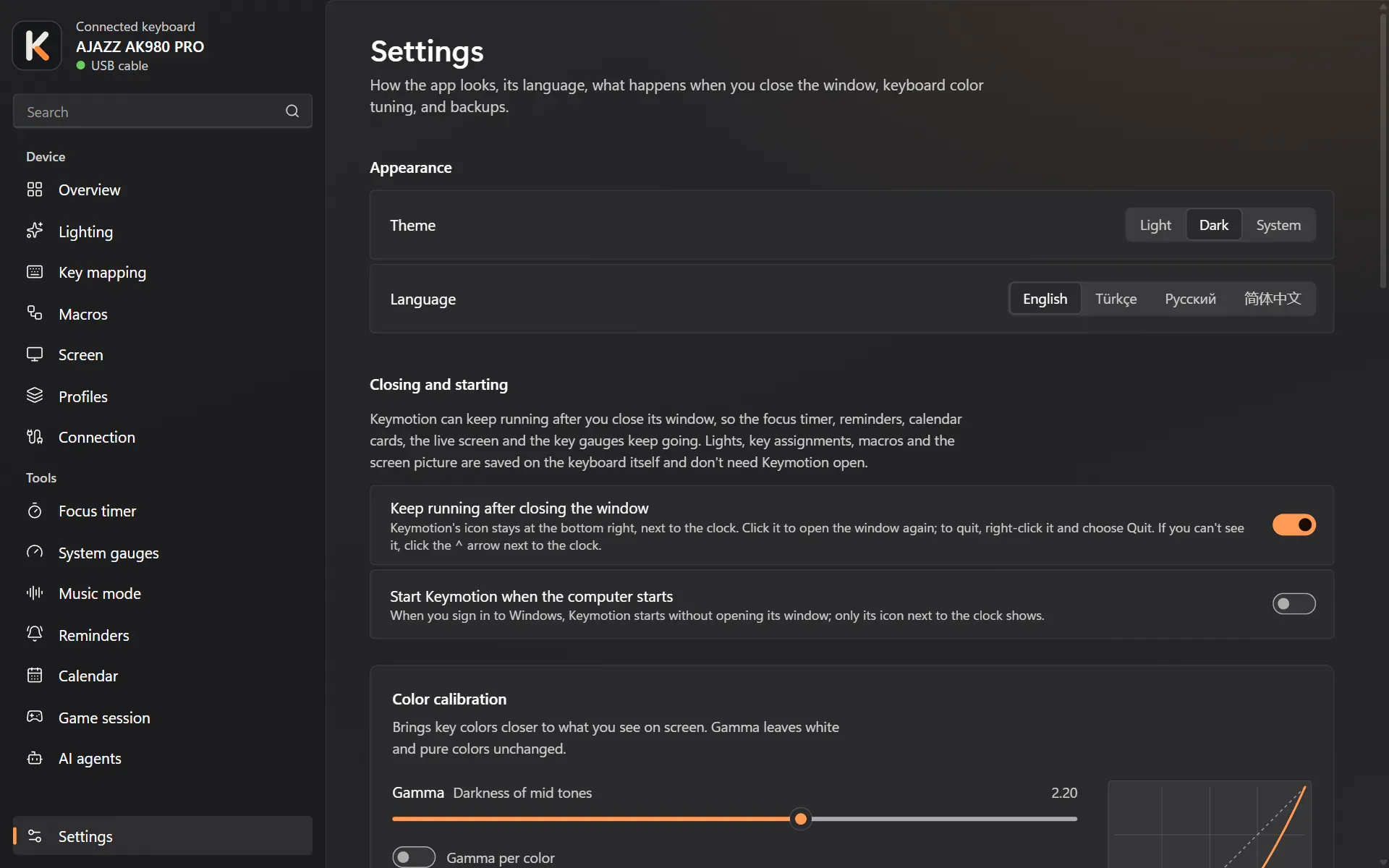
- 主题:浅色、深色或跟随系统。跟随系统会跟随 Windows 的浅色或深色模式,也是 Keymotion 初次启动时使用的设置。
- 语言:English、Türkçe、Русский 或简体中文。整个应用会立即切换,包括任务栏时钟旁的 Keymotion 图标菜单。在你自己选择语言之前,如果 Windows 的显示语言是简体中文、土耳其语或俄语,Keymotion 就使用该语言,否则使用英语。
灯光、自定义按键、宏和屏幕上的图片都保存在键盘中,因此关闭 Keymotion 后仍然有效。专注计时器、提醒、日历卡片、实时屏幕和按键上的指标则需要 Keymotion 保持运行。
- 关闭窗口后继续运行默认开启。这样关闭窗口后,Keymotion 会继续运行,它的图标显示在屏幕右下角的时钟旁。Keymotion 启动后第一次关闭窗口时,Windows 通知会显示仍在运行。
- 要重新打开窗口,点击该图标,或从“开始”菜单再次打开 Keymotion。
- 要退出,右键点击该图标,然后选择退出。
- 如果看不到图标,点击时钟旁的 ^ 箭头。
- 关闭此开关后,关闭窗口就会退出 Keymotion。
- 开机时启动 Keymotion 默认关闭。开启后,Keymotion 会在你登录 Windows 时启动,但不打开窗口,只在任务栏时钟旁显示它的图标。如果在 Windows 自己的启动设置中关闭了 Keymotion,此开关会显示为关闭并说明原因;你可以在这里重新开启。
图标的右键菜单还会显示键盘及其电量,可以控制专注计时器(开始、暂停、跳到下一阶段、停止),显示下一条提醒,开启或关闭提醒和按键上的系统指标,列出你的配置文件,还有打开 Keymotion。在那里选择一个配置文件,会在配置文件页面中打开加载确认;在你确认之前,不会保存任何内容。
如果有更改尚未保存到键盘,退出时 Keymotion 会先询问。
颜色校准让按键颜色更接近你在电脑屏幕上看到的颜色。所做的更改会立即保留;恢复默认设置会撤销这些更改。
- 伽马决定中间调的深浅。各颜色伽马为红、绿、蓝各提供一个滑块。
- 白平衡设置每种颜色的最高亮度。
- 测试图案会让键盘显示白色、灰阶或应用的调色板,以便与与键盘对比下的示意图进行比较。它需要 USB 数据线;离开此页面后,会恢复你已保存的灯光。
校准会应用于预览和今后保存的颜色。要更新键盘上已有的颜色,在灯光页面中重新保存。
- 在导出设置中点击导出,会把你的设置、自定义按键、宏和素材库保存到“下载”文件夹中的一个文件里。在文件夹中显示会打开该文件夹。如果添加过日历,包含日历地址还会把日历地址放进文件。
- 在从备份恢复中点击选择文件,会在进行任何更改之前,先显示文件的每个部分将更改什么。选择要恢复的部分,然后点击恢复。不会向键盘写入任何内容:灯光、自定义按键和宏会以未保存的更改打开,需要在各自的页面中保存。
关于部分以版本一行开头:显示你使用的版本,以及 Keymotion 上次检查时的结果,例如已是最新版本。检查更新会立即在 GitHub 上检查。
在更新下,选择 Keymotion 自动执行的操作:
- 自动更新:Keymotion 每天检查一次,下载新版本,并在你不使用电脑时安装(鼠标和键盘 10 分钟没有操作后)。正在写入键盘、专注计时器或游戏时段正在运行,或者有尚未保存到键盘的更改时,它会等待。完成后,Windows 通知会告诉你,并提供新增内容。
- 通知我(推荐,也是 Keymotion 初次启动时使用的设置):Keymotion 每天检查一次,有新版本时通知你。由你决定何时安装。
- 关闭:Keymotion 从不自动检查。点击检查更新时仍会检查。
有新版本时,Keymotion 会在几个地方告诉你,这样即使窗口已关闭、它只在任务栏时钟旁运行,你也能看到:
- 一条 Windows 通知(每个版本一次),带有立即更新和稍后。立即更新会马上安装。Keymotion 窗口在前台时不会显示这条通知,因为窗口中的提示条会告诉你。
- 任务栏时钟旁 Keymotion 图标菜单的第一行有可用更新,以及图标上的一个小圆点。
- 窗口左下角的一张卡片,以及设置旁的一个小圆点。
- 每个页面上方的提示条。稍后会隐藏提示条,直到 Keymotion 下次启动。
- 在提示条上或版本一行中点击立即安装。
- 阅读新增内容。如果没有你所用语言的说明,GitHub 上的发行说明会在浏览器中打开它们。
- 点击安装并重启。Keymotion 会下载新版本;取消会停止下载。
- 如果正在保存到键盘,Keymotion 会等待保存完成。然后它会关闭,安装程序会在一个小窗口中显示进度,之后 Keymotion 会重新打开:如果之前窗口是打开的,就打开窗口;如果没有,就只在任务栏时钟旁运行。Windows 通知会告诉你现在安装的是哪个版本。
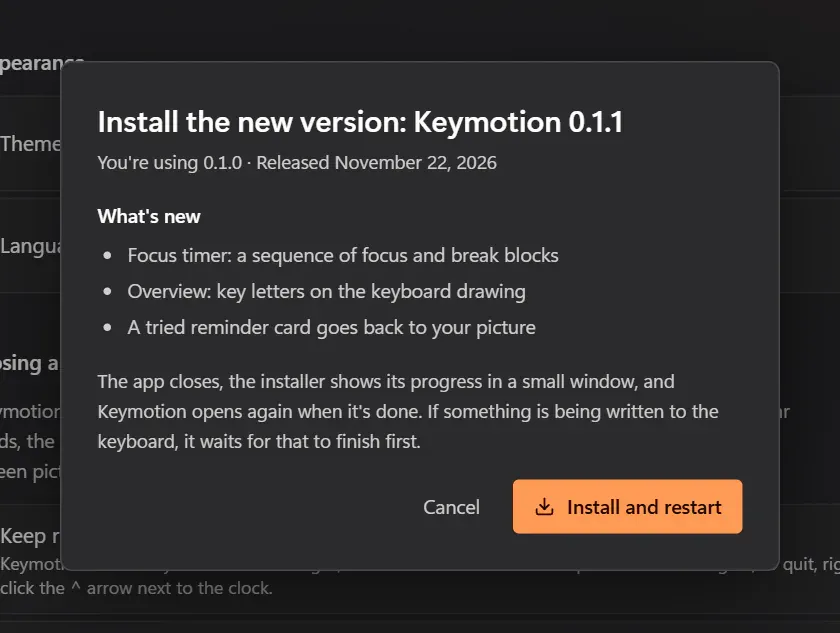
下载的文件在安装前会经过验证。如果有尚未保存到键盘的更改,窗口会警告安装后这些更改会丢失。如果出现问题,Keymotion 会说明发生了什么,例如没有网络连接,或下载的文件无法验证;重试会再检查一次。
- 在关于中,点击反馈旁的报告问题。
- 报告问题窗口会显示将发送的内容:应用和 Windows 的版本、键盘及其连接方式,以及 Keymotion 日志的最新几行。其中不包含网址和你的 Windows 用户名。
- 点击在 GitHub 上报告。详细信息会复制到剪贴板,浏览器中会打开项目的问题表单。发送需要 GitHub 账号。
- 描述发生了什么,用 Ctrl+V 将详细信息粘贴到表单的详细信息框中,然后提交表单。
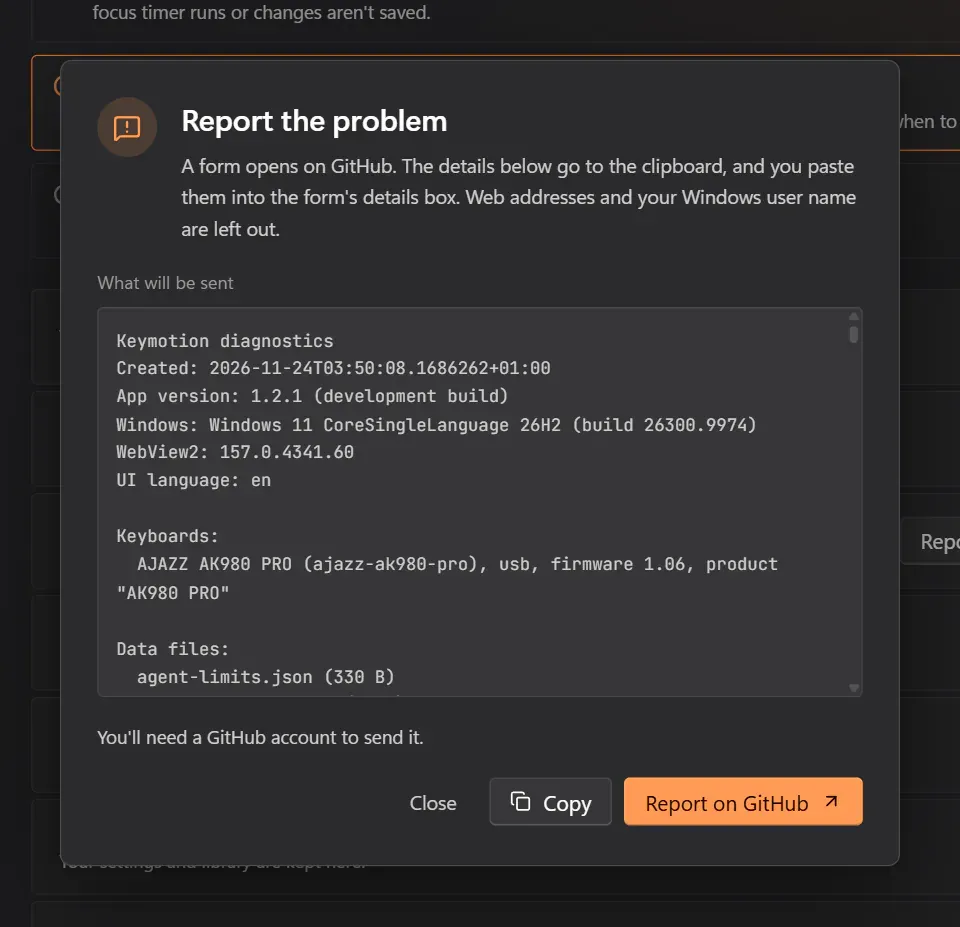
如果你想用其他方式发送,复制会把相同的文本放到剪贴板,而不打开 GitHub。Keymotion 本身从不发送任何内容。
Keymotion 也会主动提供这个窗口。发生意外错误后,会出现出现了意外问题的通知,并提供报告问题。应用崩溃后,下次启动时会显示一次 Keymotion 上次运行时出现了问题,并提供报告。
“关于”中的其他内容
Section titled ““关于”中的其他内容”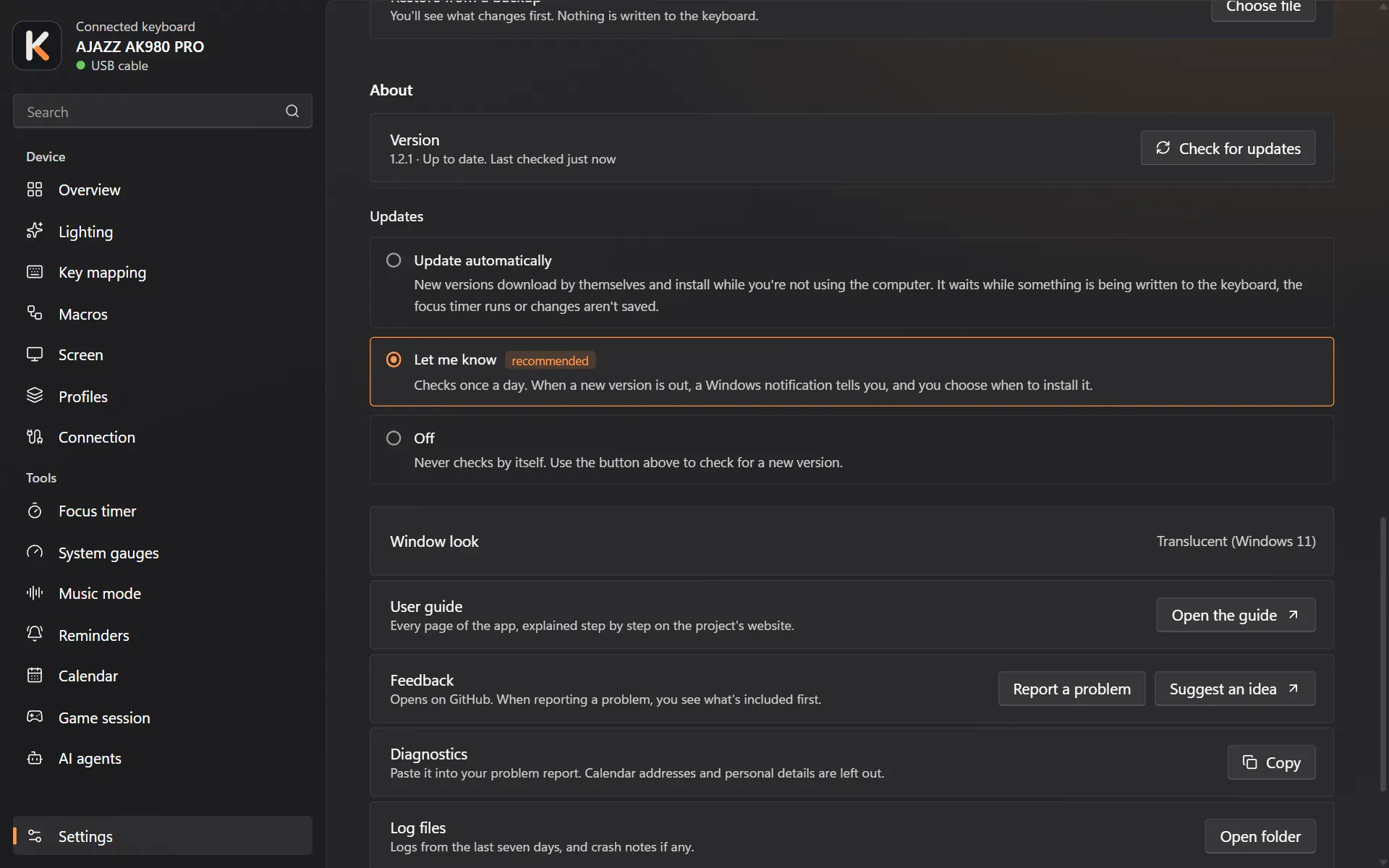
- 反馈旁的提出建议会在 GitHub 上打开项目的建议表单。
- 在诊断信息中点击复制,会把同类报告放到剪贴板,方便你在自己写的消息中附上。不包含日历地址和个人信息。
- 日志文件和数据文件夹各有一个打开文件夹,分别打开保存最近 7 天日志和崩溃记录(如有)的文件夹,以及保存你的设置和素材库的文件夹。
- 窗口外观显示为纯色或半透明(Windows 11)。Keymotion 会根据你的 Windows 版本自动选择,无需设置。
- 隐私说明应用不收集也不发送使用数据,只在读取你添加的日历和在 GitHub 上检查新版本时联网。详见隐私。