
连接黑爵 AK980 V2(带屏版):USB、2.4G 和蓝牙
本站中文版由 AI 辅助翻译。报告翻译问题
黑爵 AK980 V2(带屏版)可以通过三种方式连接电脑。三种方式都能打字,但 Keymotion 只能通过 USB 数据线调整键盘的设置。
连接方式由键盘背面的一个小开关选择。它的三个档位从左到右依次为:
| 2.4G | USB | BT |
|---|---|---|
| 2.4G 接收器 | USB 数据线 | 蓝牙 |
USB 是中间的档位。Keymotion 无法替你拨动开关:应用中的开关示意图只显示开关当前所在的位置,或它应该在的位置。
用 USB 数据线连接
Section titled “用 USB 数据线连接”- 将 USB-C 数据线插入键盘和电脑。
- 将键盘背面的开关拨到中间的 USB 档。
- 稍等片刻。Keymotion 每 2 秒查找一次键盘,会自动找到它。随后,侧边栏顶部会显示键盘名称和 USB 有线。
插入或拔出键盘、拨动开关时,Keymotion 都会察觉,因此你不需要重启应用。
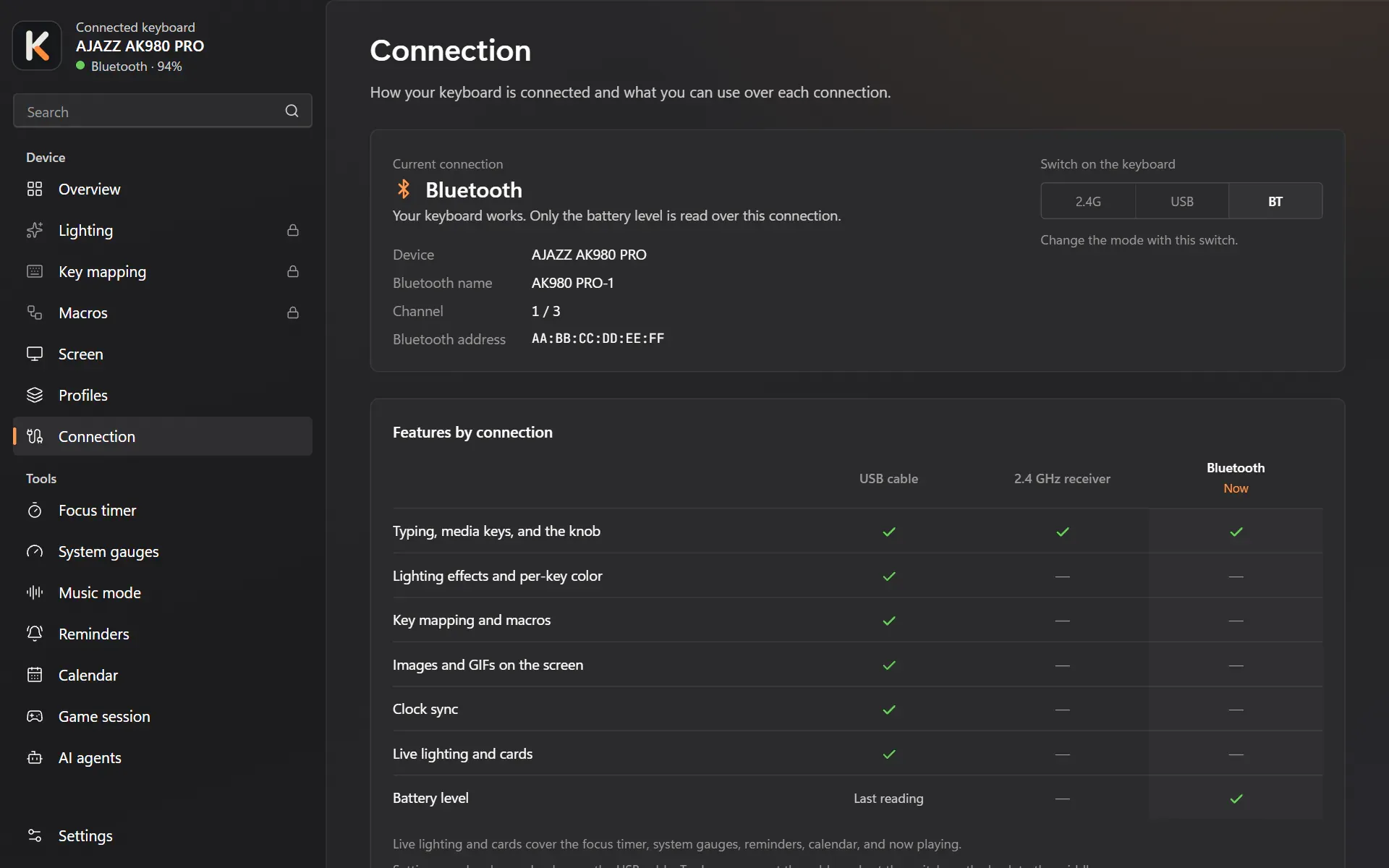
各连接方式下可用的功能
Section titled “各连接方式下可用的功能”| USB 有线 | 2.4G 接收器 | 蓝牙 | |
|---|---|---|---|
| 打字、媒体键和旋钮 | 可用 | 可用 | 可用 |
| 灯效和逐键颜色 | 可用 | 不可用 | 不可用 |
| 自定义按键和宏 | 可用 | 不可用 | 不可用 |
| 屏幕上的图片和 GIF | 可用 | 不可用 | 不可用 |
| 时钟同步 | 可用 | 不可用 | 不可用 |
| 实时灯光和卡片 | 可用 | 不可用 | 不可用 |
| 电量 | 上次读数 | 不可用 | 可用 |
- 实时灯光和卡片指在按键和屏幕上显示的专注计时器、系统指标、提醒、日历、正在播放的歌曲和游戏时段。
- 电量:Keymotion 通过蓝牙读取电量。使用数据线时,键盘不报告电量,所以 Keymotion 会改为显示上次的蓝牙读数,概览则会显示键盘是否正在充电。
- 2.4G 接收器:可以打字,但 Keymotion 目前还无法通过接收器调整键盘的设置。Keymotion 能看到接收器已插入,但目前还无法判断键盘是否已开机并与它连接。
应用内的工具在任何连接方式下都能使用,没有键盘也可以:专注计时器在应用中倒计时,提醒会显示 Windows 通知,你也可以在屏幕素材库中准备图片。只有它们要在键盘上显示的内容才需要数据线。
连接页面会针对你的键盘显示同一张表,并将当前连接标记为当前。
其他程序正在使用键盘时
Section titled “其他程序正在使用键盘时”只要有其他与键盘通信的程序处于打开状态(黑爵官方驱动、SignalRGB 或 OpenRGB),Keymotion 就不会保存到键盘。两个程序同时发送命令,可能会让命令互相混淆。你尝试保存时,Keymotion 会说出它找到的程序名称,例如:
黑爵驱动正在运行。保存到键盘前,请先将其关闭。
关闭该程序;如果它仍在任务栏时钟旁的图标中运行,也要从那里关闭,然后重新保存。每次保存时,Keymotion 都会重新检查。
同样,如果有不止一把这个型号的键盘通过 USB 连接,Keymotion 也不会保存,并提示有多个键盘通过 USB 连接。只保留一个连接,然后再保存。