
Если что-то пошло не так
Русская версия сайта переведена с помощью ИИ. Сообщить об ошибке в переводе
Почти всё, что Keymotion меняет в клавиатуре, можно вернуть прямо из приложения. На этой странице разобраны частые случаи, а в конце сказано, куда обратиться, если это не помогло.
Возврат заводской анимации экрана
Заголовок раздела «Возврат заводской анимации экрана»У экрана клавиатуры две страницы. Страница часов никогда не меняется. Страница GIF показывает анимацию, с которой поставлялась клавиатура, пока вы не загрузите что-то другое: каждая загрузка её заменяет. Чтобы переключаться между страницами, нажмите Fn+Home на клавиатуре.
Анимации AJAZZ в составе Keymotion нет, но приложение может хранить её копию в вашей библиотеке. С этой копией анимацию можно вернуть в любой момент.
Если в библиотеке есть копия
Заголовок раздела «Если в библиотеке есть копия»- Откройте Экран на боковой панели и оставайтесь на вкладке Изображения.
- В разделе Библиотека найдите Заводская анимация AJAZZ. Она отмечена как Заводская.
- Нажмите Восстановить, а затем Загрузить в открывшемся окне.
- Не отключайте кабель, пока загрузка не завершится. Она занимает около 5 минут; в это время на экране клавиатуры показывается LOADING %.
Если копии ещё нет
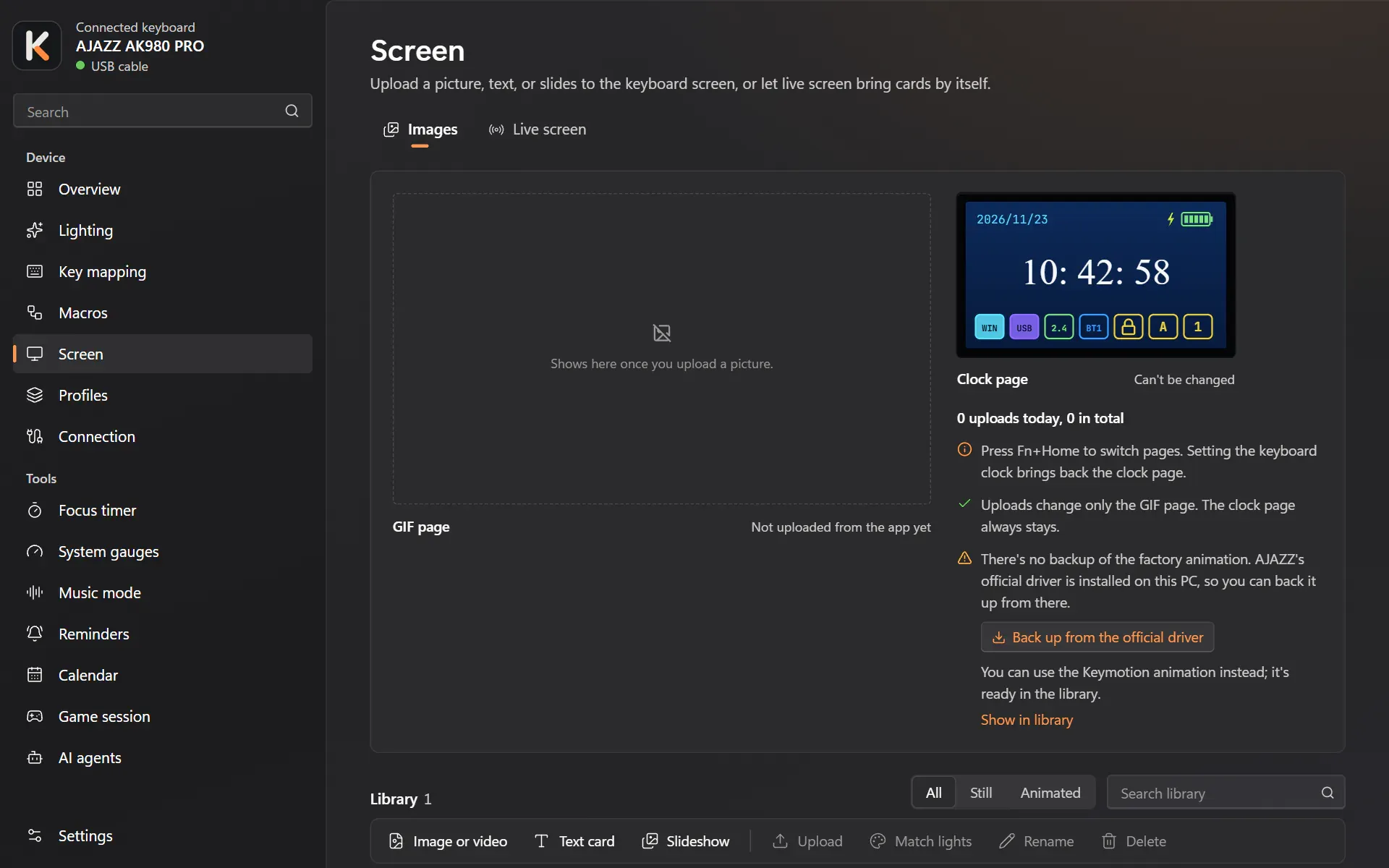
Заголовок раздела «Если копии ещё нет»Если копии нет, на странице «Экран» написано «Резервной копии заводской анимации нет».
- Официальный драйвер AJAZZ установлен на этом компьютере. Страница сообщает об этом и показывает кнопку Скопировать из официального драйвера. Нажмите её. Keymotion скопирует анимацию из файлов драйвера в вашу библиотеку под названием Заводская анимация AJAZZ, а в клавиатуру при этом ничего не отправляется. Затем верните анимацию, как описано выше.
- Драйвер не установлен. На странице сказано, что заводскую анимацию может восстановить официальный драйвер AJAZZ. Установите драйвер, перезапустите Keymotion, и появится кнопка копирования. Вернуть анимацию можно и с помощью самого драйвера AJAZZ.
Если Keymotion сообщает «Файл официального драйвера не найден», установите драйвер, а затем перезапустите Keymotion.
Использование анимации Keymotion вместо заводской
Заголовок раздела «Использование анимации Keymotion вместо заводской»У Keymotion есть собственная анимация: буква «K» из логотипа прорисовывается штрих за штрихом, затем появляется название. Она всегда есть в библиотеке под названием Анимация Keymotion с отметкой Входит в приложение, и удалить её нельзя.
- Откройте Экран, вкладку Изображения.
- В разделе Библиотека найдите Анимация Keymotion и нажмите Загрузить.
- В открывшемся окне снова нажмите Загрузить. Это занимает около полутора минут.
Когда копии заводской анимации нет, страница «Экран» тоже предлагает эту анимацию: нажмите Показать в библиотеке, чтобы перейти к ней.
Возврат заводского назначения клавиш
Заголовок раздела «Возврат заводского назначения клавиш»Клавиатура не может сообщить своё назначение клавиш, поэтому на странице Назначение клавиш показано то, что вы в последний раз сохранили из Keymotion.
- Откройте Назначение клавиш.
- Выберите Основной слой или Слой Fn.
- Нажмите Сбросить слой. Если кнопка недоступна, значит, насколько известно Keymotion, на этом слое уже заводское назначение.
- Если вы меняли и другой слой, сделайте то же самое на нём.
- Нажмите Сохранить в клавиатуру.
Чтобы вернуть одну клавишу, выберите её на рисунке клавиатуры и нажмите Восстановить значения по умолчанию. На слое Fn это также возвращает встроенное сочетание с Fn для этой клавиши.
Макросы остаются в клавиатуре, пока вы их не удалите: откройте Макросы, выберите макрос, нажмите Удалить макрос, затем Сохранить в клавиатуру. Клавиши, которым был назначен удалённый макрос, возвращаются к функции по умолчанию.
Возврат подсветки к эффекту
Заголовок раздела «Возврат подсветки к эффекту»Используйте это после поклавишного рисунка подсветки или когда подсветка выключена.
- Откройте страницу Подсветка и выберите вкладку Эффекты.
- Выберите эффект. Тот, с которым поставлялась клавиатура, отмечен как По умолчанию, а Вернуть эффект по умолчанию выбирает его с исходными настройками.
- Нажмите Сохранить в клавиатуру.
Сохранение эффекта заменяет поклавишный рисунок подсветки на клавиатуре.
Если вместо вашей подсветки на клавишах видны шкалы, значит, включены системные показатели. Страница «Подсветка» сообщает об этом. Нажмите Перейти к разделу «Системные показатели» и выключите Показывать на клавишах.
Загрузка прервалась
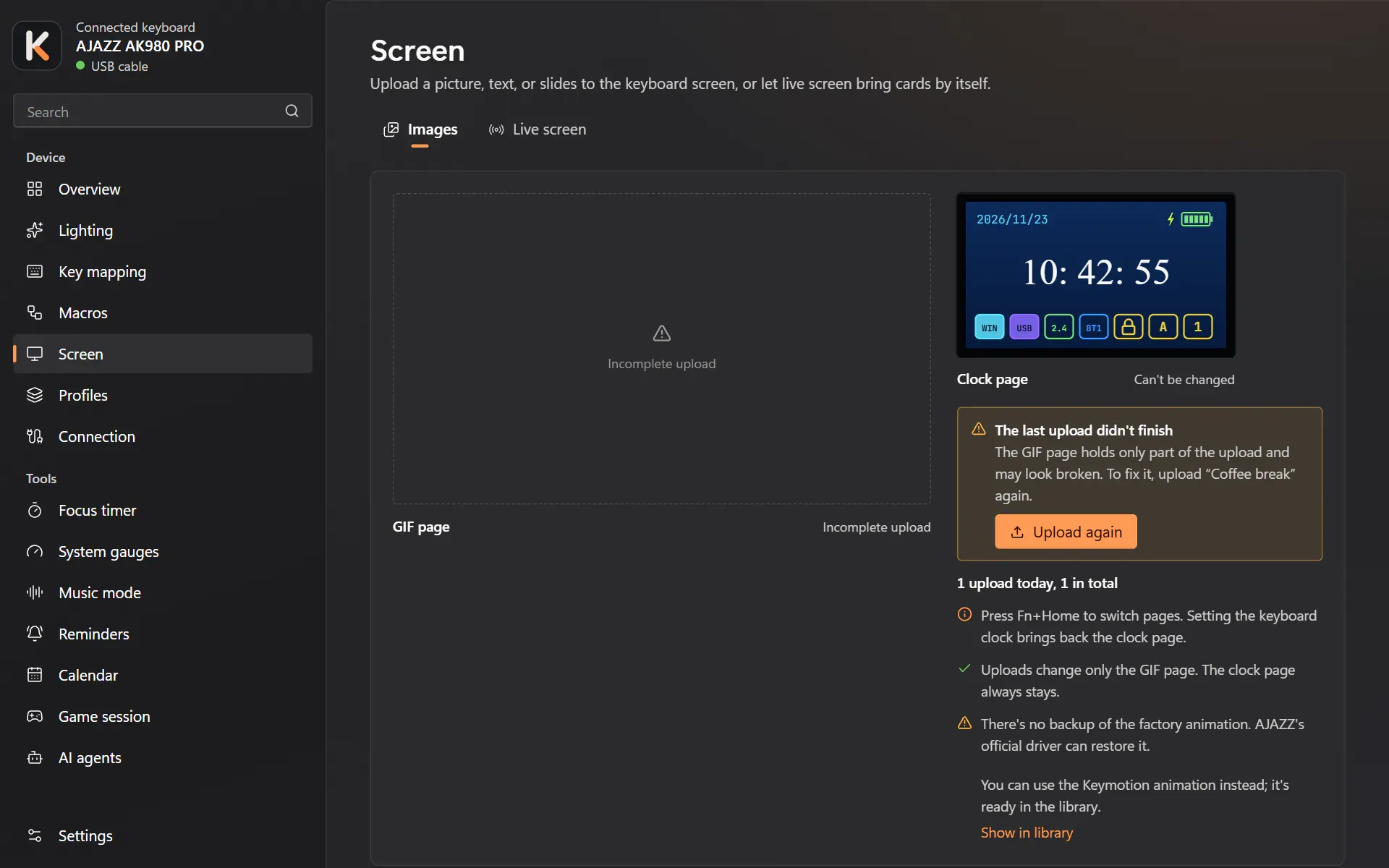
Заголовок раздела «Загрузка прервалась»Во время загрузки на экран не отключайте кабель. Если кабель отключится или Keymotion закроется до окончания загрузки, на странице GIF останется только часть изображения, и она может выглядеть повреждённой. Страница часов при этом не затрагивается.
Keymotion сообщает «Загрузка прервалась до завершения» и запоминает это:
- На странице Экран написано «Последняя загрузка не завершилась», а изображение в библиотеке отмечено как Не завершена.
- При следующем запуске Keymotion в правом нижнем углу окна появляется сообщение с тем же заголовком.
- Снова подключите кабель и переведите переключатель на задней панели в среднее положение.
- Нажмите Загрузить снова на странице «Экран» или в сообщении.
- В открывшемся окне нажмите Загрузить.
Изображение загружается заново, с самого начала. Если его больше нет в библиотеке, загрузите вместо него любое другое изображение из библиотеки.
Если выйти из Keymotion во время загрузки, появится окно «Сохранение в клавиатуру», и приложение закроется само, когда загрузка завершится. Кнопка Выйти сейчас оставит страницу GIF с незавершённой загрузкой.
Клавиатурой пользуется другая программа
Заголовок раздела «Клавиатурой пользуется другая программа»Клавиатура выполняет команды только одной программы за раз. Если две программы отправляют команды одновременно, команды могут перепутаться, поэтому Keymotion ничего не сохраняет в клавиатуру, пока запущена одна из этих программ:
- официальный драйвер AJAZZ: «Запущен драйвер AJAZZ. Закройте его, прежде чем сохранять в клавиатуру»;
- SignalRGB или OpenRGB — с похожим сообщением.
Полностью закройте эту программу, затем снова нажмите Сохранить в клавиатуру. В клавиатуру ничего не было записано, а ваши изменения по-прежнему в Keymotion.
Если по USB подключено несколько клавиатур, Keymotion тоже не сохраняет: «По USB подключено несколько клавиатур. Чтобы сохранить, оставьте подключённой только одну».
Keymotion не находит клавиатуру
Заголовок раздела «Keymotion не находит клавиатуру»Пока клавиатуры нет, Keymotion показывает Подключите клавиатуру и «Поиск клавиатуры…».
- Подключите кабель USB-C к клавиатуре и к компьютеру.
- Переведите переключатель на задней панели клавиатуры в среднее положение (USB).
- Keymotion найдёт клавиатуру автоматически в течение нескольких секунд.
Если клавиатура так и не появилась:
- Попробуйте другой кабель или другой USB-порт.
- Проверьте переключатель. Когда он в положении 2.4G или BT, клавиатура работает по беспроводному подключению, и Keymotion не может менять её настройки. На страницах, которым нужен кабель, написано «Клавиатура не подключена». См. Подключение.
- Если Keymotion показывает «Эта клавиатура пока не поддерживается», значит, найдена клавиатура, которую Keymotion не знает. Ей ничего не отправляется. См. Поддерживаемые клавиатуры.
- Если Keymotion сообщает «Прошивка этой клавиатуры не распознана, поэтому команды ей не отправлялись», сообщите нам об этом.
Подробнее о первом подключении — на странице Подключение клавиатуры.
Удаление Keymotion
Заголовок раздела «Удаление Keymotion»- Откройте Параметры Windows, затем Приложения и Установленные приложения.
- Найдите Keymotion, нажмите кнопку … рядом с ним и выберите Удалить.
- Если приложение Keymotion открыто, программа удаления предложит закрыть его. Нажмите ОК.
- Чтобы удалить также ваши настройки и сохранённые данные, установите флажок Also delete my settings and saved data (также удалить мои настройки и сохранённые данные). Не устанавливайте его, если хотите сохранить их для следующей установки.
При удалении Keymotion также исчезает из списка программ, которые запускаются вместе с Windows, а его название — из уведомлений Windows.
После удаления Keymotion в клавиатуре остаются назначение клавиш и макросы, подсветка, изображение на экране и часы. Чтобы очистить их перед тем, как отдать клавиатуру, выполните шаги выше, пока Keymotion ещё установлен: сбросьте назначение клавиш, удалите макросы и сохраните, затем загрузите нейтральное изображение, например анимацию Keymotion.
Что и где хранит Keymotion, описано в политике конфиденциальности.
Куда обратиться за помощью
Заголовок раздела «Куда обратиться за помощью»- Сообщить о проблеме. Откройте Настройки. В разделе О программе, в строке Отзывы, нажмите Сообщить о проблеме. Сначала откроется окно со сведениями, которые будут включены в сообщение. Кнопка Сообщить на GitHub копирует их и открывает форму проекта на GitHub в браузере. Вставьте их в форму (Ctrl+V) и отправьте. Для этого нужна учётная запись GitHub.
- После ошибки или сбоя. Если произошло что-то непредвиденное или в прошлый раз работа Keymotion неожиданно завершилась, приложение предложит то же окно сообщения о проблеме.
- Если в окне написано «Что-то пошло не так». Нажмите Перезагрузить. Если это повторяется, сообщите о проблеме.
- Задать вопрос. Используйте раздел Вопросы и помощь на GitHub.
- Проблема безопасности. Сообщите о ней конфиденциально через форму закрытого сообщения, а не в общедоступном сообщении.
Keymotion ничего не отправляет сам. Сначала вы видите текст и решаете, отправлять ли его. Другие ответы — на странице Частые вопросы.