
Как вывести GIF и изображения на экран AK980 PRO
Русская версия сайта переведена с помощью ИИ. Сообщить об ошибке в переводе
У AK980 PRO есть небольшой экран 240×135. В разделе Экран вы создаёте для него изображения, храните их в библиотеке и включаете живой экран — он сам показывает карточки ваших встреч, напоминаний, таймера фокусировки и музыки.
Чтобы вывести GIF на экран AK980 PRO: подключите USB-кабель и переведите переключатель на задней панели клавиатуры в среднее положение, откройте раздел Экран, выберите Изображение или видео, укажите файл, затем нажмите Предпросмотр и Загрузить в клавиатуру. Подробные шаги — ниже, в части Как вывести GIF, изображение или видео на экран.
| Кратко об экране | |
|---|---|
| Размер | 240×135 пикселей, цветной |
| Кадры | До 140 |
| Файлы | PNG, JPEG, GIF, WebP, APNG, MP4 и WebM |
| Время загрузки | Неподвижное изображение — несколько секунд. 140 кадров — около пяти с половиной минут |
| Подключение | USB-кабель |
| Часы или ваше изображение | Fn+Home на клавиатуре переключает между ними |
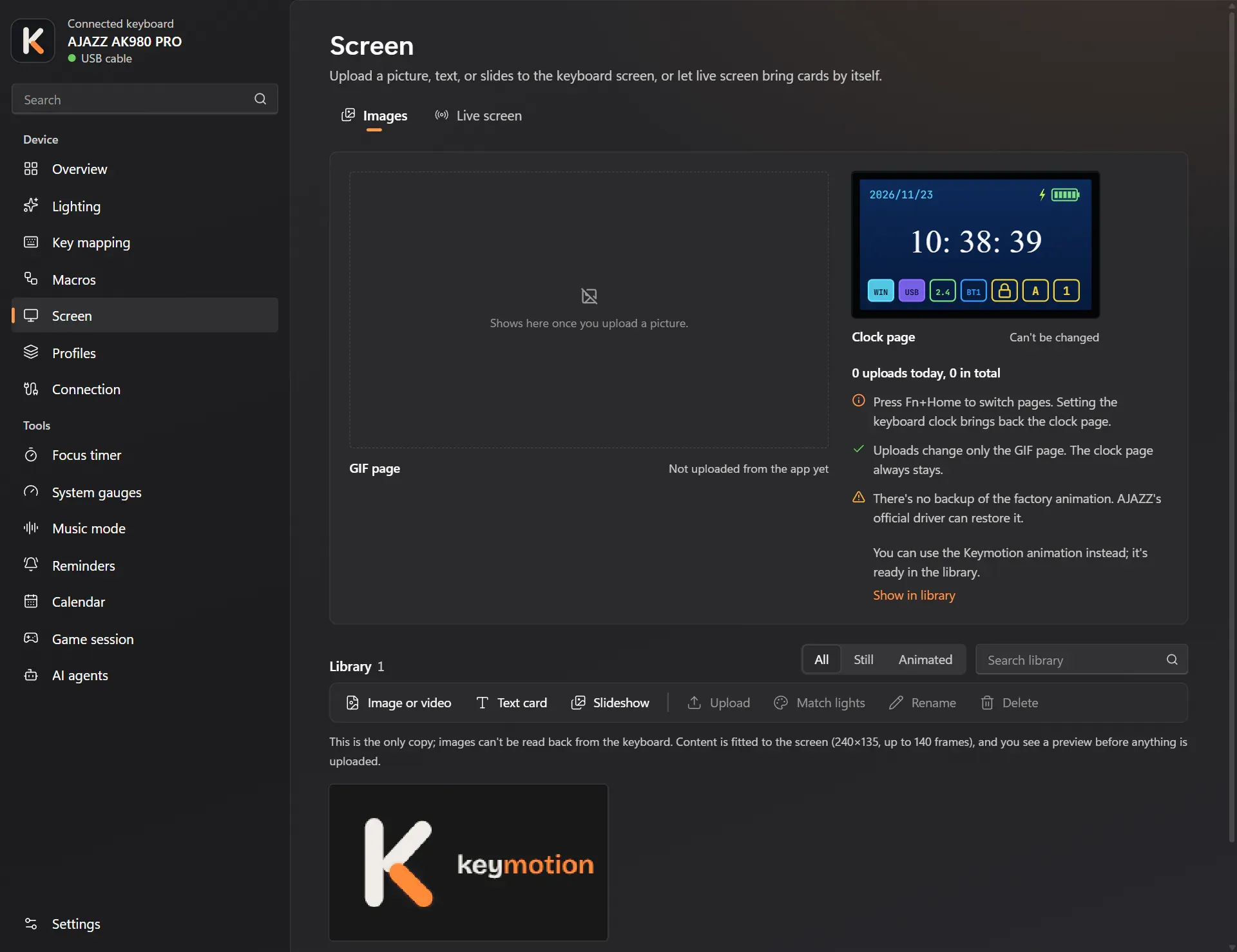
В разделе две вкладки: Изображения — для ваших собственных изображений и Живой экран — для карточек. Над ними видно, что сейчас показывает экран клавиатуры.
Две страницы клавиатуры
Заголовок раздела «Две страницы клавиатуры»У экрана две страницы:
- Страница часов: время и дата, которые рисует сама клавиатура. Эту страницу нельзя изменить, и она всегда остаётся на месте.
- Страница GIF: загруженное вами изображение. На ней помещается только одно изображение, поэтому каждая загрузка заменяет предыдущее.
Чтобы переключаться между ними, нажмите Fn+Home на клавиатуре. Когда Keymotion выставляет часы клавиатуры, экран возвращается на страницу часов.
Вверху раздела «Экран» страница GIF показана крупно, а рядом страница часов в своём размере, а также сколько загрузок вы сделали сегодня и всего.
Как вывести GIF, изображение или видео на экран
Заголовок раздела «Как вывести GIF, изображение или видео на экран»Создание изображения проходит в четыре шага, они показаны вверху студии: Источник, Редактирование, Предпросмотр и Загрузка. Пока загрузка не началась, кнопка Отмена в правом верхнем углу возвращает к началу, и в клавиатуру ничего не отправляется.
- Откройте раздел Экран на боковой панели и оставайтесь на вкладке Изображения.
- На панели команд над библиотекой выберите источник: Изображение или видео, Текстовая карточка или Слайд-шоу.
- Настройте его (см. ниже), затем нажмите Предпросмотр.
- Проверьте результат. Вид на клавиатуре воспроизводит ровно то, что получит клавиатура. Введите Название.
- Нажмите Загрузить в клавиатуру. Чтобы вместо этого сохранить изображение на потом, нажмите Сохранить в библиотеку. Чтобы что-то изменить, нажмите Вернуться к редактированию.
- В окне Загрузить в клавиатуру? указаны число кадров, время загрузки и то, какая это загрузка за сегодня. Нажмите Загрузить.
Во время загрузки полоса показывает, сколько уже загружено и сколько времени осталось. На экране клавиатуры отображается LOADING %. Когда всё готово, снова появляется библиотека: она сообщает, что было загружено и сколько это заняло, а новое изображение в ней уже выбрано. Каждое загруженное изображение также сохраняется в библиотеку.
Неподвижное изображение загружается за несколько секунд. Длинная анимация — дольше: экран вмещает до 140 кадров, и полная анимация из 140 кадров загружается около пяти с половиной минут. Каждый редактор показывает время загрузки ещё до начала.
Изображение или видео
Заголовок раздела «Изображение или видео»Нажмите Изображение или видео на панели команд или перетащите файл на библиотеку. Подходят файлы PNG, JPEG, GIF, WebP, APNG, MP4 и WebM. Изображения и GIF могут весить до 64 МБ, видео — до 1 ГБ. Изображение может быть размером до 8192×8192 пикселей, а файл — содержать до 3 000 кадров.
- Перетащите изображение, чтобы расположить его, и прокрутите колёсико мыши, чтобы изменить масштаб. В поле Размещение есть варианты Заполнение, По размеру и Растянуть. По центру возвращает изображение в центр.
- Для анимаций и видео Начало и Конец задают нужный фрагмент, а Позиция предпросмотра показывает любой его момент.
- Частота кадров задаёт, сколько кадров в секунду сохраняется. Для анимированного изображения вариант Исходная сохраняет скорость, заданную в самом файле. Видео и очень длинные анимации начинаются с 10 кадров в секунду, так что в 140 кадров помещается 14 секунд. Если выбранный фрагмент длиннее, остаток обрезается, и об этом сообщает примечание. Сократите фрагмент или уменьшите частоту кадров.
- Сглаживать градиенты уменьшает цветовые полосы на фотографиях и в видео.
Цвета в редакторе — это те цвета, которые может показать экран.
Текстовая карточка
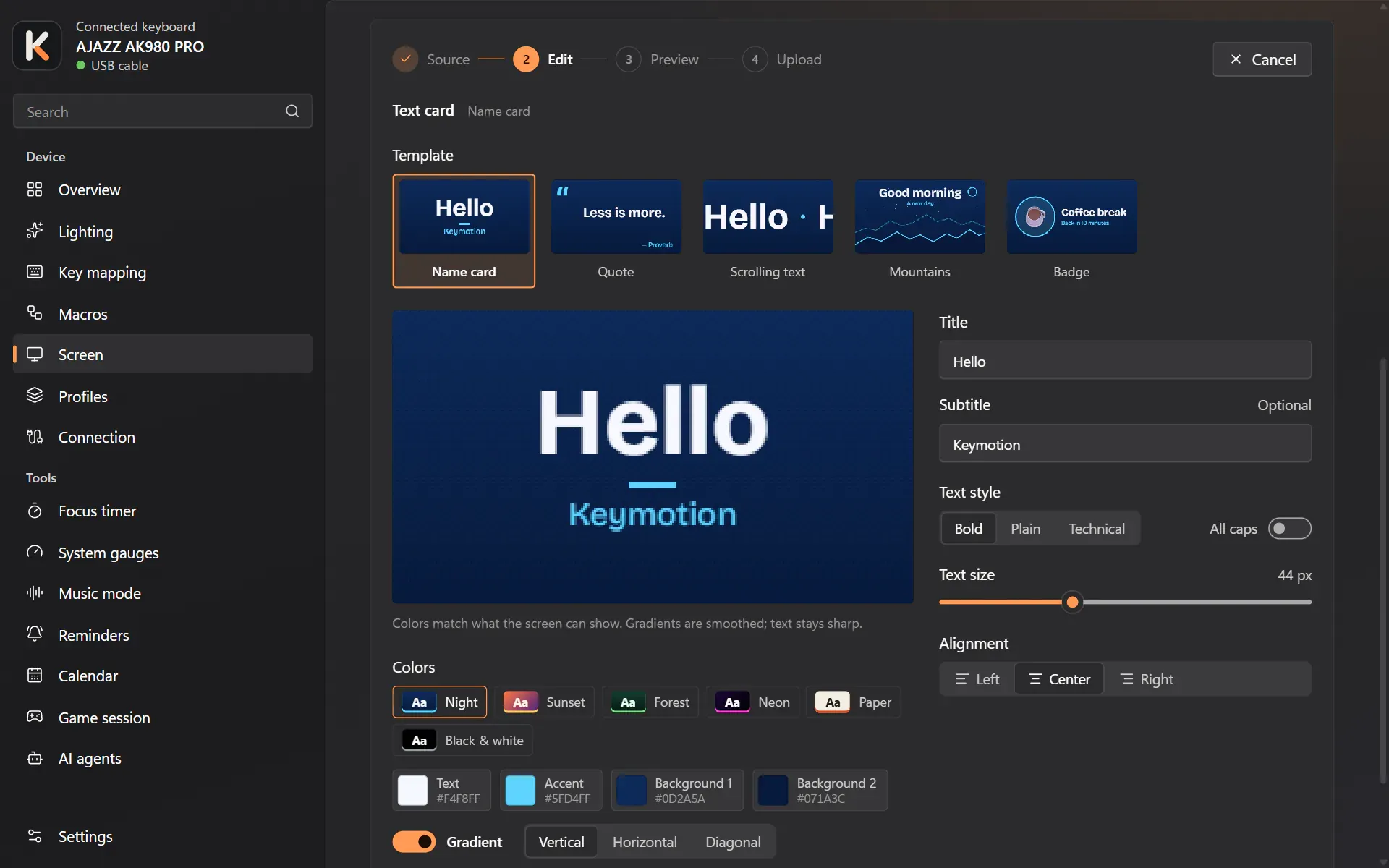
Заголовок раздела «Текстовая карточка»Нажмите Создать карточку и выберите Шаблон: Визитка, Цитата, Бегущая строка, Горы или Эмблема.
- Введите текст в поля рядом с предпросмотром.
- В поле Стиль текста есть варианты Жирный, Простой и Технический. Также можно задать Все прописные, Размер текста и Выравнивание.
- В блоке Цвета выберите цветовую тему или задайте цвета текста, акцента и фона сами. Градиент плавно смешивает два цвета фона.
- У шаблона Бегущая строка есть также Скорость и Частота кадров.
Если цвет текста слишком близок к цвету фона, примечание предупредит, что текст может плохо читаться.
Слайд-шоу
Заголовок раздела «Слайд-шоу»Нажмите Создать слайд-шоу. Добавить изображения можно кнопкой Добавить файлы, перетаскиванием на предпросмотр или кнопкой Добавить из библиотеки. В слайд-шоу должно быть не меньше двух изображений и не больше 24.
- У каждого слайда есть Длительность — от 1 до 20 секунд. Для слайда из файла можно выбрать Заполнение или По размеру.
- Порядок слайдов меняется кнопками Переместить вверх и Переместить вниз, а убрать слайд можно кнопкой Убрать слайд.
- Переход бывает Резкий или Плавный. Плавный переход длится 0,3 секунды.
- Использовано кадров показывает, сколько из 140 кадров занимает слайд-шоу. Каждые полсекунды слайда занимают один кадр. Если получается больше 140, сократите длительность, уберите слайд или выберите Резкий.
Библиотека
Заголовок раздела «Библиотека»Под страницами клавиатуры находится Библиотека: в ней хранятся все изображения, которые вы загрузили или сохранили. Это единственная копия: получить изображение обратно из клавиатуры нельзя.
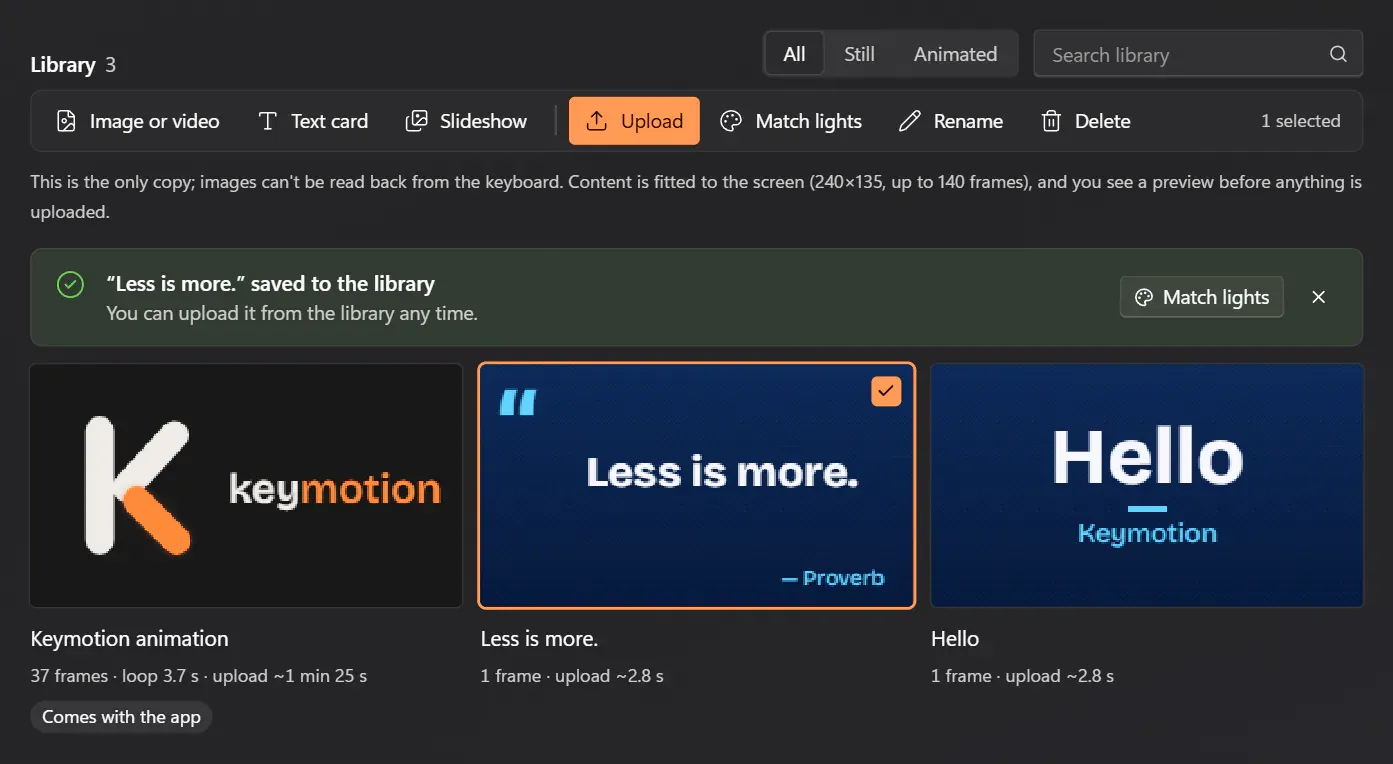
Первым идёт изображение, которое сейчас в клавиатуре, с отметкой В клавиатуре. У каждого изображения указаны число кадров, длительность цикла и время загрузки. Щёлкните изображение, чтобы выбрать его (это видно по оранжевой рамке и галочке); панель команд действует на выбранное изображение:
- Загрузить выводит его на страницу GIF. Как и при любой загрузке, сначала появится вопрос.
- Подобрать подсветку (палитра) создаёт по нему цвета клавиш. См. ниже.
- Переименовать (карандаш) меняет его название.
- Удалить (корзина) удаляет его. Чтобы подтвердить, нажмите ещё раз.
Все, Неподвижные, Анимированные и Поиск в библиотеке находятся в заголовке библиотеки: они сужают показанные изображения по виду и по названию.
Экспорт настроек в разделе Настройки также сохраняет библиотеку в файл резервной копии.
Подобрать подсветку
Заголовок раздела «Подобрать подсветку»Подобрать подсветку создаёт по изображению рисунок подсветки клавиш. Эта кнопка появляется после загрузки или сохранения, а также на панели команд для изображения, выбранного в библиотеке.
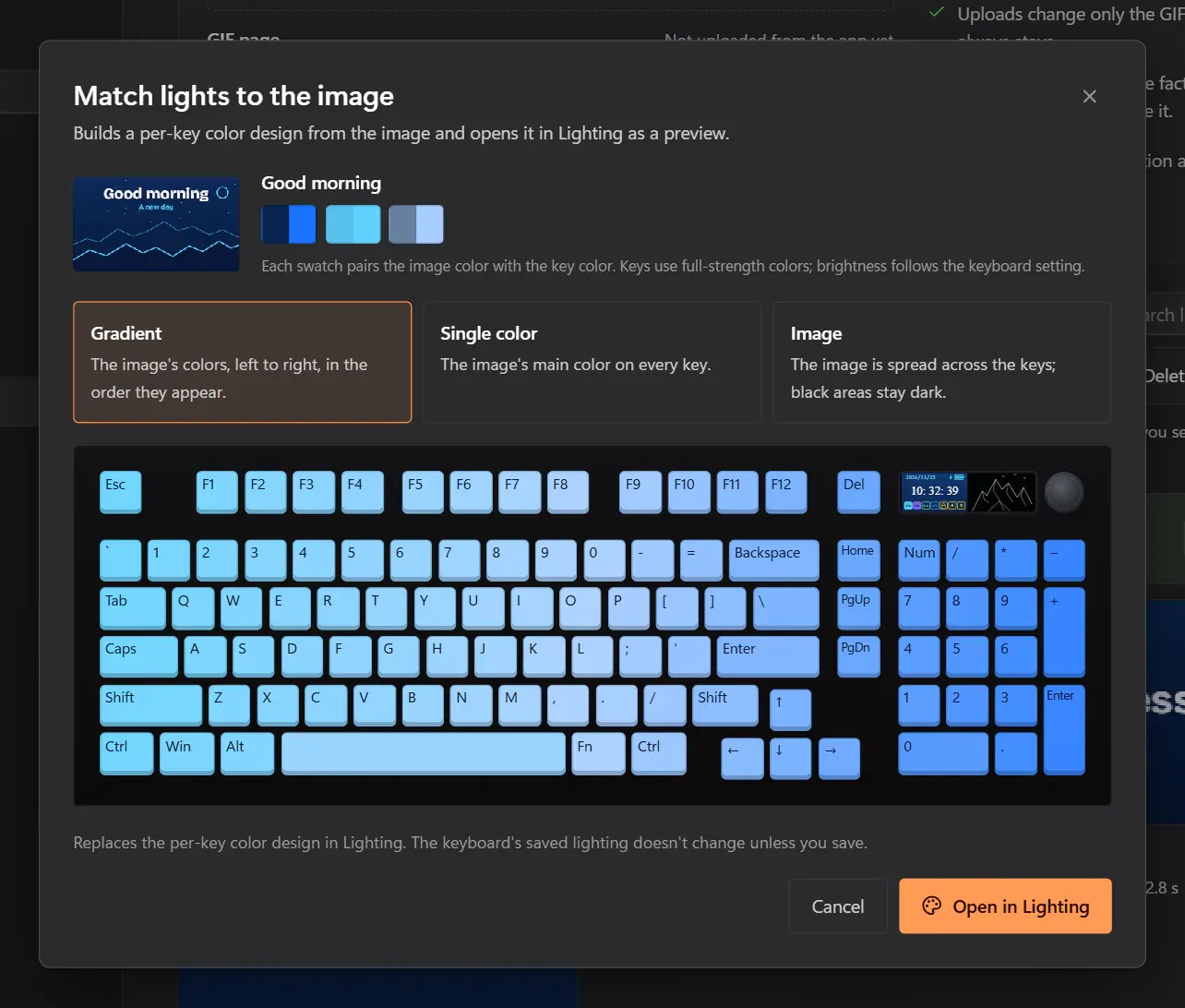
- Нажмите Подобрать подсветку. В окне появятся изображение и его цвета под заголовком Цвета изображения.
- Выберите, как цвета лягут на клавиши:
- Градиент: цвета изображения слева направо, в том порядке, в каком они в нём встречаются.
- Один цвет: основной цвет изображения на всех клавишах.
- Изображение: изображение распределяется по клавишам. Чёрные области остаются тёмными.
- Нажмите Открыть в разделе «Подсветка».
Рисунок открывается в разделе Подсветка как поклавишный рисунок подсветки, и клавиши его показывают. Он заменяет поклавишный рисунок, который там был. Сохранённая в клавиатуре подсветка не меняется, пока вы его не сохраните.
Заводская анимация и анимация Keymotion
Заголовок раздела «Заводская анимация и анимация Keymotion»На странице GIF новой клавиатуры показывается анимация AJAZZ. Первая же ваша загрузка заменяет её, и получить её обратно из клавиатуры нельзя. Файла AJAZZ в Keymotion нет.
- Если на этом компьютере установлен официальный драйвер AJAZZ, Keymotion может скопировать анимацию из него. Нажмите Скопировать из официального драйвера в разделе «Экран» или в окне загрузки. После этого в библиотеке появится Заводская анимация AJAZZ с отметкой Заводская. Её кнопка Восстановить возвращает анимацию на страницу GIF; это занимает около 5 минут.
- Если резервной копии нет, раздел «Экран» сообщает об этом. Вернуть анимацию может только официальный драйвер AJAZZ; см. Если что-то пошло не так.
У Keymotion есть и собственная анимация: она уже лежит в библиотеке с отметкой Входит в приложение. Буква «K» из логотипа Keymotion прорисовывается штрих за штрихом, затем появляется название. В анимации 37 кадров, её загрузка занимает около полутора минут. Если резервной копии заводской анимации нет, раздел «Экран» предлагает эту анимацию, а кнопка Показать в библиотеке ведёт к ней. Загрузите её, как любое другое изображение.
Резервную копию заводской анимации и анимацию Keymotion нельзя переименовать или удалить.
Живой экран
Заголовок раздела «Живой экран»Когда живой экран включён, Keymotion сам обновляет страницу GIF: карточка перед встречей, напоминание, этапы таймера фокусировки или песня, которая сейчас играет. Каждая карточка — это одна загрузка.
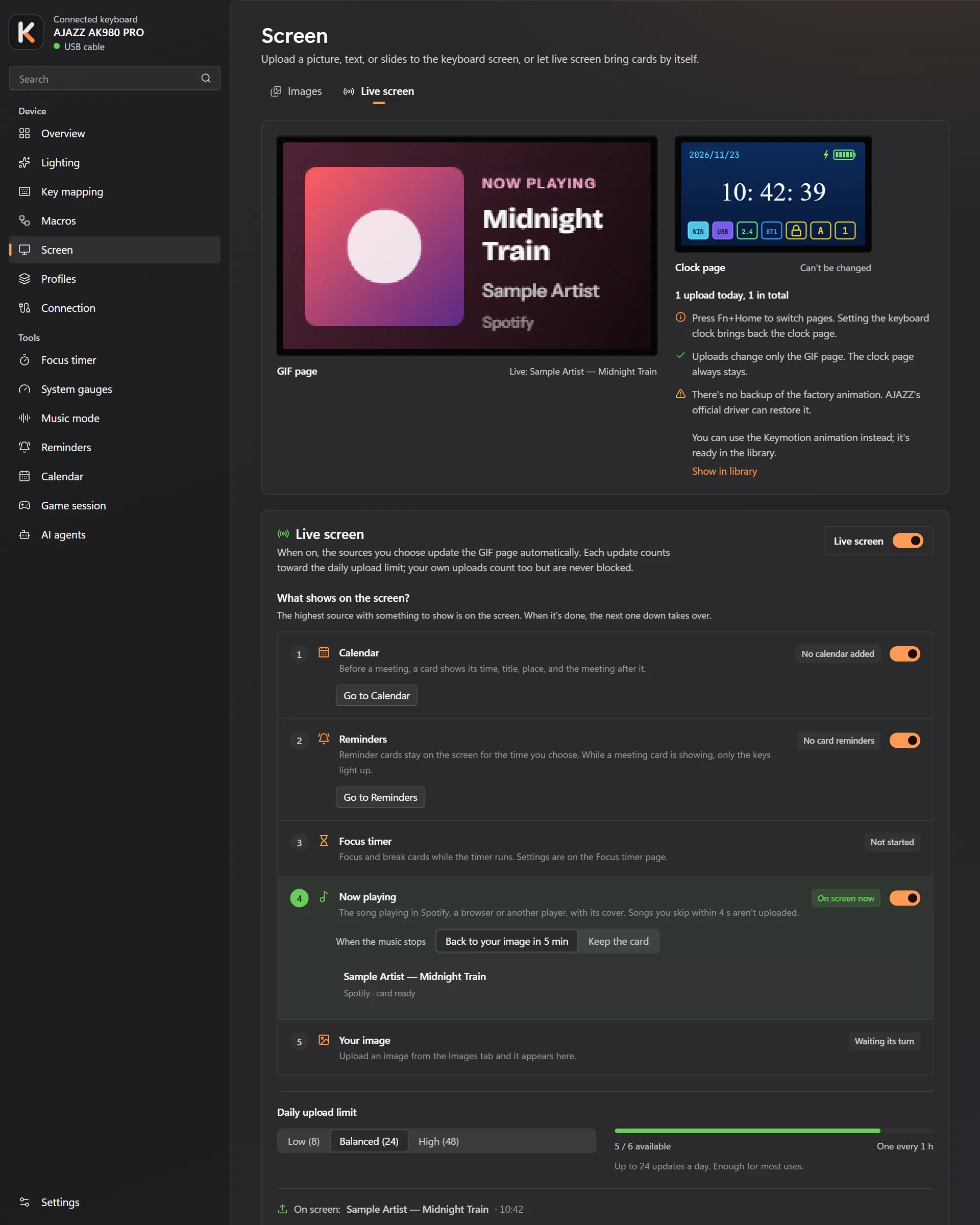
- Откройте раздел Экран и перейдите на вкладку Живой экран.
- Включите Живой экран.
- Чтобы видеть карточки, переключите клавиатуру на страницу GIF сочетанием Fn+Home.
Если в клавиатуре, возможно, ещё осталась заводская анимация, а резервной копии нет, Keymotion один раз спросит перед первой карточкой: Включить живой экран? Первая карточка безвозвратно удалит анимацию. Чтобы продолжить, нажмите Включить живой экран, иначе — Отмена.
Живой экран работает, пока работает Keymotion, в том числе когда вы закрыли окно, а приложение продолжает работать со значком рядом с часами (см. Настройки). Если выйти из Keymotion, на экране останется последняя карточка.
Что показывается на экране
Заголовок раздела «Что показывается на экране»Список Что показывается на экране? задаёт порядок источников. На экране — самый верхний источник, которому есть что показать. Когда он закончит, его место занимает следующий за ним.
- Календарь: карточка перед встречей. Настраивается в разделе Календарь.
- Напоминания: карточка напоминания — на время, выбранное в разделе Напоминания.
- Таймер фокусировки: карточки фокусировки и перерывов, пока работает таймер. Настраивается в разделе Таймер фокусировки.
- Сейчас играет: песня, которая играет в Spotify, браузере или другом проигрывателе, с обложкой. Песни, которые вы пропустили в первые 4 секунды, не загружаются.
- Ваше изображение: последнее изображение, которое вы загрузили с вкладки Изображения.
У каждого источника указано, что он делает сейчас, например Сейчас на экране, Ожидает или Ничего не играет. Источник, который сейчас на экране, выделен. У источников календаря, напоминаний и песен есть свой переключатель, так что любой из них можно исключить.
Во время игровой сессии при запуске игры на экран выводится карточка, а когда игра заканчивается — итоги. Пока идёт игра, карточки песен ждут; встречи, напоминания и таймер фокусировки по-прежнему идут первыми.
Пока живой экран выключен, изображение на экране меняется только при ваших загрузках.
Возврат к вашему изображению
Заголовок раздела «Возврат к вашему изображению»После карточки ваше изображение возвращается само:
- Карточка встречи остаётся до начала встречи, до 5 минут после начала или до конца встречи — как вы выберете в разделе «Календарь».
- Карточка напоминания остаётся на 1, 2 или 5 минут — как вы выберете в разделе «Напоминания».
- Таймер фокусировки возвращает ваше изображение через 15 секунд после окончания серии или показывает итоговую карточку — как вы выберете в разделе «Таймер фокусировки».
- Карточка песни: в поле Когда музыка остановится выберите Вернуть ваше изображение через 5 мин или Оставить карточку.
Если источнику ниже по списку ещё есть что показать, сначала выводится он. Например, после карточки встречи снова появляется карточка песни.
В строке Ваше изображение видно ваше изображение и когда оно вернётся. Чтобы вернуть его сразу, нажмите Вернуть сейчас. Возврат — это тоже загрузка.
Если выключить живой экран, когда на экране карточка, Keymotion спросит: Выключить живой экран? Выберите Восстановить предыдущее изображение или Оставить карточку. Если оставить карточку, вкладка позже снова предложит Восстановить предыдущее изображение.
Дневной лимит загрузок
Заголовок раздела «Дневной лимит загрузок»Каждая загрузка — это запись в память экрана, а эта память со временем изнашивается. Точный срок её службы неизвестен. Подобная память обычно выдерживает около 100 000 записей, так что несколько загрузок в день годами не создают проблем. Чтобы так и оставалось, у живого экрана есть Дневной лимит загрузок:
| Вариант | Загрузки живого экрана |
|---|---|
| Низкий (8) | до 8 в день, бережнее всего к памяти экрана |
| Сбалансированный (24) | до 24 в день, хватает в большинстве случаев |
| Высокий (48) | до 48 в день; изнашивает память вдвое быстрее, чем «Сбалансированный» |
Полоса под выбором показывает, сколько загрузок доступно сейчас и когда появится следующая. Использованные загрузки возвращаются по одной в течение дня.
Ваши собственные загрузки тоже учитываются в лимите, но никогда не блокируются.
Когда лимит исчерпан, карточка ждёт. Раздел «Экран» сообщает, какая карточка ждёт и что в клавиатуру она ещё не отправлена. На вкладке Живой экран у ожидающей карточки две кнопки:
- Отправить сейчас всё равно загружает её. Она всё так же учитывается в лимите.
- Не отправлять отменяет её. В клавиатуре остаётся текущее изображение.
Таймер фокусировки и песня никогда не занимают последнюю доступную загрузку: она остаётся для напоминания или встречи. Карточка напоминания никогда не ждёт: если доступной загрузки нет, загораются только клавиши.
Если загрузка прервалась
Заголовок раздела «Если загрузка прервалась»Не отключайте кабель, пока загрузка не завершится. Другие изменения в клавиатуре до тех пор ждут.
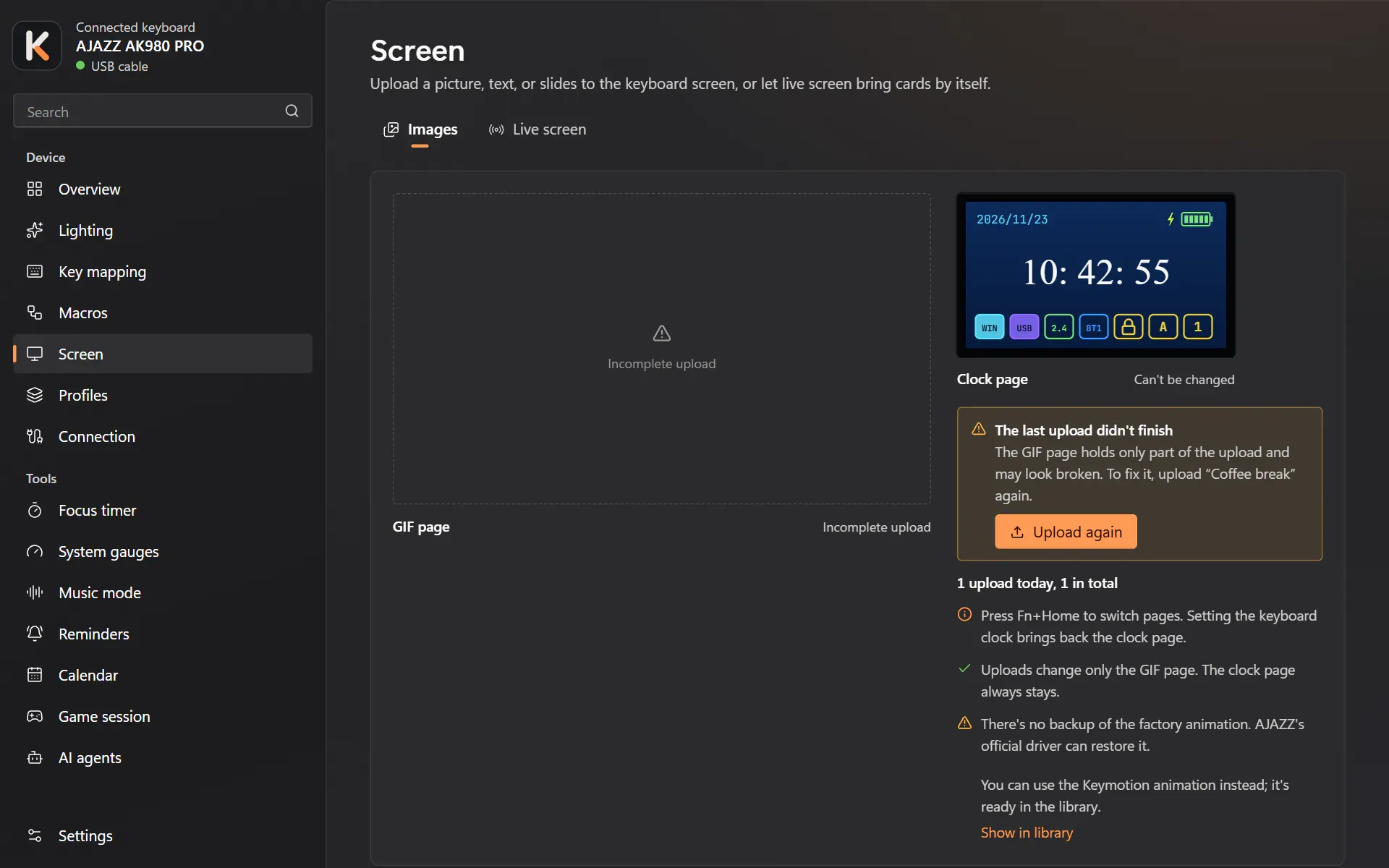
Если во время загрузки кабель отключится, Keymotion закроется или компьютер выключится, на странице GIF окажется только часть изображения, и она может выглядеть повреждённой. Keymotion это запоминает:
- В разделе «Экран» появится сообщение Последняя загрузка не завершилась с кнопкой Загрузить снова. Кнопка заново загружает то же изображение с самого начала.
- В библиотеке это изображение отмечено как Загружено не полностью, а на его кнопке написано Загрузить снова.
- При следующем запуске Keymotion в правом нижнем углу появится сообщение с кнопками Загрузить снова и Перейти к разделу «Экран».
Если этого изображения в библиотеке уже нет, загрузите любое изображение из библиотеки — это исправит страницу. См. также Если что-то пошло не так.
Если выйти из Keymotion во время загрузки, появится окно Сохранение в клавиатуру, и приложение закроется само, когда загрузка завершится. Отмена оставляет Keymotion открытым. Выйти сейчас сразу закрывает его, и страница GIF остаётся загруженной не полностью.