
Первый запуск
Русская версия сайта переведена с помощью ИИ. Сообщить об ошибке в переводе
При первом запуске Keymotion ищет вашу клавиатуру и берёт язык и тему из Windows. Частью приложения можно пользоваться ещё до подключения клавиатуры.
Запуск Keymotion
Заголовок раздела «Запуск Keymotion»Откройте Keymotion из меню «Пуск» или значком на рабочем столе. Пока окно открывается, короткая анимация рисует логотип Keymotion и переносит его в верхнюю часть боковой панели. Она длится около секунды, пока приложение готовится; чтобы завершить её раньше, щёлкните мышью или нажмите любую клавишу. Если эффекты анимации в Windows отключены, окно просто плавно появляется.
Язык и тема
Заголовок раздела «Язык и тема»- Язык. Keymotion открывается на турецком, если язык интерфейса Windows — турецкий, а в остальных случаях на английском. Чтобы изменить язык, откройте Настройки и в строке Язык выберите Türkçe или English.
- Тема. Keymotion следует светлому или тёмному режиму Windows. Чтобы закрепить один из них, откройте Настройки и в строке Тема выберите Светлая или Тёмная. Системная снова следует за Windows.
Когда окно узкое, на боковой панели видны только значки. Наведите указатель на значок, чтобы увидеть его название.
Чтобы найти страницу, введите часть её названия в поле Поиск вверху боковой панели: в списке останутся только подходящие страницы, а Enter откроет первую.
Страница приветствия
Заголовок раздела «Страница приветствия»Пока клавиатура не найдена, на страницах Обзор и Подключение показывается страница приветствия.
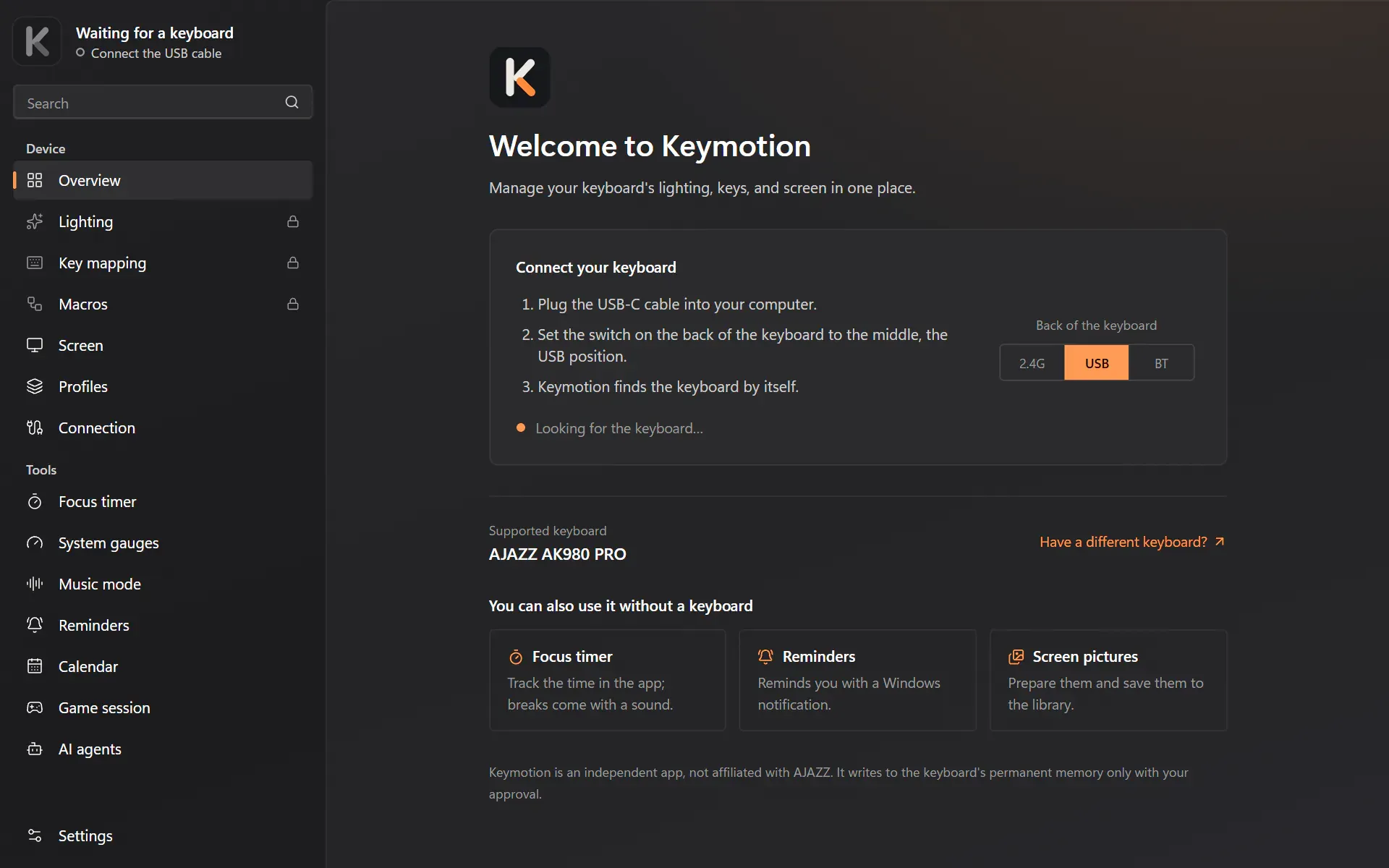
- В блоке Подключите клавиатуру три шага: подключите кабель USB-C, переведите переключатель на задней панели клавиатуры в среднее положение (USB) и подождите. Надпись Поиск клавиатуры… под шагами показывает, что Keymotion ищет клавиатуру; поиск повторяется каждые две секунды. Рисунок рядом с шагами показывает, где должен стоять переключатель. О переключателе рассказывает страница Подключение клавиатуры.
- В строке Поддерживаемая клавиатура указана AJAZZ AK980 PRO. Ссылка У вас другая клавиатура? открывает список клавиатур на GitHub; тот же список есть на странице Поддерживаемые клавиатуры.
- Блок Можно пользоваться и без клавиатуры ведёт к разделам Таймер фокусировки, Напоминания и Изображения для экрана; в последнем можно подготовить изображения и сохранить их в библиотеку.
Как только клавиатура найдена, вместо страницы приветствия появляется «Обзор». Ничего перезапускать не нужно.
Клавиатура, которая пока не поддерживается
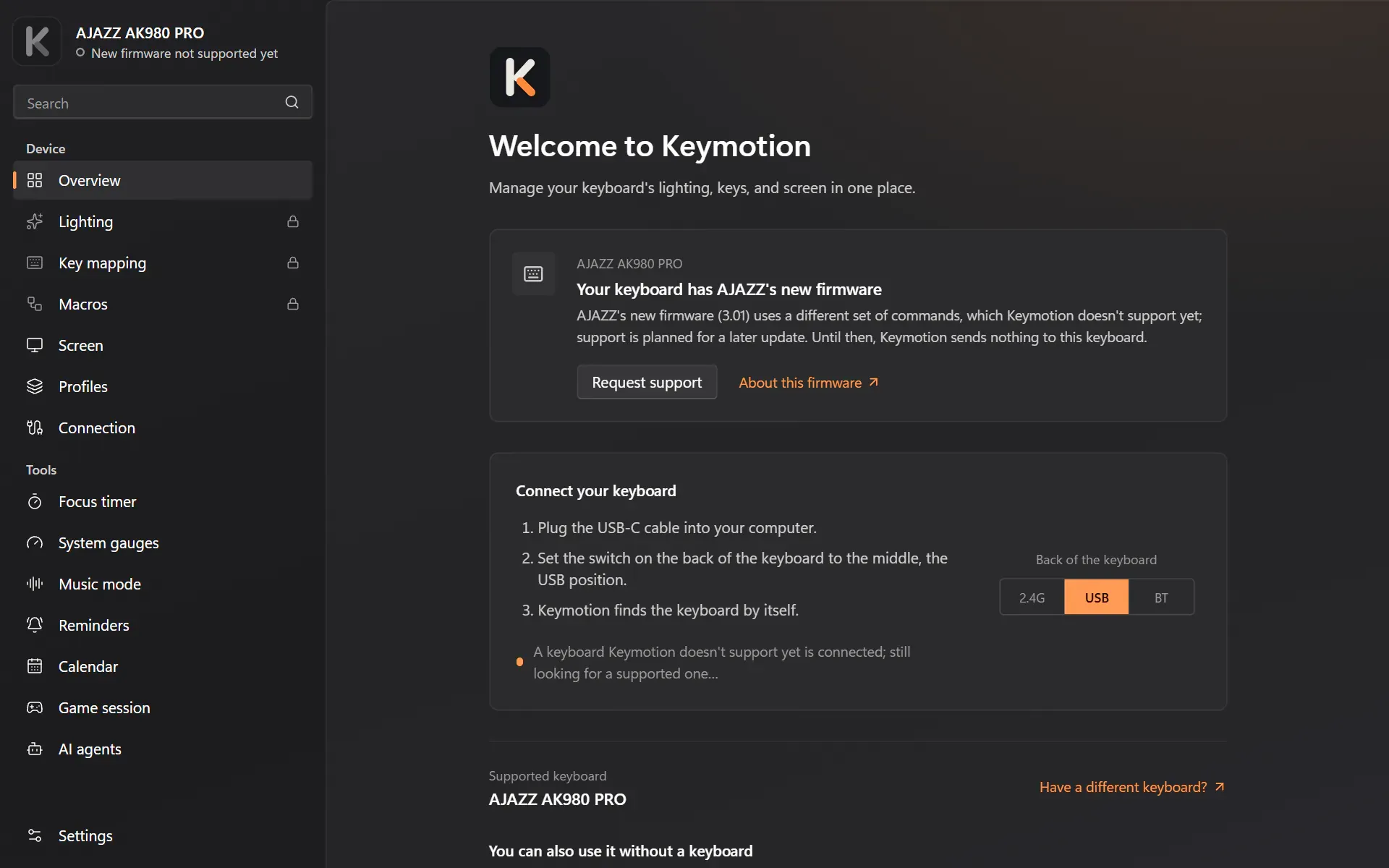
Заголовок раздела «Клавиатура, которая пока не поддерживается»Если подключить клавиатуру SONiX или AJAZZ, которую Keymotion пока не поддерживает, вверху появится карточка с её названием: Эта клавиатура пока не поддерживается. Кнопка Запросить поддержку открывает окно со сведениями о клавиатуре, которые можно отправить проекту на GitHub, чтобы попросить добавить эту модель. В клавиатуру ничего не записывается.
AK980 PRO с новейшей прошивкой AJAZZ (3.01) получает собственную карточку: На клавиатуре новая прошивка AJAZZ. В ней сказано, что эта прошивка использует другой набор команд, который Keymotion пока не поддерживает, и что Keymotion ничего не отправляет клавиатуре, и есть ссылка на вопросы и ответы; кнопка Запросить поддержку тоже есть. В обоих случаях панель слева показывает название клавиатуры и то, что она пока не поддерживается.
Без клавиатуры
Заголовок раздела «Без клавиатуры»- Обзор и Подключение показывают страницу приветствия.
- Подсветка, Назначение клавиш и Макросы отмечены на боковой панели замком, а на самих страницах написано Клавиатура не подключена. Кнопка Как подключить ведёт на страницу приветствия.
- Экран, Профили, Таймер фокусировки, Системные показатели, Напоминания, Календарь, Игровая сессия и Настройки открываются как обычно. Для того, что они показывают на клавиатуре, — подсветки, карточек на экране и загрузок — нужен кабель; остальное работает в приложении.
- Вверху боковой панели написано Ожидание клавиатуры и Подключите USB-кабель.
С клавиатурой
Заголовок раздела «С клавиатурой»Когда клавиатура подключена USB-кабелем, а её переключатель стоит в среднем положении, Keymotion открывает Обзор. Вверху боковой панели видны Подключённая клавиатура, AJAZZ AK980 PRO и USB-кабель с зелёной точкой.
Через Bluetooth клавиатура тоже находится, но страницы, которые меняют её настройки, остаются заблокированными, а в «Обзоре» появляется карточка Все функции доступны через USB-кабель. С приёмником 2,4 ГГц Keymotion находит приёмник, но пока не может определить, включена ли клавиатура за ним: точка серая, а в «Обзоре» написано Подключён приёмник 2,4 ГГц. Что работает при каждом подключении, показано на странице Подключение клавиатуры.
Когда клавиатура подключается по USB, Keymotion также выставляет время на часах экрана клавиатуры — не чаще раза в день. Если версия прошивки клавиатуры не проверялась с Keymotion, приложение сначала спросит вас. Это можно отключить на странице Подключение.