
Назначение клавиш на AK980 PRO
Русская версия сайта переведена с помощью ИИ. Сообщить об ошибке в переводе
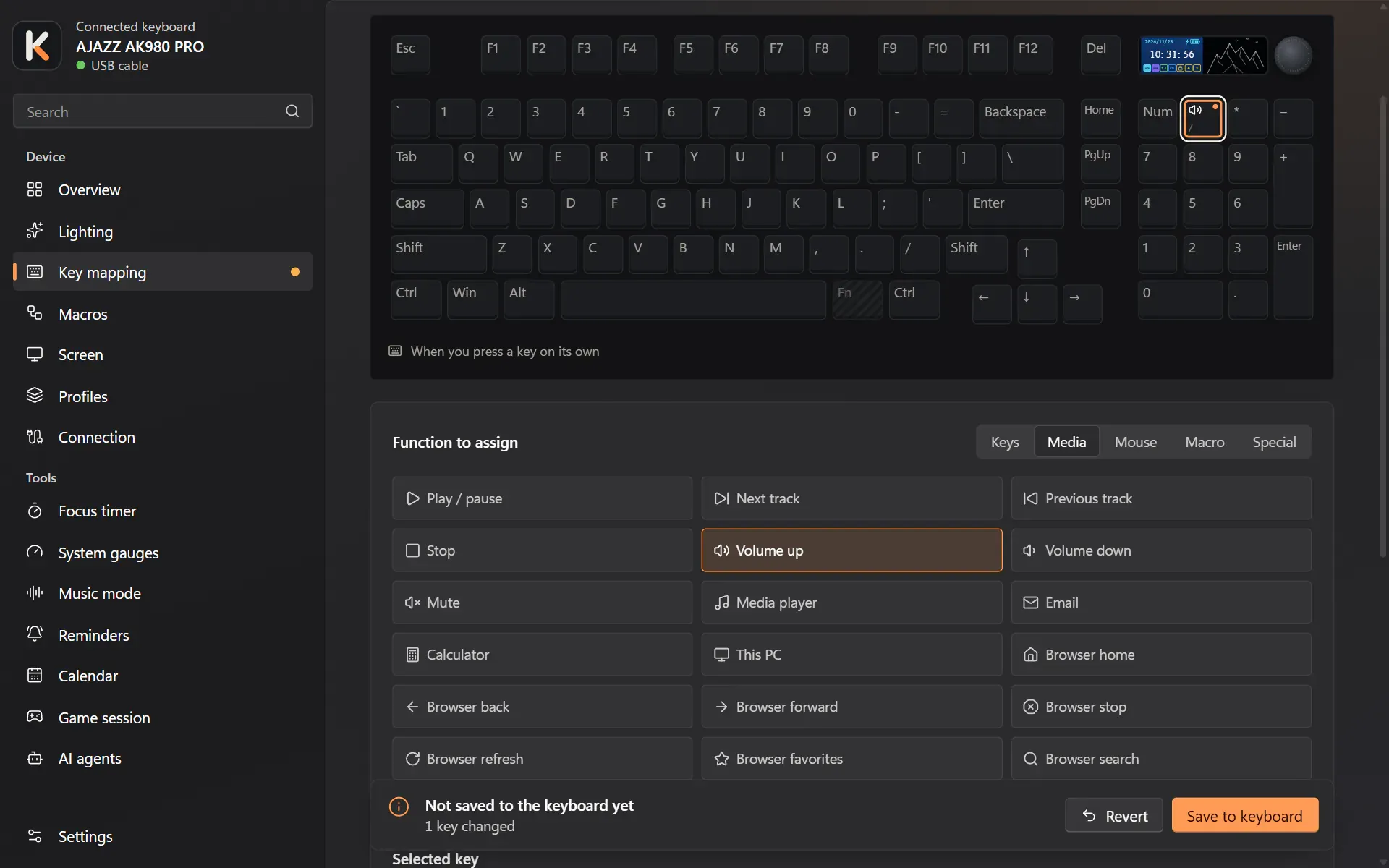
На странице Назначение клавиш вы меняете действие каждой клавиши AJAZZ AK980 PRO. Клавиша может отправлять другую клавишу или сочетание клавиш, работать как мультимедийная клавиша или кнопка мыши, прокручивать, воспроизводить макрос или вообще ничего не делать.
Основной слой и слой Fn
Заголовок раздела «Основной слой и слой Fn»Две вкладки справа вверху выбирают слой, который вы изменяете:
- Основной слой: что делает клавиша, когда вы нажимаете только её.
- Слой Fn: что она делает, пока вы удерживаете Fn. У некоторых клавиш здесь уже есть встроенное сочетание с Fn, например Fn+X для подсветки.
Подпись под изображением клавиатуры напоминает, какой слой открыт. Саму клавишу Fn изменить нельзя, потому что от неё зависят слой Fn и встроенные сочетания.
Изменение клавиши
Заголовок раздела «Изменение клавиши»- Откройте раздел Назначение клавиш на боковой панели и выберите Основной слой или Слой Fn.
- Щёлкните клавишу на изображении клавиатуры. В карточке Выбранная клавиша видно, что она делает сейчас.
- В разделе Назначаемая функция выберите категорию: Клавиши, Мультимедиа, Мышь, Макрос или Специальные.
- Щёлкните функцию. На изображении у клавиши появится новая подпись.
- При желании измените другие клавиши, затем нажмите Сохранить в клавиатуру на панели внизу.
Изменённые клавиши обводятся оранжевым, а отключённые — красным. Маленькая точка отмечает клавиши, которые ещё не сохранены.
Что может делать клавиша
Заголовок раздела «Что может делать клавиша»| Категория | Что можно выбрать |
|---|---|
| Клавиши | Любая клавиша, по группам: Буквы, Цифры, Функциональные клавиши, Редактирование, Навигация, Символы, Цифровая клавиатура и Клавиши-модификаторы. Для сочетания клавиш, например Ctrl + C, сначала включите Ctrl, Shift, Alt или Win в строке Вместе с, затем щёлкните клавишу. |
| Мультимедиа | Воспроизведение / пауза, Следующий трек, Предыдущий трек, Стоп, Увеличить громкость, Уменьшить громкость и Выключить звук; Медиаплеер, Электронная почта, Калькулятор и Этот компьютер; а также клавиши браузера: домашняя страница, назад, вперёд, остановка, обновление, избранное и поиск. |
| Мышь | Левый щелчок, Правый щелчок, Средний щелчок, Кнопка «Назад», Кнопка «Вперёд» и Двойной щелчок, а также Колесо вверх и Колесо вниз. |
| Макрос | Один из ваших макросов с режимом воспроизведения. См. Макросы. |
| Специальные | По умолчанию — заводская функция клавиши или её встроенное сочетание на слое Fn. Отключена — при нажатии клавиша ничего не делает. |
Отмена изменений и сброс слоя
Заголовок раздела «Отмена изменений и сброс слоя»- Восстановить значения по умолчанию под выбранной клавишей возвращает исходное значение только этой клавише.
- Сбросить слой в карточке рядом с клавишами возвращает все клавиши открытого слоя к заводскому назначению.
- Отменить изменения на нижней панели отменяет все изменения, которые ещё не сохранены.
Чтобы вернуть весь слой к заводскому назначению:
- Выберите вкладку этого слоя.
- Нажмите Сбросить слой. Если у всех клавиш слоя уже значения по умолчанию, кнопка неактивна.
- Нажмите Сохранить в клавиатуру.
Сохранение и проверка
Заголовок раздела «Сохранение и проверка»Нижняя панель подсчитывает изменения, например Изменены 3 клавиши. Сохранить в клавиатуру записывает в клавиатуру каждый изменённый слой — меньше секунды на слой — и затем показывает Сохранено в клавиатуре. Несохранённые изменения остаются в приложении, когда вы открываете другую страницу, а точка рядом с разделом Назначение клавиш на боковой панели напоминает о них.
Чтобы проверить результат, щёлкните поле в карточке Проверка клавиш внизу страницы и нажимайте клавиши. В поле видно, что получает Windows: клавиши, сочетания клавиш, мультимедийные клавиши, кнопки мыши и колесо.