
Календарь
Русская версия сайта переведена с помощью ИИ. Сообщить об ошибке в переводе
Keymotion может читать ваши календари и предупреждать о встрече заранее: карточкой на экране клавиатуры и миганием клавиши Esc за минуту до начала. Поддерживаются Google Календарь, Outlook, Apple iCloud и любой календарь с адресом общего доступа в формате iCal (.ics). Keymotion только читает ваши календари и никогда их не изменяет.
Откройте Календарь в группе Инструменты на боковой панели.
Как добавить календарь
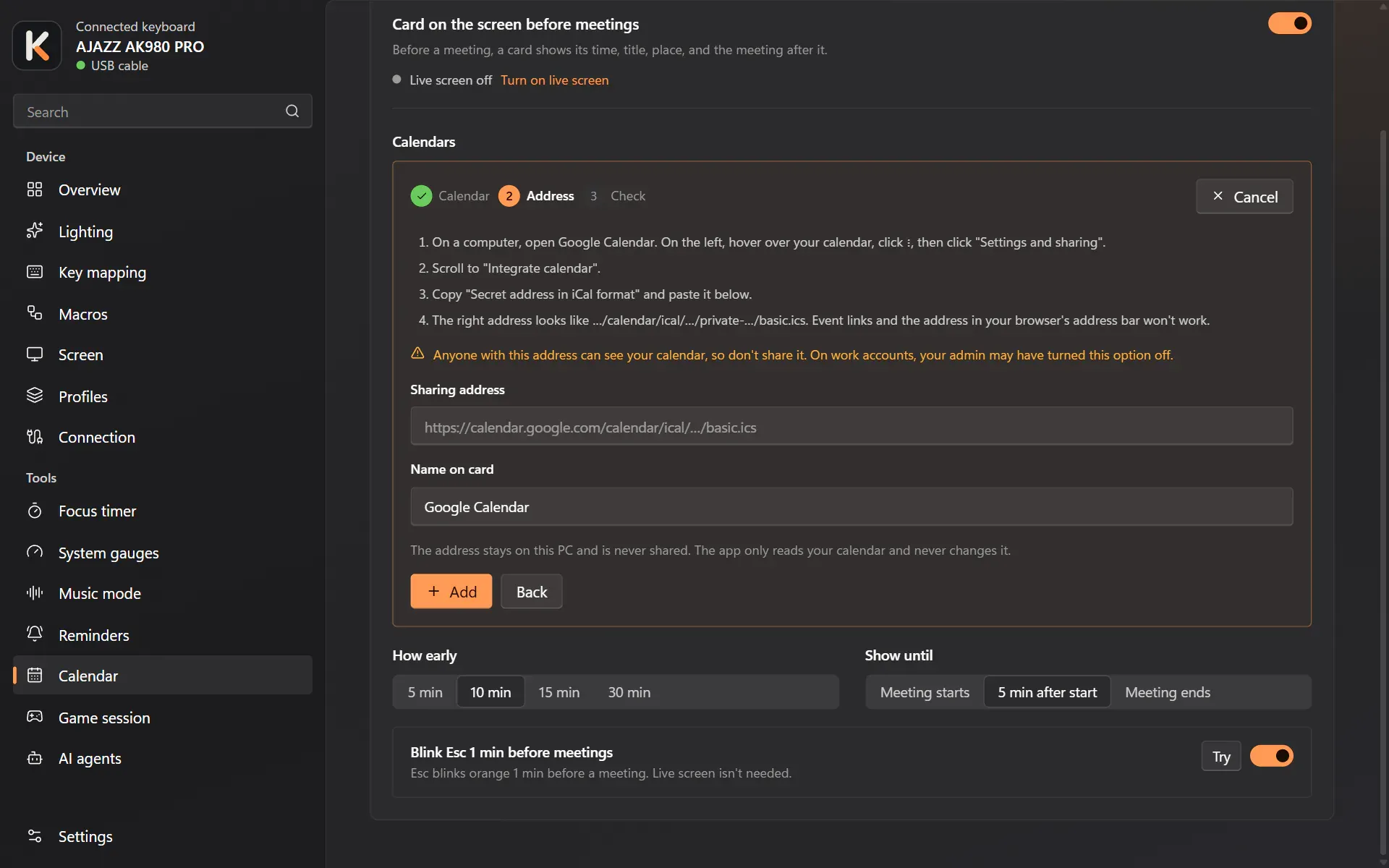
Заголовок раздела «Как добавить календарь»Добавление календаря проходит в три шага: Календарь, Адрес и Проверка. Отмена позволяет выйти на любом шаге.
- Нажмите Добавить календарь.
- Выберите Google Календарь, Outlook, Apple iCloud или Другой календарь.
- Раздел покажет, где найти адрес календаря (см. ниже). Скопируйте его и вставьте в поле Адрес общего доступа.
- При желании измените Название на карточке. Это название показывается на карточке на экране.
- Нажмите Добавить.
Keymotion читает календарь, затем сообщает, что он добавлен и сколько событий найдено. Если прочитать календарь не удалось, раздел объяснит почему. Нажмите Изменить адрес, чтобы вставить адрес заново, или Всё равно добавить, чтобы оставить его; Keymotion будет повторять попытку каждые несколько минут.
Адрес должен начинаться с https:// или webcal://. Если вставить ссылку, которая не подойдёт, например ссылку на отдельное событие, раздел подскажет, какой адрес скопировать вместо неё. Можно добавить до 8 календарей.
Как найти адрес в Google Календаре
Заголовок раздела «Как найти адрес в Google Календаре»- Откройте Google Календарь на компьютере. Слева наведите указатель на свой календарь, нажмите ⋮, затем Settings and sharing (Настройки и общий доступ).
- Прокрутите до раздела Интеграция календаря.
- Скопируйте Закрытый адрес в формате iCal.
Правильный адрес выглядит так: …/calendar/ical/…/private-…/basic.ics. Общедоступный адрес чуть выше подойдёт, только если ваш календарь открыт для всех. В рабочих аккаунтах администратор мог отключить эту возможность.
Как найти адрес в Outlook
Заголовок раздела «Как найти адрес в Outlook»- Откройте веб-версию Outlook (outlook.com или Microsoft 365) и перейдите в Settings (Параметры), Calendar (Календарь), Shared calendars (Общие календари).
- В разделе Publish a calendar (Опубликовать календарь) выберите свой календарь и Can view all details (Может просматривать все сведения), затем нажмите Publish (Опубликовать).
- Скопируйте появившуюся ссылку ICS. Ссылка HTML над ней не подойдёт.
Apple iCloud и другие календари
Заголовок раздела «Apple iCloud и другие календари»- Apple iCloud: сделайте календарь общедоступным и скопируйте его ссылку. На iPhone: «Календарь», Calendars (Календари), ⓘ рядом с вашим календарём, Public Calendar (Общедоступный календарь). На Mac: щёлкните календарь правой кнопкой мыши, Sharing Settings (Настройки общего доступа), Public Calendar (Общедоступный календарь). Вставьте ссылку, которая начинается с
webcal://, без изменений. Общедоступный календарь может видеть любой, у кого есть ссылка. - Другой календарь: вставьте адрес общего доступа вашего календаря.
Адрес остаётся на этом компьютере
Заголовок раздела «Адрес остаётся на этом компьютере»- Адрес хранится только на этом компьютере. Он зашифрован для вашей учётной записи Windows, поэтому другой пользователь или другой компьютер не сможет его прочитать. Если у календаря написано, что его адрес нельзя открыть на этом компьютере, удалите календарь и добавьте его адрес снова.
- Keymotion читает каждый календарь раз в 15 минут, а также когда вы нажимаете Обновить. Больше ничего на сервер календаря он не отправляет.
- Адрес и названия ваших встреч никогда не записываются в журналы Keymotion.
- При удалении календаря удаляется и его сохранённый адрес.
- Экспорт настроек в разделе Настройки не добавляет адреса в файл резервной копии, если не включить Добавлять адреса календарей. Тогда адреса записываются в файл открытым текстом, поэтому никому этот файл не передавайте.
Подробнее — в Политике конфиденциальности.
Ваши календари
Заголовок раздела «Ваши календари»В списке Календари указаны добавленные вами календари, когда каждый из них читался последний раз и сколько в нём событий. Переключатель временно исключает календарь; Удалить (корзина) удаляет его после подтверждения. Обновить сразу перечитывает все календари. Если какой-то календарь прочитать не удаётся, в его строке написано Не удалось получить и причина.
Перед встречей
Заголовок раздела «Перед встречей»Клавиатура может сообщить о встрече двумя способами: карточкой на экране и клавишей Esc.
Карточка на экране
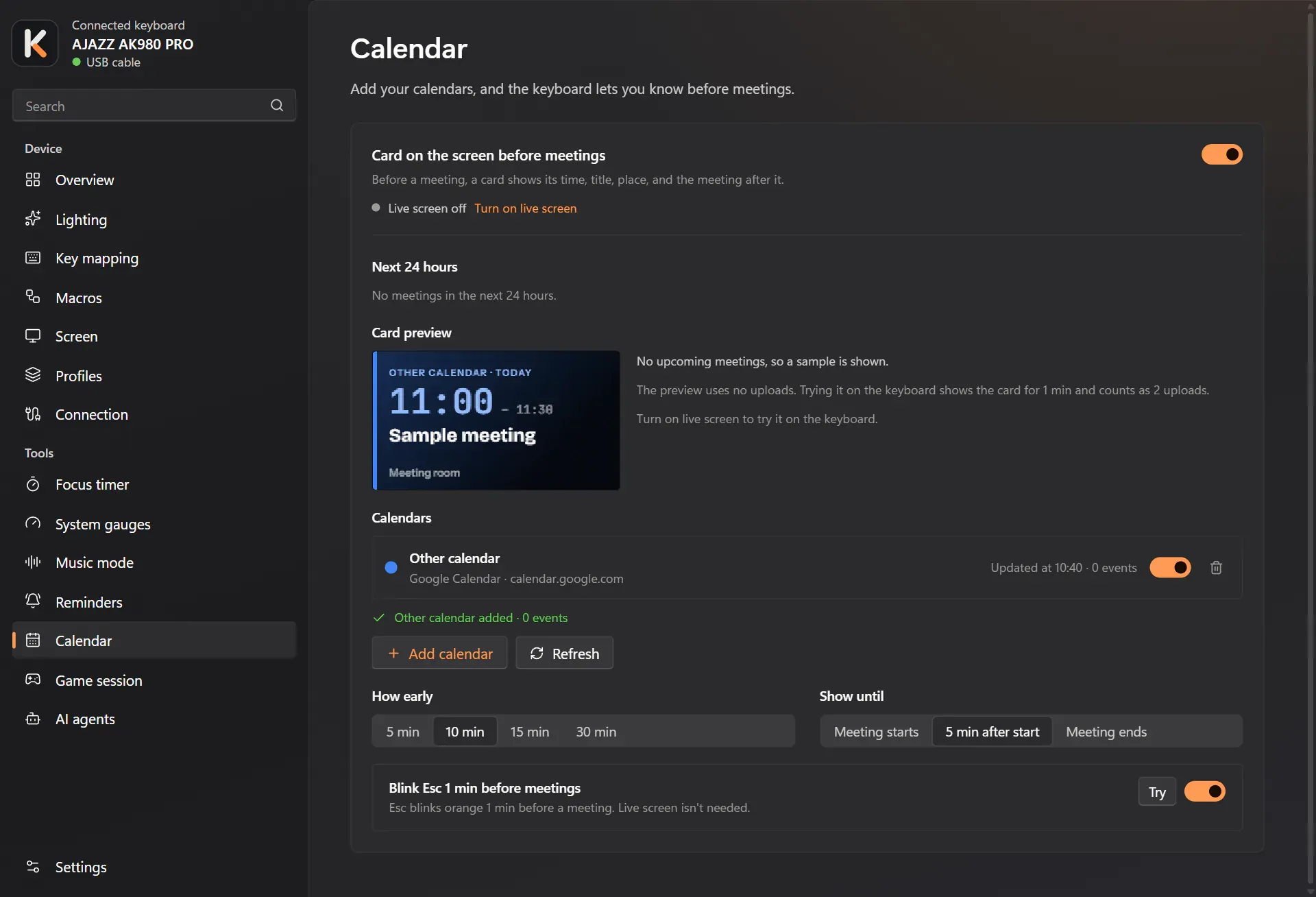
Заголовок раздела «Карточка на экране»Переключатель Карточка на экране перед встречами вверху раздела сначала включён. На карточке указаны время, название и место встречи, а также следующая за ней встреча. Карточка выводится через живой экран, который должен быть включён. Если он выключен, раздел предложит Включить живой экран.
- За сколько: карточка появляется за 5, 10, 15 или 30 минут до встречи. По умолчанию — за 10.
- Показывать до: карточка остаётся до Начала встречи, до 5 мин после начала (по умолчанию) или до Конца встречи.
- Для событий на весь день карточка не показывается.
В списке Ближайшие 24 часа — ваши следующие встречи, а та, для которой пора показать карточку, отмечена Время карточки. Строка ниже сообщает, когда появится следующая карточка.
Предпросмотр карточки показывает карточку вашей следующей встречи, а если встреч нет — образец. Загрузки при этом не тратятся. Если живой экран включён, Проверить на клавиатуре отправляет карточку в клавиатуру на 1 минуту; это считается за 2 загрузки в дневном лимите загрузок.
Карточка встречи на экране идёт первой — раньше напоминаний, таймера фокусировки и песни. Пока она показывается, напоминания только подсвечивают клавиши.
Мигание Esc перед встречей
Заголовок раздела «Мигание Esc перед встречей»Переключатель Мигать Esc за 1 мин до встреч сначала включён. За минуту до начала встречи клавиша Esc мигает оранжевым. Живой экран для этого не нужен. Чтобы увидеть это, нажмите Проверить.