
Музыкальный режим
Русская версия сайта переведена с помощью ИИ. Сообщить об ошибке в переводе
Музыкальный режим заставляет подсветку клавиш двигаться в такт звуку, который воспроизводит ваш компьютер. Это может быть музыка, видео, игра — всё, что звучит из динамиков или наушников. Клавиши показывают звук одним из четырёх способов: столбцами, вспышкой на каждом ударе, полосой громкости или волнами.
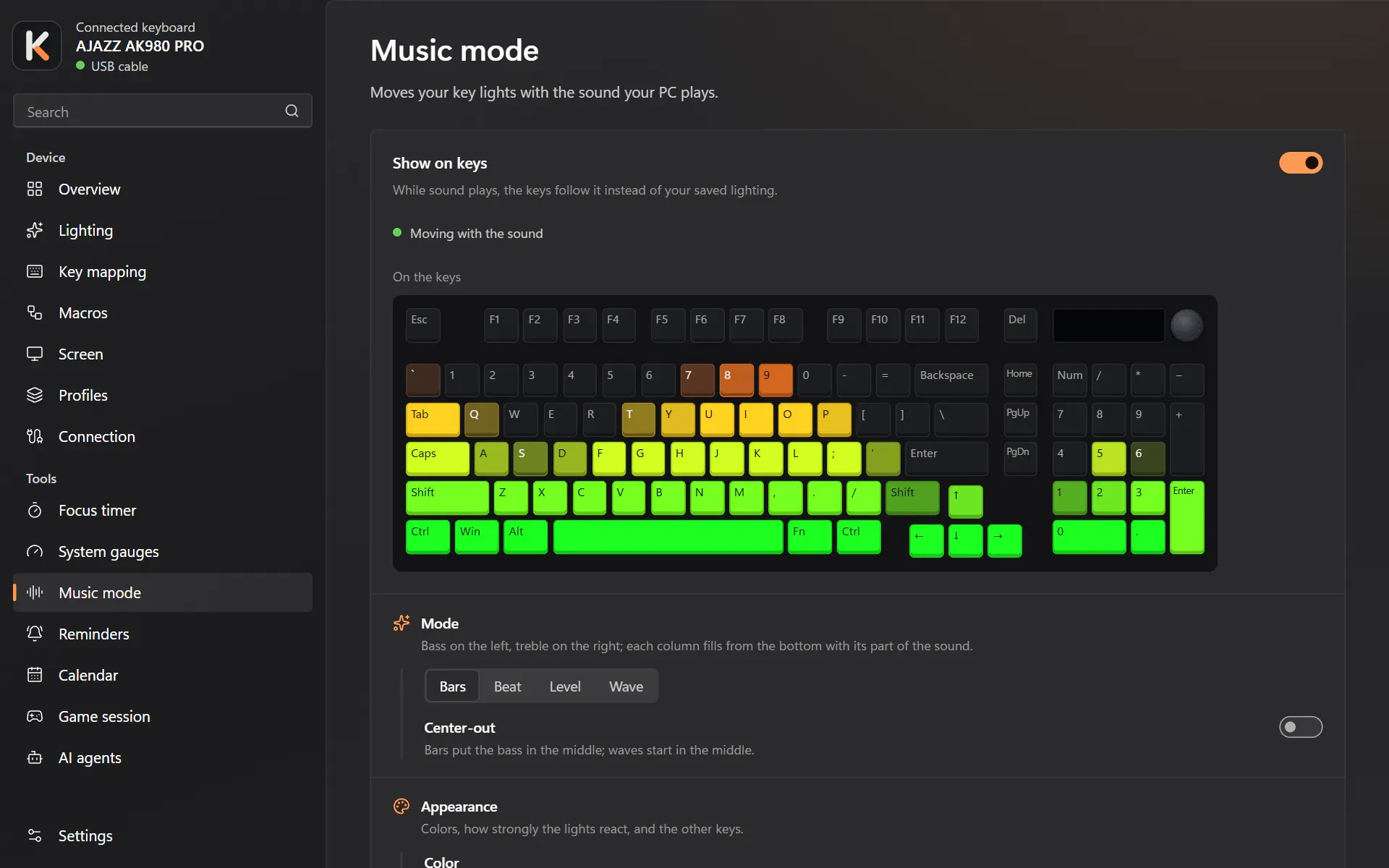
Как включить музыкальный режим
Заголовок раздела «Как включить музыкальный режим»- Откройте Музыкальный режим в группе Инструменты на боковой панели.
- Включите Показывать на клавишах.
- Включите что-нибудь со звуком, например музыку.
Строка под переключателем сообщает, что сейчас делают клавиши, например Движется в такт звуку, Музыкальная подсветка включится, когда появится звук. или Только предпросмотр. Схема клавиатуры повторяет то, что показывают клавиши. Схема работает ещё до того, как вы включите музыкальный режим, поэтому режимы и цвета можно сначала попробовать.
Пока играет звук, ваша сохранённая подсветка скрыта. Если несколько секунд стоит тишина, клавиши показывают то, что вы выбрали в блоке Когда тихо.
Если после закрытия окна Keymotion продолжает работать, меню его значка рядом с часами тоже позволяет включить или выключить Музыкальный режим.
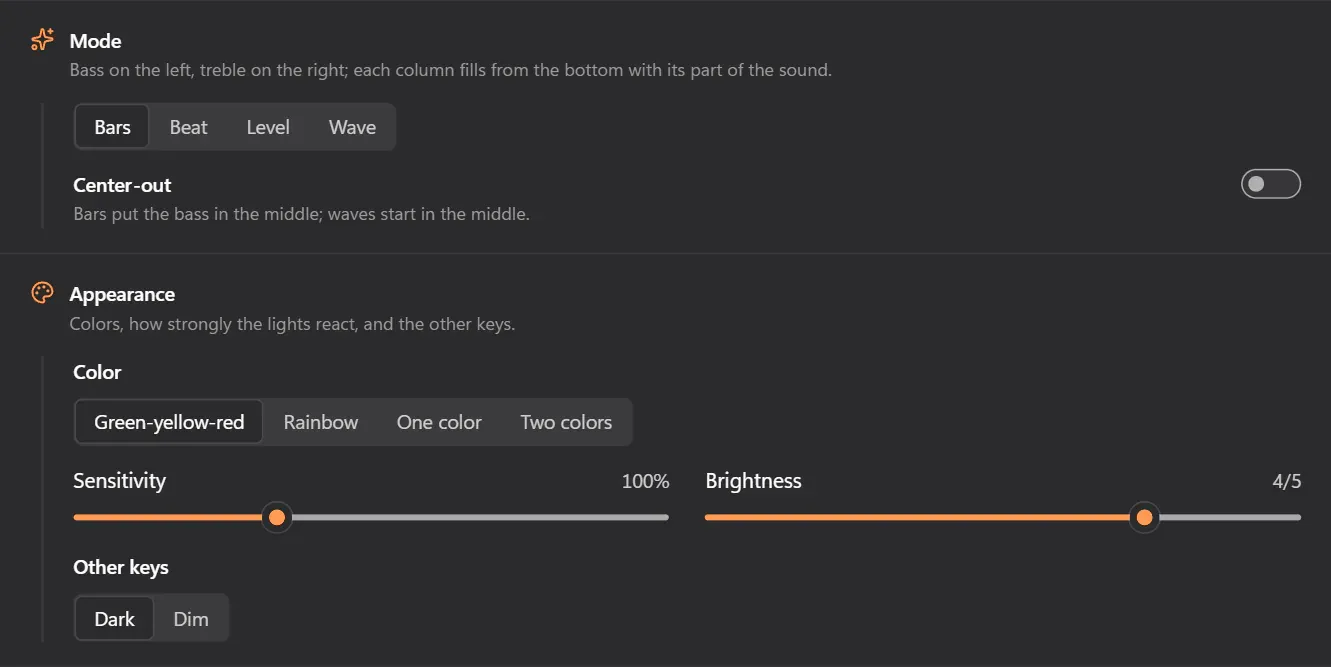
- Столбики — клавиши делятся на столбцы слева направо: басы слева, высокие частоты справа. Каждый столбец заполняется от нижнего ряда вверх по уровню своей части звука, а отметка на вершине столбца ненадолго задерживается, прежде чем опуститься.
- Ритм — вся клавиатура горит одним цветом. Она вспыхивает на каждом ударе и гаснет, при сильном ударе от середины расходится кольцо, а между ударами клавиши светятся тем ярче, чем громче звук.
- Уровень — громкость звука показывается полосой, которая раскрывается от середины клавиатуры в обе стороны. На её краю стоит отметка.
- Волна — каждый удар баса запускает по клавишам световую волну.
Параметр Из центра работает в режимах Столбики и Волна: басы оказываются посередине, высокие частоты — ближе к обоим краям, а волны начинаются из середины.
Внешний вид
Заголовок раздела «Внешний вид»- Цвет: Зелёно-жёлто-красный, Радуга, Один цвет или Два цвета (цвета вы выбираете сами).
- Чувствительность — от 50 % до 200 %. Чем она выше, тем сильнее подсветка реагирует на тихий звук.
- Яркость — от 1 до 5.
- Остальные клавиши (те, что музыка не подсвечивает) — Тёмные или Тусклые.
Когда тихо
Заголовок раздела «Когда тихо»Через несколько секунд после того, как звук прекратится, клавиши показывают:
- Своя подсветка клавиатуры — музыкальная подсветка уступает место, и возвращается ваша сохранённая подсветка (или системные показатели, если они включены).
- Тусклый цвет — все клавиши слабо подсвечены.
- Без подсветки — все клавиши погашены.
Когда звук возвращается, возвращается и музыкальная подсветка.
Во время игры
Заголовок раздела «Во время игры»Когда включено Приостанавливать во время игры (сначала так и есть), музыкальная подсветка ждёт, пока во время игровой сессии игра находится на переднем плане, и возвращается, когда вы переключаетесь на другую программу. Если включена подсветка самой игры, она в любом случае перекрывает музыкальную.
Музыкальный режим никак не затрагивает игры: он считывает только общий звук, который Windows отправляет на ваши динамики, и никогда не показывает левый и правый каналы по отдельности.
Порядок приоритета
Заголовок раздела «Порядок приоритета»Подсвечивать клавиши одновременно могут несколько функций. Сверху вниз:
- Предпросмотр в разделе Подсветка — только пока вы там что-то меняете.
- Напоминания, а также клавиши громкости и микрофона системных показателей — только на своих клавишах.
- Таймер фокусировки — на всей клавиатуре.
- Подсветка самой игры во время игровой сессии.
- Музыкальный режим — пока играет звук.
- Шкалы нагрузки системных показателей.
- Профиль, привязанный к программе на переднем плане.
- Ваша сохранённая подсветка — когда ничего из перечисленного выше не активно.
Поэтому, пока работает таймер фокусировки, музыкальная подсветка ждёт, а шкалы показателей возвращаются всякий раз, когда звук прекращается.
Что музыкальный режим не слышит
Заголовок раздела «Что музыкальный режим не слышит»- Программа, которая забирает звук себе, как умеют некоторые музыкальные проигрыватели (в их настройках это часто называется «монопольный режим» или exclusive mode). Windows тогда не отдаёт её звук никому другому, поэтому подсветка не реагирует.
- Некоторые защищённые фильмы и сериалы в онлайн-кинотеатрах — по той же причине.
- Загрузка карточки на экран: пока карточка песни отправляется на экран клавиатуры (около 3 секунд), клавиши показывают вашу сохранённую подсветку, затем музыкальная подсветка возвращается. Клавиатура не может принимать и то и другое одновременно.