
Запись макросов для AK980 PRO
Русская версия сайта переведена с помощью ИИ. Сообщить об ошибке в переводе
Макрос воспроизводит последовательность нажатий клавиш и щелчков мыши по нажатию одной клавиши AJAZZ AK980 PRO. Макросы записывают и редактируют на странице Макросы, а затем назначают клавише на странице Назначение клавиш.
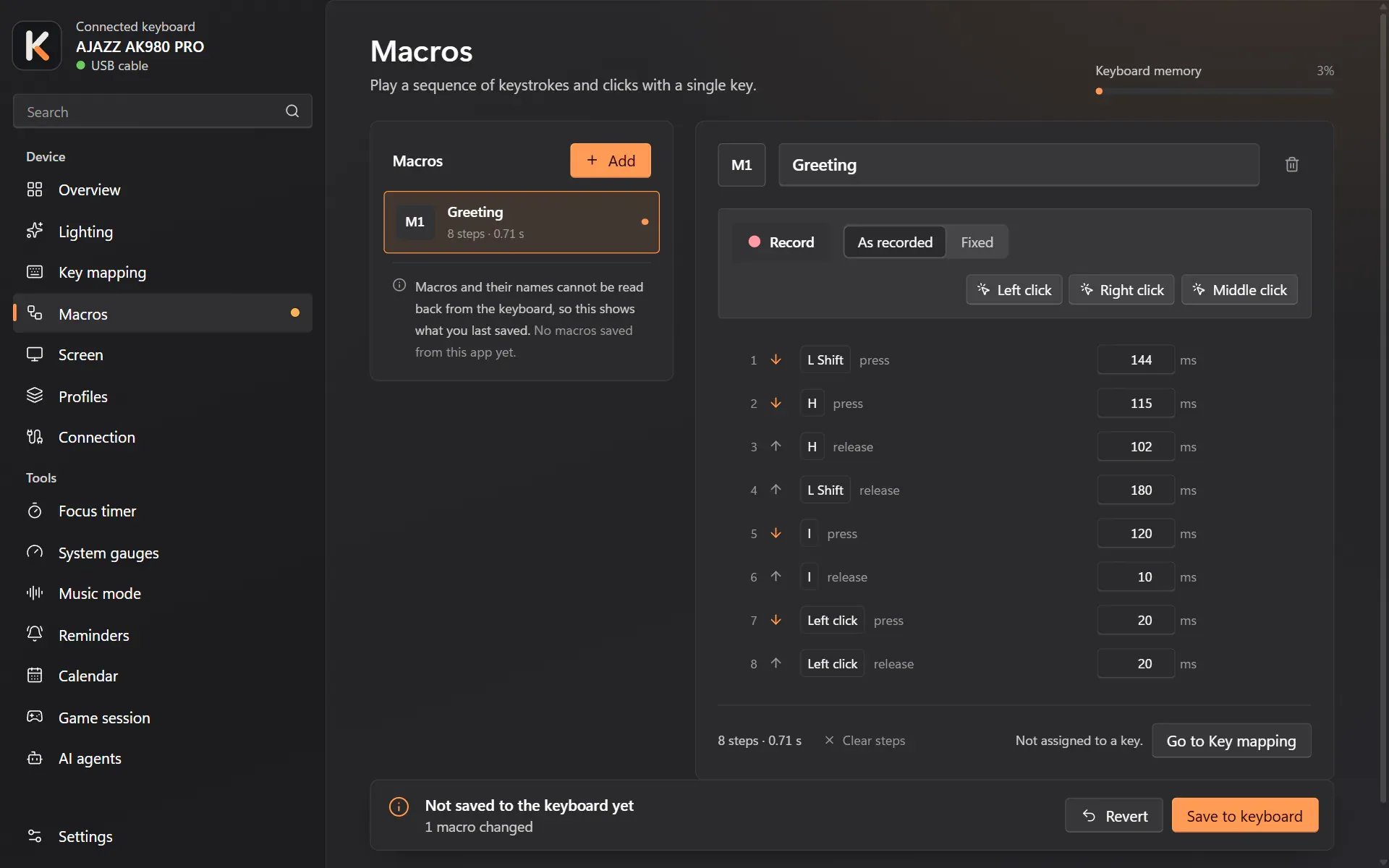
Запись макроса
Заголовок раздела «Запись макроса»- Откройте раздел Макросы на боковой панели и нажмите Добавить. Откроется новый макрос с именем вроде «Макрос 1».
- При желании введите имя в поле вверху — до 40 символов.
- В разделе Задержка выберите Как записано, чтобы сохранить реальные интервалы между нажатиями, или Фиксированная, чтобы задать всем шагам одинаковую задержку в миллисекундах.
- Нажмите Записать и нажимайте клавиши, пока окно Keymotion на переднем плане. Каждое нажатие и каждое отпускание становится шагом.
- Нажмите Остановить запись.
Системные сочетания клавиш, например клавишу Windows и Alt+Tab, записать нельзя. Если удерживать клавишу, записывается одно нажатие, а не повторы. Для клавиш, которые ещё удерживаются в момент остановки, добавляется отдельный шаг отпускания, поэтому макрос никогда не оставляет клавишу нажатой. Щелчки мыши не записываются — их добавляют кнопками, как описано ниже.
Редактирование шагов
Заголовок раздела «Редактирование шагов»Каждая строка — один шаг: нажатие клавиши (стрелка вниз) или её отпускание (стрелка вверх) и задержка перед следующим шагом в миллисекундах.
- Чтобы изменить задержку, введите новое значение в её поле. Допустимо от 10 до 65 535 мс.
- Наведите указатель на шаг, чтобы появились кнопки Переместить вверх, Переместить вниз и Удалить шаг.
- Левый щелчок, Правый щелчок и Средний щелчок добавляют в конец списка нажатие и отпускание этой кнопки мыши. Переместите их туда, где они нужны.
- Очистить шаги удаляет все шаги.
Под списком указано число шагов и сколько длится воспроизведение макроса. Если появилось сообщение «Клавиша не отпускается, поэтому при воспроизведении макроса она может остаться нажатой», значит, не хватает шага отпускания.
Сохранение макросов
Заголовок раздела «Сохранение макросов»Нижняя панель подсчитывает изменения, например Изменён 1 макрос, а точка в списке отмечает каждый изменённый макрос. Сохранить в клавиатуру записывает в клавиатуру все ваши макросы за один раз. Отменить изменения отменяет все изменения, которые ещё не сохранены.
Назначение макроса клавише
Заголовок раздела «Назначение макроса клавише»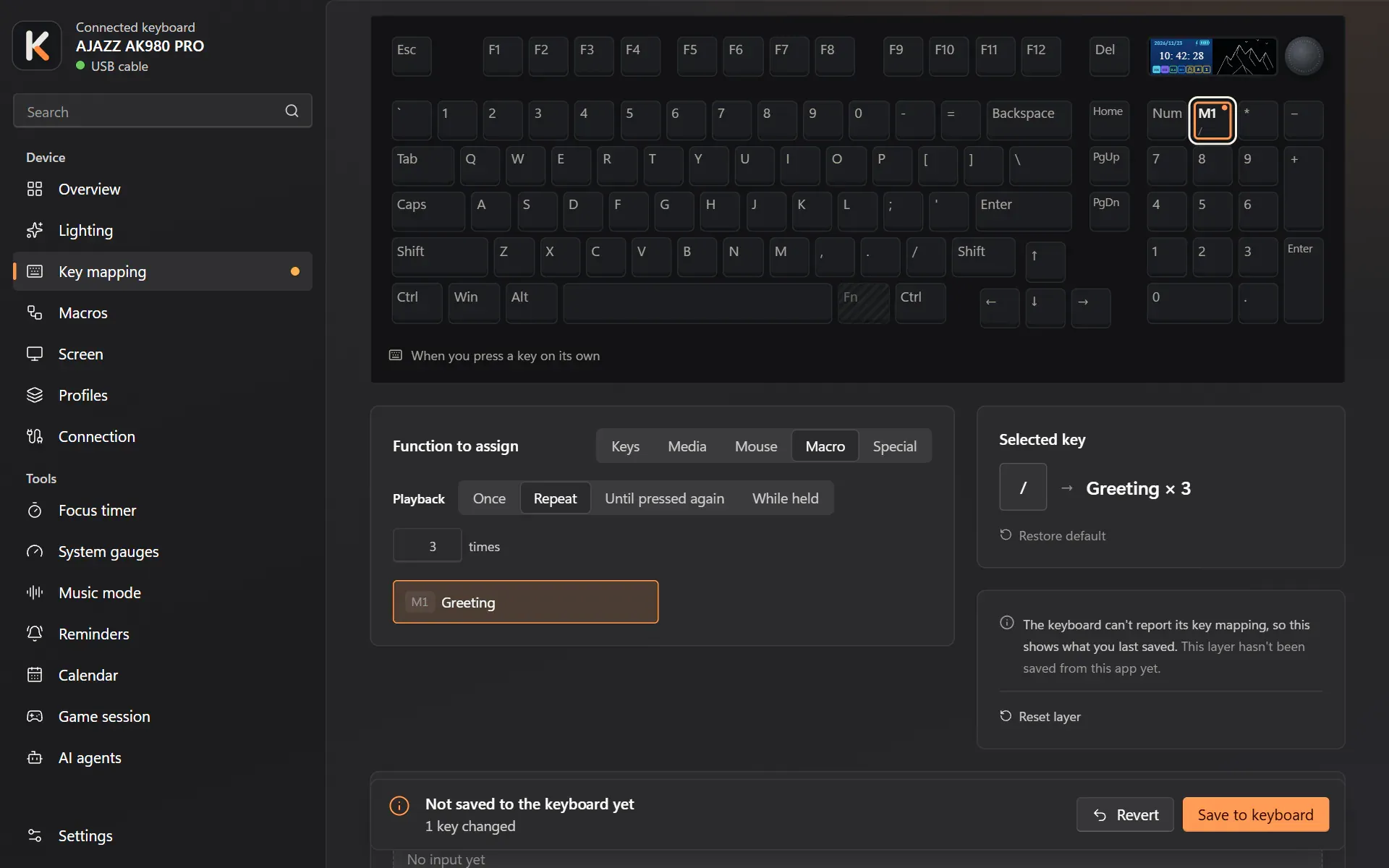
- Сохраните макрос, затем нажмите Перейти к разделу «Назначение клавиш» под его шагами.
- Щёлкните клавишу на изображении клавиатуры и выберите Макрос в разделе Назначаемая функция.
- В разделе Воспроизведение выберите, как клавиша будет воспроизводить макрос.
- Щёлкните макрос. Каждый макрос показан со своим номером, например M1, и именем.
- На странице Назначение клавиш тоже нажмите Сохранить в клавиатуру.
Режимы воспроизведения:
- Один раз: макрос воспроизводится один раз при каждом нажатии клавиши.
- Повтор: макрос воспроизводится столько раз, сколько указано в поле рядом, от 1 до 255.
- До повторного нажатия: макрос воспроизводится, пока вы не нажмёте клавишу ещё раз.
- Пока удерживается: макрос воспроизводится, пока вы удерживаете клавишу.
Рядом с макросом, который ещё не сохранён, в этом списке написано Не сохранено. На странице Макросы в поле Назначен на перечислены клавиши, которые воспроизводят выбранный макрос; клавиши слоя Fn показаны как «Fn + клавиша».
Память клавиатуры
Заголовок раздела «Память клавиатуры»Память клавиатуры справа вверху страницы показывает, какую часть памяти для макросов в клавиатуре занимают ваши макросы. Каждый шаг и каждый макрос занимают одинаковую долю, а всего помещается 337 таких долей: в одном макросе может быть 336 шагов, а у десяти макросов — 327 шагов на всех. Можно создать до 100 макросов, от M1 до M100.
Если макросы не помещаются, полоса становится красной, кнопка Сохранить в клавиатуру недоступна, а на нижней панели написано «Макросы не помещаются в память клавиатуры. Удалите несколько шагов».
Удаление макроса
Заголовок раздела «Удаление макроса»- Выберите макрос и щёлкните значок корзины рядом с его именем.
- Нажмите Удалить макрос, чтобы подтвердить, или Отмена.
- Нажмите Сохранить в клавиатуру.
Остальные макросы сохраняют свои номера. Клавиши, которые воспроизводили удалённый макрос, возвращаются к значению по умолчанию; они перечислены в подтверждении. Это изменение ждёт сохранения на странице Назначение клавиш, поэтому сохраните и там.