
Установка Keymotion
Русская версия сайта переведена с помощью ИИ. Сообщить об ошибке в переводе
Keymotion можно получить двумя способами: из Microsoft Store или установщиком с GitHub. Это одно и то же приложение, с тем же номером версии и теми же заметками о выпуске. В обоих случаях оно устанавливается только для вашей учётной записи Windows, не требует прав администратора и устанавливается за несколько секунд.

Microsoft Store или GitHub
Заголовок раздела «Microsoft Store или GitHub»| Microsoft Store | GitHub | |
|---|---|---|
| Подпись | Да, от Microsoft: Windows устанавливает приложение без предупреждения | Пока нет: перед запуском Windows может показать предупреждение |
| Обновления | Microsoft Store обновляет приложение сам | Keymotion раз в день проверяет GitHub и спрашивает перед установкой |
| Тестовые версии | Нет | Да |
| Работает без Microsoft Store | Нет | Да |
Мы рекомендуем Microsoft Store. Выберите GitHub, если на компьютере нет Microsoft Store (Windows LTSC или рабочий компьютер, где он отключён) или если хотите попробовать тестовые версии. Устанавливайте только один из вариантов: у них общие настройки, и одновременно может работать только одна копия Keymotion.
Что нужно
Заголовок раздела «Что нужно»- 64-разрядная Windows 10 или Windows 11.
- WebView2 — компонент Windows, который отрисовывает окно приложения. В Windows 11 и обновлённой Windows 10 он уже есть. Если на вашем компьютере его нет, установщик с GitHub скачает и установит его, поэтому во время установки не отключайтесь от интернета.
- Чтобы менять настройки клавиатуры: AJAZZ AK980 PRO и её кабель USB-C. Keymotion открывается и без клавиатуры.
Установка из Microsoft Store
Заголовок раздела «Установка из Microsoft Store»- Откройте Keymotion в Microsoft Store. Приложение Microsoft Store откроется на странице Keymotion; если браузер спросит, открыть ли его, разрешите.
- Выберите Получить. Microsoft Store скачает и установит Keymotion.
- Откройте Keymotion из меню «Пуск».
Копия из Microsoft Store подписана Microsoft, поэтому предупреждение не появляется. Microsoft Store также обновляет её, а удаляется она как любое другое приложение — см. ниже. Остальная часть страницы, до раздела Меню «Пуск» и рабочий стол, посвящена установщику с GitHub.
Скачивание установщика
Заголовок раздела «Скачивание установщика»- Откройте страницу Releases Keymotion на GitHub.
- Под самой новой версией найдите список Assets.
- Скачайте файл, имя которого заканчивается на
x64-setup.exe, напримерKeymotion_1.0.0_x64-setup.exe.
В заметках о выпуске на этой странице также указана контрольная сумма SHA-256 файла, если вы хотите проверить скачанный файл.
Если Windows сообщает, что защитила компьютер
Заголовок раздела «Если Windows сообщает, что защитила компьютер»Установщик с GitHub пока не подписан цифровой подписью, поэтому Windows не может определить, кто его выпустил. Когда вы откроете установщик, Windows может показать синее окно с заголовком Система Windows защитила ваш компьютер.
- Выберите Подробнее.
- Убедитесь, что показано имя скачанного вами установщика.
- Выберите Выполнить в любом случае.
Запуск установщика
Заголовок раздела «Запуск установщика»Установщик открывается на турецком, если Windows на турецком, а в остальных случаях — на английском. Поэтому ниже надписи установщика приведены по-английски, как на экране.
- На странице Welcome to the Keymotion setup нажмите Next.
- Оставьте предложенную папку или выберите другую, затем продолжите. Предложенная папка,
%LOCALAPPDATA%\Keymotion, находится внутри вашей собственной папки пользователя. - Дождитесь окончания установки Keymotion. Если на компьютере нет WebView2, сначала скачивается он. Когда индикатор выполнения заполнится, нажмите Next.
- На последней странице оставьте флажок Put a shortcut on the desktop (значок на рабочем столе), если он вам нужен. Второй флажок сразу открывает Keymotion. Нажмите Finish.
Если приложение Keymotion открыто, установщик предложит сначала закрыть его. Если какая-то версия уже установлена, установщик покажет страницу Already installed и спросит, что сделать: выберите вариант и нажмите Next.
Меню «Пуск» и рабочий стол
Заголовок раздела «Меню «Пуск» и рабочий стол»Установщик всегда добавляет Keymotion в меню «Пуск», а также на рабочий стол, если вы оставили этот флажок. Keymotion также появляется в списке установленных приложений Windows — оттуда его и удаляют.
Одновременно работает только одна копия Keymotion. Пока приложение работает в фоне и его значок виден рядом с часами, повторный запуск из меню «Пуск» возвращает его окно. Что вы увидите при открытии, описано на странице Первый запуск.
Обновление Keymotion
Заголовок раздела «Обновление Keymotion»Microsoft Store обновляет свою копию сам; раздел «Настройки › О программе» открывает страницу обновлений в Microsoft Store. Остальная часть этого раздела касается копии с GitHub.
Вскоре после запуска Keymotion проверяет, нет ли на GitHub новой версии, — раз в день. Если она есть, над страницей появляется полоса.
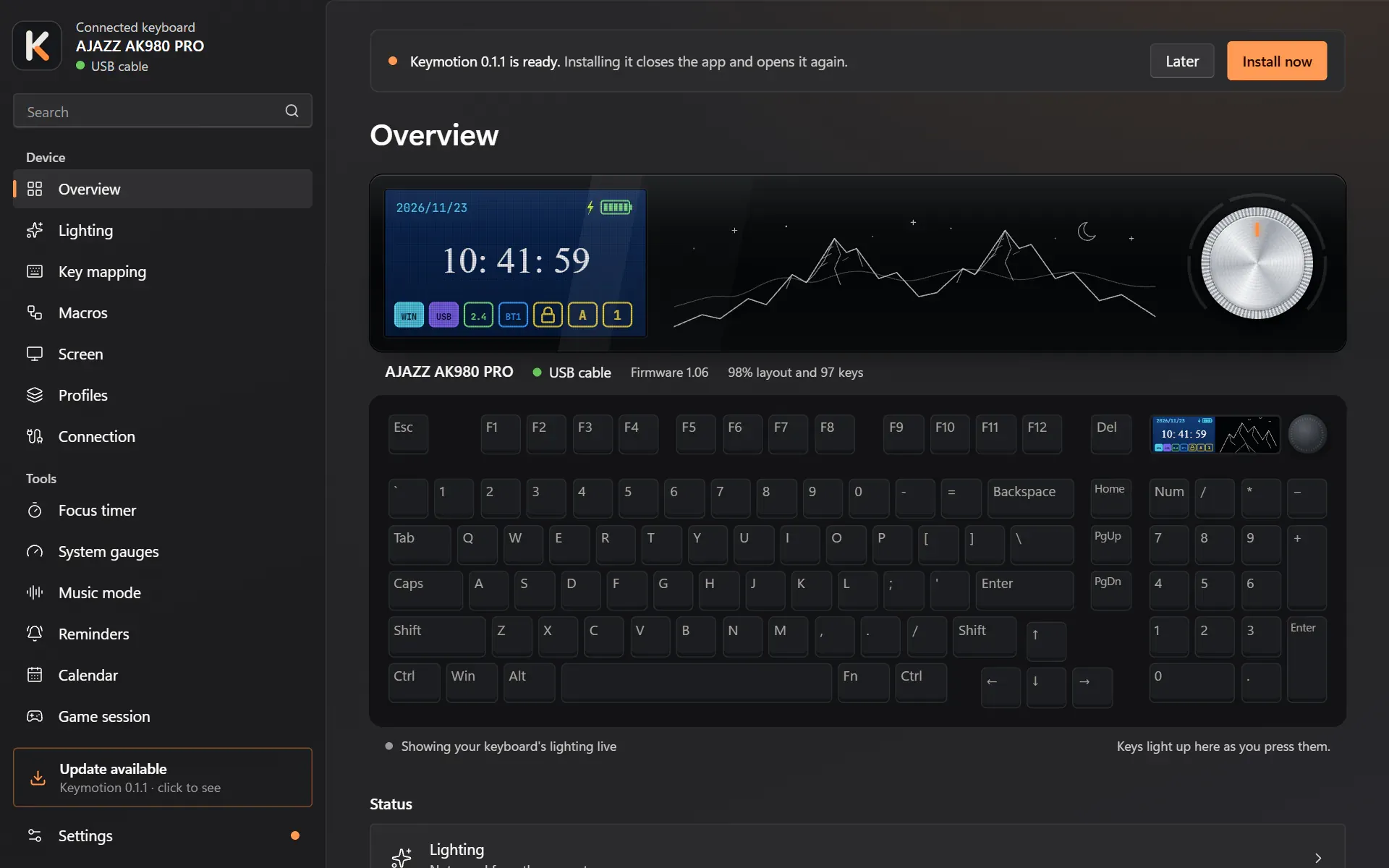
Нажмите Установить сейчас, прочитайте Что нового, затем нажмите Установить и перезапустить. Keymotion скачает новую версию, закроется, установит её в небольшом окне и снова откроется. Ваши настройки и библиотека останутся прежними. Ничего не устанавливается, пока вы не нажмёте кнопку. Как проверить обновления вручную или отключить ежедневную проверку, описано на странице Настройки.
Удаление Keymotion
Заголовок раздела «Удаление Keymotion»- Откройте Параметры Windows, затем Приложения и Установленные приложения. В Windows 10 этот список называется Приложения и возможности.
- Найдите Keymotion. В Windows 11 откройте меню ⋯ рядом с ним. Выберите Удалить и подтвердите.
- Откроется программа удаления Keymotion. Установите флажок Also delete my settings and saved data (также удалить мои настройки и сохранённые данные), только если хотите удалить и их, затем подтвердите.
Программа удаления удаляет приложение, его значки в меню «Пуск» и на рабочем столе, его запись в списке установленных приложений, запись об автозапуске вместе с Windows и имя, которое Windows показывает в уведомлениях Keymotion. Если вы подключали ИИ-агентов, она также убирает подключения Keymotion к Claude Code и Codex, а папку его инструмента командной строки из вашего PATH, если её туда добавил Keymotion. Если флажок не установлен, ваши настройки, записи и библиотека изображений остаются на компьютере, и после повторной установки можно продолжить с того же места. Если приложение Keymotion открыто, программа удаления предложит закрыть его.