
Напоминания
Русская версия сайта переведена с помощью ИИ. Сообщить об ошибке в переводе
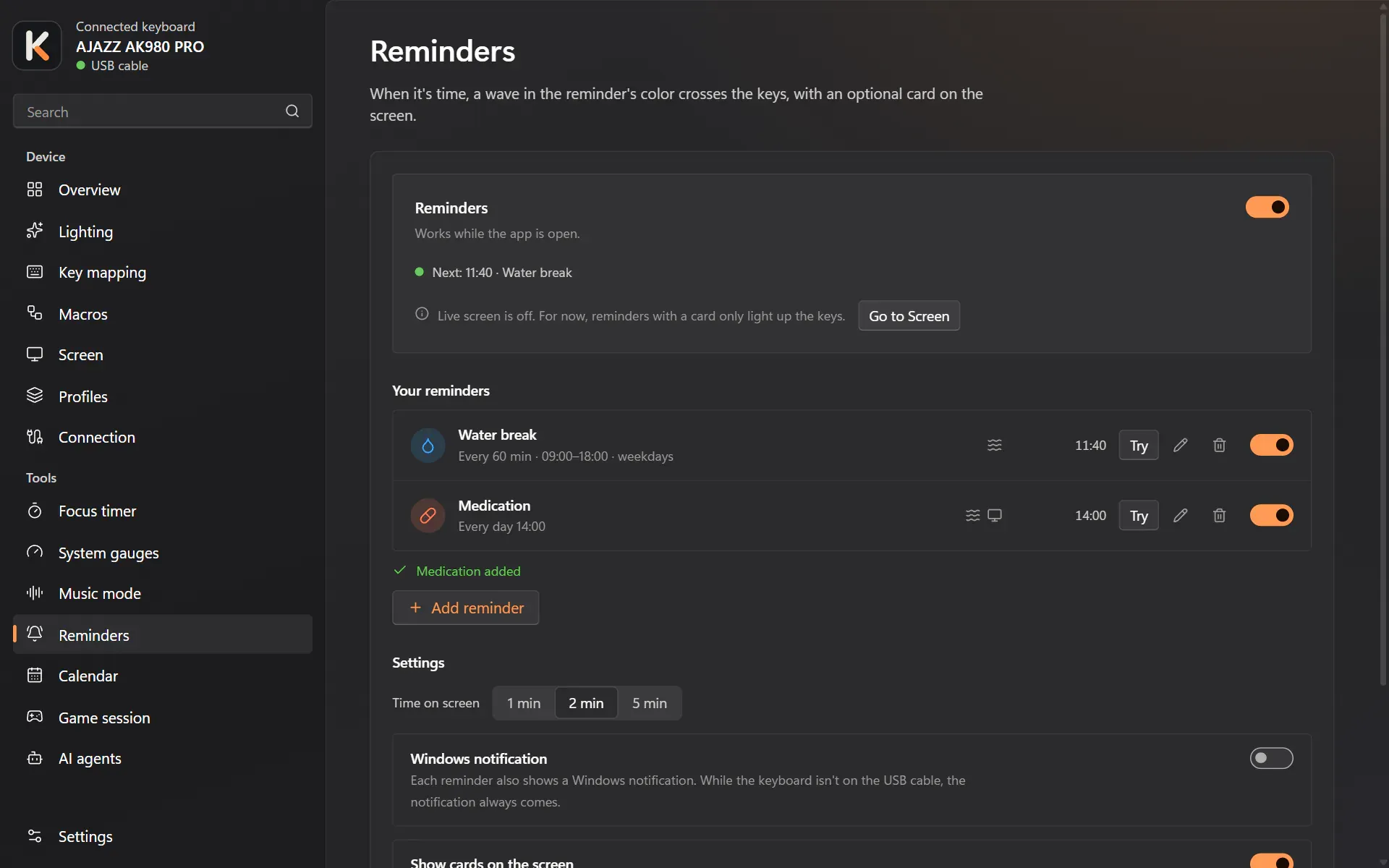
Когда приходит время напоминания, по клавишам проходит волна его цвета. При желании на экране клавиатуры также появляется карточка, звучит звук и Windows показывает уведомление. Напоминание может срабатывать один раз, в заданное время в выбранные дни или каждые несколько минут в рабочие часы.
Откройте Напоминания в группе Инструменты на боковой панели.
Как добавить напоминание
Заголовок раздела «Как добавить напоминание»Добавление напоминания проходит в три шага: Шаблон, Что и когда и Способ оповещения. Отмена позволяет выйти на любом шаге без сохранения.
- Нажмите Добавить напоминание.
- Выберите шаблон. На следующих шагах всё можно изменить.
- Перерыв на воду, Перерыв на разминку и Перерыв для глаз повторяются соответственно каждые 60, 45 и 20 минут по будням с 09:00 до 18:00, только с подсветкой.
- Приём лекарства срабатывает каждый день в 14:00, с подсветкой и карточкой.
- Своё напоминание срабатывает один раз, в начале следующего часа, с подсветкой и карточкой.
- На шаге Что и когда введите Заголовок и, если хотите, Примечание (необязательно). Затем выберите Когда:
- Однократно: Дата и Время.
- В заданное время: Время и Дни.
- Повторяющееся: Повторять каждые 20, 30, 45, 60 или 90 минут, между временем Начало и Конец, в выбранные Дни. Первое напоминание приходит через один интервал после времени начала.
- Нажмите Далее.
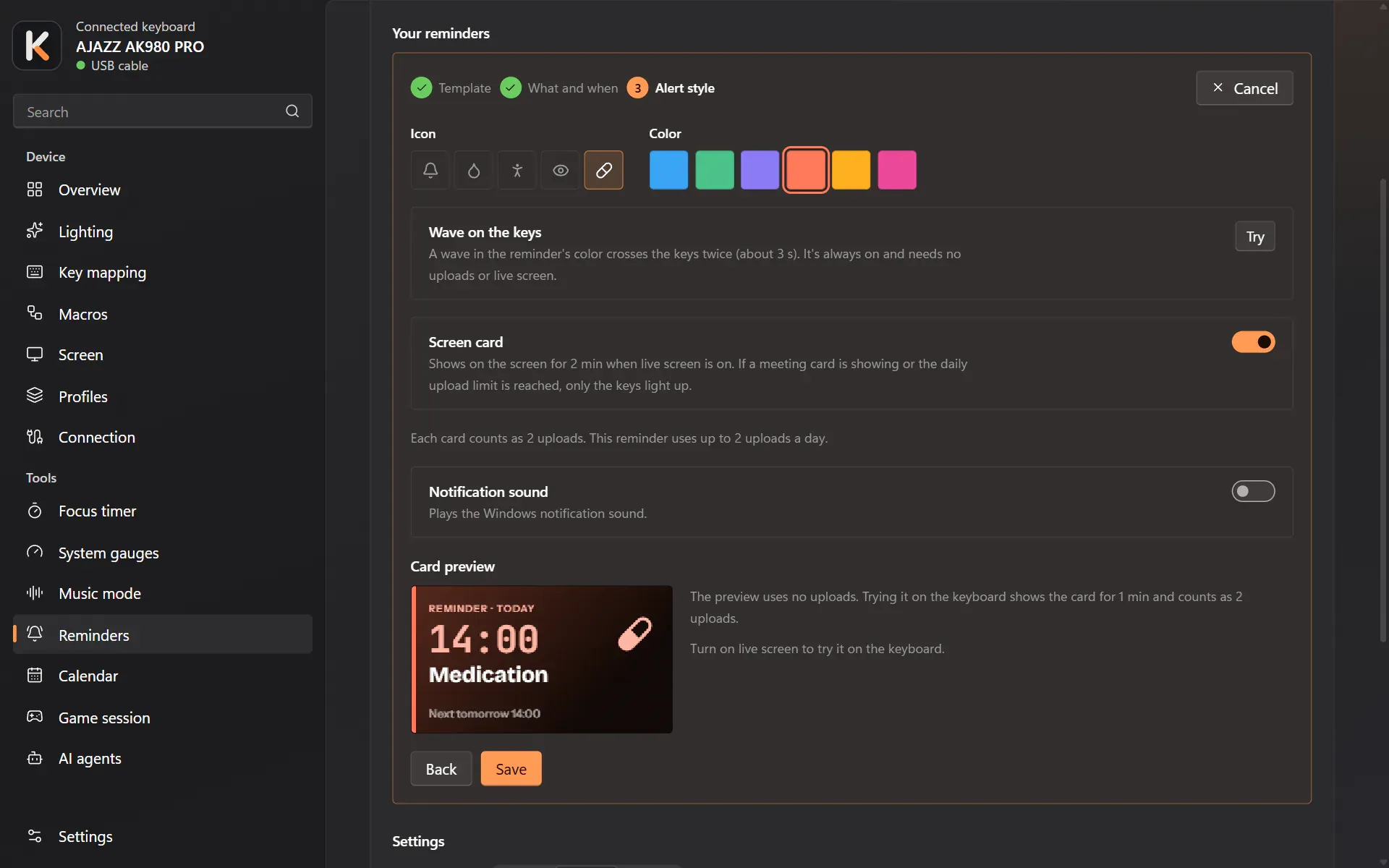
- На шаге Способ оповещения выберите Значок и Цвет, а также то, как напоминание будет вас оповещать (см. ниже).
- Нажмите Сохранить. Напоминание появится в списке.
Можно создать до 20 напоминаний.
Как напоминание оповещает
Заголовок раздела «Как напоминание оповещает»Волна по клавишам
Заголовок раздела «Волна по клавишам»Волна цвета напоминания дважды проходит по клавишам, это занимает около 3 секунд. Она включена всегда, и ей не нужны ни загрузки, ни живой экран. Чтобы увидеть её на клавиатуре, нажмите Проверить.
Карточка на экране
Заголовок раздела «Карточка на экране»Включите Карточка на экране, чтобы на экране клавиатуры тоже появлялась карточка. На ней указаны время, заголовок, примечание и когда напоминание сработает в следующий раз. Карточка остаётся на экране столько, сколько задано в поле Время на экране, затем возвращается изображение, которое было там до неё.
- Для карточки должен быть включён живой экран.
- Каждая карточка считается за 2 загрузки в дневном лимите загрузок. В разделе указано, сколько загрузок в день напоминание может занять самое большее. Для частых напоминаний раздел советует оставить только подсветку.
- Предпросмотр карточки показывает карточку в разделе без всякой загрузки. Проверить на клавиатуре отправляет её в клавиатуру на 1 минуту; это считается за 2 загрузки.
Иногда загораются только клавиши, даже если карточка включена: когда на экране карточка встречи, дневной лимит загрузок исчерпан, живой экран выключен, USB-кабель не подключён или выключено Показывать карточки на экране. Тогда в строке напоминания указано, почему карточка не была показана.
Звук и уведомление Windows
Заголовок раздела «Звук и уведомление Windows»Звук уведомления воспроизводит звук уведомлений Windows. Переключатель Уведомление Windows в блоке Настройки дополнительно выводит уведомление Windows с заголовком и примечанием напоминания. Пока клавиатура не подключена USB-кабелем, клавиши загораться не могут, поэтому уведомление приходит всегда.
Ваши напоминания
Заголовок раздела «Ваши напоминания»В списке Ваши напоминания у каждого напоминания указаны значок, заголовок и расписание, маленькие значки волны, карточки и звука, а также когда оно сработает в следующий раз. У однократного напоминания, которое уже сработало, написано Прошло. В каждой строке есть:
- Проверить — сразу воспроизводит подсветку и звук. Если карточка на экране включена, она тоже отправляется в клавиатуру, остаётся на 1 минуту и учитывается в дневном лимите загрузок.
- Изменить (карандаш) — снова открывает шаги.
- Удалить (корзина). Подтвердите кнопкой Удалить или нажмите Отмена.
- Переключатель, который включает или выключает напоминание.
Строка вверху раздела показывает следующее напоминание и когда оно сработает.
Настройки
Заголовок раздела «Настройки»- Напоминания включает или выключает все напоминания.
- Время на экране: сколько остаётся на экране карточка — 1, 2 или 5 минут. По умолчанию — 2.
- Уведомление Windows: уведомление Windows для каждого напоминания, как описано выше.
- Показывать карточки на экране: если выключено, напоминания только подсвечивают клавиши.
- Приостанавливать, пока вас нет: если 5 минут не было ввода с клавиатуры или мыши, а также пока экран заблокирован, повторяющиеся напоминания приостанавливаются. Когда вы вернётесь, отсчёт начнётся заново. Напоминания на заданное время всё равно срабатывают.