
Подсветка AK980 PRO: эффекты и цвет каждой клавиши
Русская версия сайта переведена с помощью ИИ. Сообщить об ошибке в переводе
Страница Подсветка определяет, как светятся клавиши AJAZZ AK980 PRO. Справа вверху на ней две вкладки: Эффекты — для собственных анимаций клавиатуры и Поклавишная подсветка — для вашего собственного рисунка подсветки.
Выбор эффекта
Заголовок раздела «Выбор эффекта»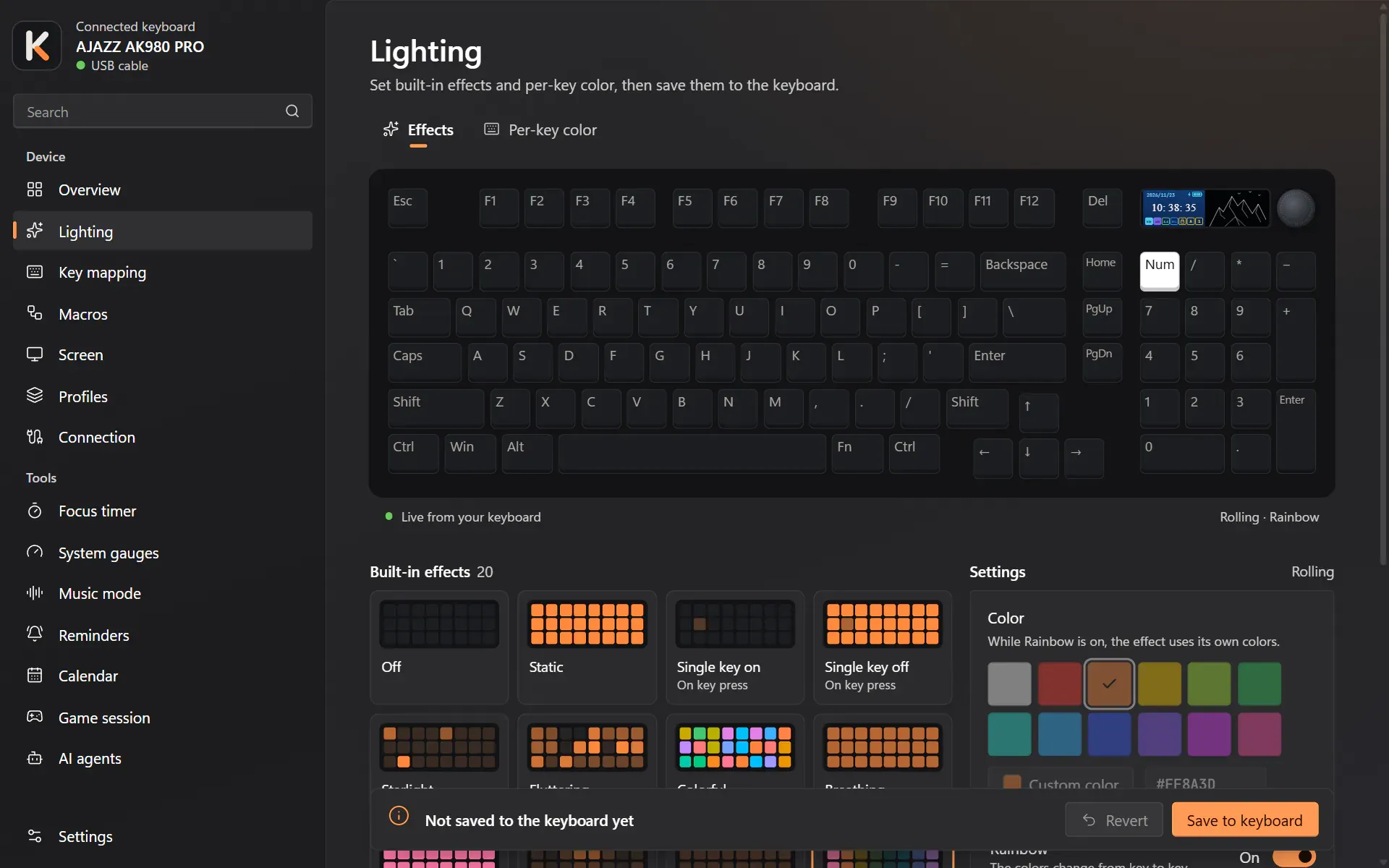
- Откройте раздел Подсветка на боковой панели и выберите вкладку Эффекты.
- В разделе Встроенные эффекты щёлкните эффект. Его параметры появятся на панели Настройки.
- Настройте параметры.
- Нажмите Сохранить в клавиатуру на панели внизу страницы. Клавиатура переключится на этот эффект.
Встроенных эффектов 19, плюс Выключено. Метка При нажатии отмечает эффекты, которые загораются, когда вы печатаете, а не движутся сами. Метка По умолчанию отмечает «Бегущий свет» — заводской эффект клавиатуры, а маленькая зелёная точка — эффект, который сохранён в клавиатуре сейчас.
| Эффекты | Настройки |
|---|---|
| Статичный | Цвет, яркость |
| Клавиша горит, Клавиша гаснет, Звёзды, Порхание, Дыхание, Круговая волна, Взрыв, Запуск, Рябь, Пульс, Челнок | Цвет, яркость, скорость |
| Прокрутка, Бегущий свет, Вращение, Поток, Косой дождь | Цвет, яркость, скорость, направление |
| Разноцветный, Спектр | Яркость, скорость (цвета у них свои) |
| Выключено | Нет |
- Цвет: щёлкните образец, щёлкните цветной квадрат, чтобы выбрать любой цвет, или введите код цвета, например #FF8A3D. Выбор цвета выключает параметр Радуга.
- Радуга: эффект использует цвета радуги вместо выбранного цвета. Этот параметр есть у каждого эффекта с цветом.
- Яркость и Скорость: шесть ступеней от 0 до 5. Чем больше значение, тем ярче или быстрее.
- Направление: два варианта, названных по направлению движения. «Прокрутка»: ↓ Вниз и ↑ Вверх. «Бегущий свет»: → Вправо и ← Влево. «Вращение»: ↺ Против часовой стрелки и ↻ По часовой стрелке. «Поток»: → Вперёд и ← Назад. «Косой дождь»: ↗ Вправо вверх и ↙ Влево вниз.
Кнопка Вернуть эффект по умолчанию под настройками выбирает «Бегущий свет» с заводскими настройками: радуга, яркость 5, скорость 3. Чтобы применить его, сохраните.
Клавиши в реальном времени
Заголовок раздела «Клавиши в реальном времени»На вкладке Эффекты изображение клавиатуры вверху показывает цвета, которые ваша клавиатура показывает прямо сейчас. Keymotion считывает их с клавиатуры примерно четыре раза в секунду, а в подписи под изображением написано С клавиатуры в реальном времени с зелёной точкой. Когда данных нет, там написано Предпросмотр. Считывание идёт, только пока окно Keymotion открыто, а не когда приложение работает в фоне со значком рядом с часами.
Цвет для каждой клавиши
Заголовок раздела «Цвет для каждой клавиши»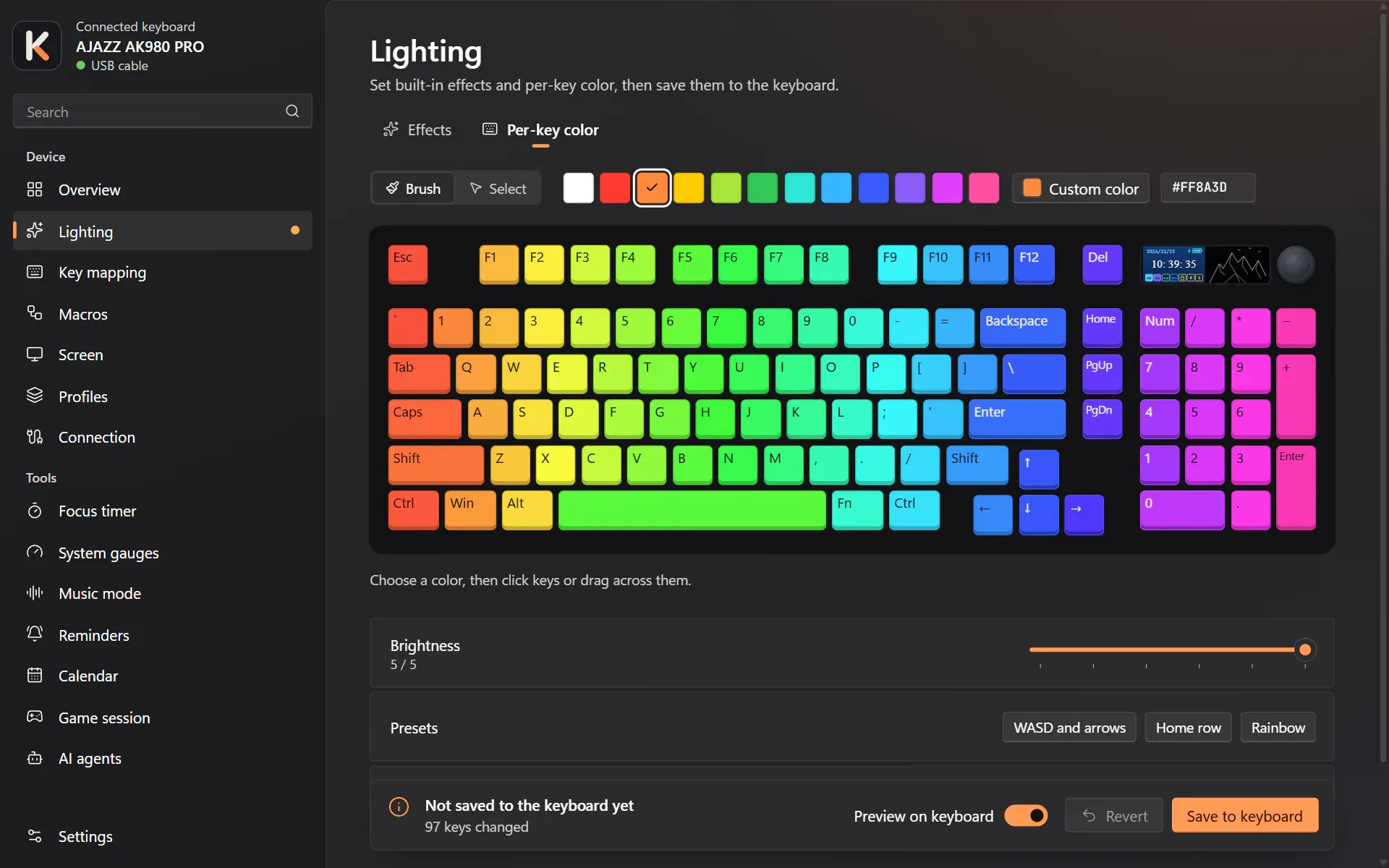
- Выберите вкладку Поклавишная подсветка.
- Выберите цвет в поле Цвет кисти.
- Инструментом Кисть щёлкайте клавиши или проводите по ним мышью.
- Нажмите Сохранить в клавиатуру.
Над клавишами два инструмента:
- Кисть раскрашивает каждую клавишу, которую вы щёлкаете или по которой проводите.
- Выделение оставляет клавиши выделенными. Щёлкайте или проводите, чтобы выделить, а чтобы добавить или убрать клавиши, удерживайте Ctrl или Shift. Каждый цвет, который вы затем выберете, применяется сразу ко всем выделенным клавишам. Рядом с подсказкой появляются Выделить все, Погасить выделенные и Очистить выделение. Сочетания клавиш: Esc снимает выделение, Delete гасит выделенные клавиши, Ctrl+A выделяет все.
Под клавишами:
- Яркость: от 0 до 5, для всего рисунка.
- Готовые варианты: WASD и стрелки и Основной ряд (восемь клавиш под пальцами) подсвечивают эти клавиши цветом кисти. Радуга распределяет цвета слева направо. Готовый вариант заменяет текущий рисунок.
- Все клавиши: Залить окрашивает все клавиши цветом кисти, а Очистить гасит все клавиши.
Клавиши, которые вы не раскрасили, не светятся. Num Lock и Fn светятся как индикаторы, поэтому их цвет может не меняться.
Переключатель Предпросмотр на клавиатуре на нижней панели показывает рисунок на клавиатуре, пока вы рисуете, не сохраняя его. По умолчанию он включён. Когда вы уходите с вкладки, клавиатура возвращается к сохранённой подсветке.
Сохранение и отмена изменений
Заголовок раздела «Сохранение и отмена изменений»Панель внизу показывает, что ещё не перенесено в клавиатуру, например Изменено 12 клавиш, Яркость изменена, Настройки эффекта изменены или Ещё не сохранено в клавиатуре. Сохранить в клавиатуру записывает настройку в клавиатуру; это занимает меньше секунды. Отменить изменения возвращает то, что сохранено в клавиатуре.
Несохранённые изменения остаются в приложении, когда вы открываете другую страницу, а точка рядом с разделом Подсветка на боковой панели напоминает о них. Если закрыть окно, не сохранив изменения, Keymotion спросит, сохранить ли их.
Когда включены системные показатели, клавиатура показывает их вместо сохранённой подсветки. Страница сообщает об этом и предлагает кнопку Перейти к разделу «Системные показатели». Музыкальный режим делает то же самое, пока играет звук, и страница предлагает кнопку Перейти к разделу «Музыкальный режим».
Подсветка игровой сессии и профили по приложениям тоже могут на время появляться на клавишах, ничего не сохраняя. После них возвращается ваша сохранённая подсветка.
Калибровка цветов
Заголовок раздела «Калибровка цветов»Клавиши и экраны компьютеров передают цвет по-разному: смешанные цвета, например фиолетовый, на клавишах могут выглядеть бледнее, чем в приложении. Калибровка цвета на странице Настройки приближает цвета клавиш к тому, что вы видите на экране компьютера.
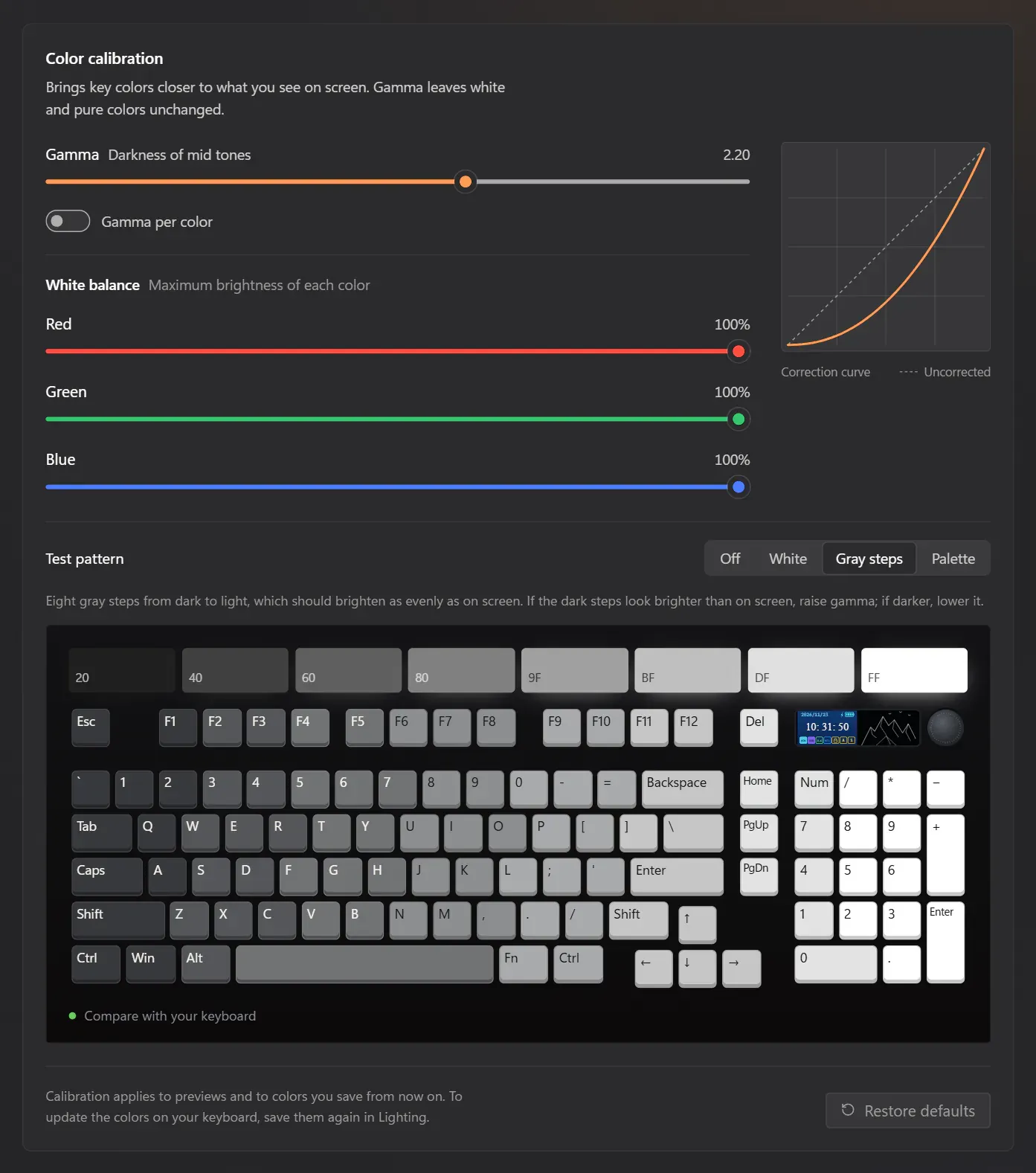
- Гамма (от 1,00 до 3,00, по умолчанию 2,20) задаёт, насколько темны средние тона. Белый и чистые цвета она не меняет. Включите Гамма для каждого цвета, чтобы получить отдельные ползунки для красного, зелёного и синего.
- Баланс белого задаёт максимальную яркость каналов Красный, Зелёный и Синий, от 0 до 100 %.
- Кривая коррекции показывает результат на фоне пунктирной линии Без коррекции.
Изменения сохраняются автоматически, и на мгновение появляется Сохранено. Восстановить значения по умолчанию возвращает всё к исходным значениям.
- Откройте Настройки и найдите блок Калибровка цвета.
- В разделе Тестовый шаблон выберите Белый. Все клавиши загорятся белым, а на экране компьютера появится тот же шаблон с надписью Сравните с клавиатурой. Если белый выглядит розоватым или голубоватым, уменьшите баланс белого для того цвета, который выделяется.
- Выберите Ступени серого: восемь оттенков серого от тёмного к светлому, которые должны светлеть так же равномерно, как на экране. Если тёмные ступени на клавишах ярче, чем на экране, увеличьте значение Гамма; если темнее — уменьшите.
- Выберите Палитра и проверьте, что смешанные цвета, например оранжевый и фиолетовый, совпадают с экраном.
- Выберите Выключено. Вернётся сохранённая подсветка — так же, как при уходе со страницы.
- Откройте раздел Подсветка и снова сохраните эффект или рисунок. Калибровка применяется к предпросмотру и к цветам, которые вы сохраняете с этого момента.
Ползунки работают без кабеля, а для тестовых шаблонов он нужен.