
Профили
Русская версия сайта переведена с помощью ИИ. Сообщить об ошибке в переводе
Профиль — это именованный набор настроек клавиатуры: подсветка, назначение клавиш, макросы и, если хотите, изображение для экрана. Загрузите профиль, и клавиатура получит всё это за один раз: например, один набор для работы, другой для игр. С функцией По приложениям профиль меняется сам, когда вы переключаетесь между программами.
Что на странице
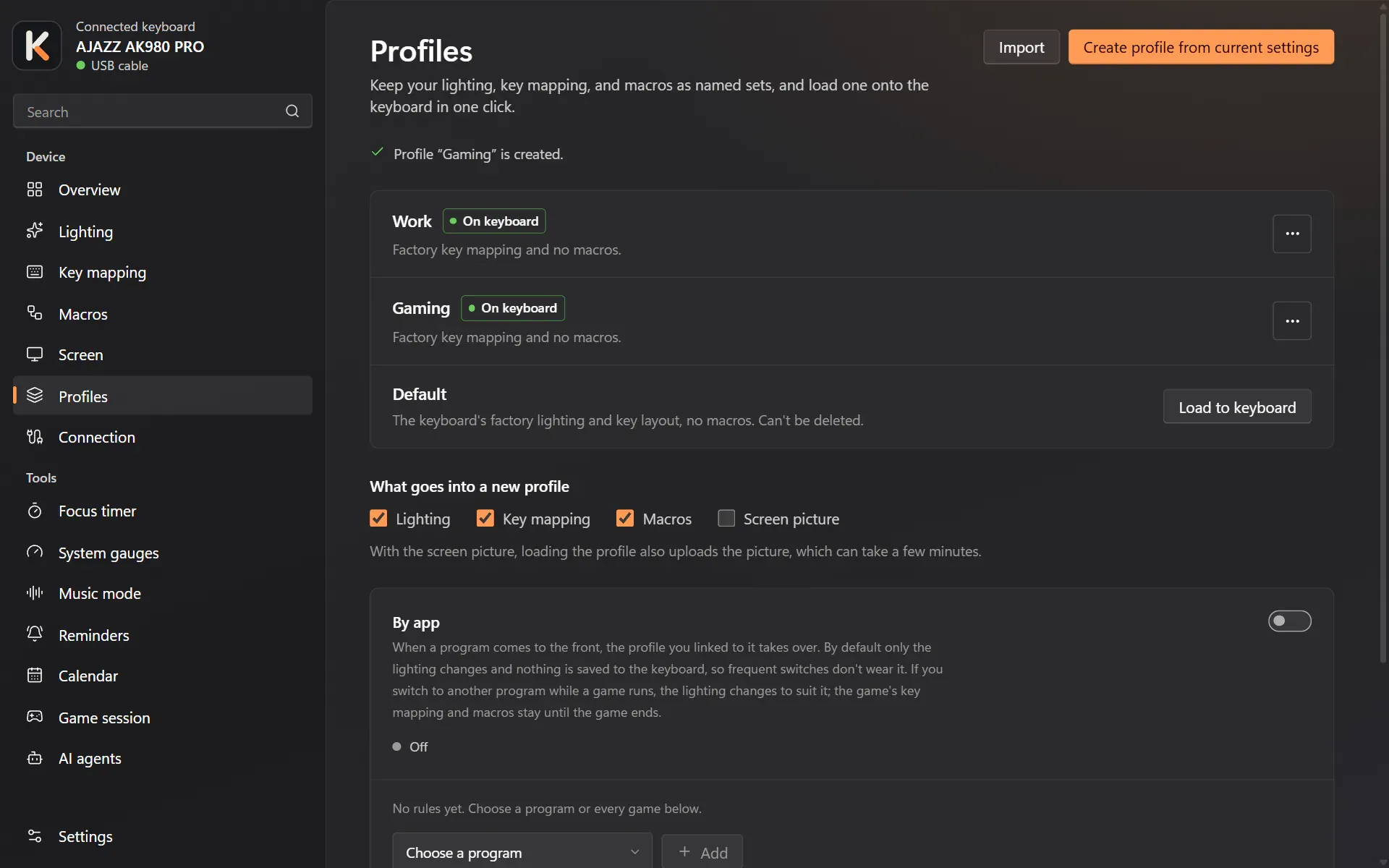
Заголовок раздела «Что на странице»В каждой строке — имя профиля и одно предложение о том, что в нём хранится, например Эффект «Дыхание», яркость 4, 3 изменения в назначении клавиш и 2 макроса. Отметка В клавиатуре показывает профиль, все настройки которого совпадают с тем, что сейчас в клавиатуре.
Профиль По умолчанию всегда находится внизу. В нём заводская подсветка и заводское назначение клавиш, без макросов. Его нельзя переименовать, изменить или удалить, поэтому загрузить его — способ вернуть заводскую подсветку и клавиши.
Под списком блок Что войдёт в новый профиль задаёт, какие части возьмёт новый профиль: Подсветка, Назначение клавиш, Макросы и Изображение на экране. Первые три отмечены по умолчанию. Если отмечено Изображение на экране, при загрузке профиля изображение также загружается на экран клавиатуры, а это может занять несколько минут.
Создание профиля
Заголовок раздела «Создание профиля»Профиль берёт настройки, последними сохранённые Keymotion в клавиатуру. Несохранённые изменения в него не попадают.
- Сохраните нужную подсветку, клавиши и макросы на их страницах.
- В блоке Что войдёт в новый профиль отметьте части, которые должен хранить профиль.
- Нажмите Создать профиль из текущих настроек.
- Введите имя в поле Имя профиля или оставьте предложенное. Строка под полем говорит, что войдёт в профиль и почему какая-то часть не включена, — например, если подсветка из приложения ещё не сохранялась.
- Нажмите Создать. Чтобы выйти, ничего не создавая, нажмите Отмена.
Каждое имя можно использовать только один раз, длина имени — до 40 символов. Можно хранить до 100 профилей.
Загрузка профиля в клавиатуру
Заголовок раздела «Загрузка профиля в клавиатуру»Загрузка сохраняет профиль в память клавиатуры, как кнопки сохранения на других страницах. Для неё нужен USB-кабель, а переключатель на задней панели должен стоять в среднем положении.
- Нажмите Загрузить в клавиатуру в строке профиля.
- Прочитайте подтверждение под строкой. В нём перечислено, что будет сохранено, сказано, изменится ли изображение на экране и будут ли отброшены несохранённые изменения в этих разделах, а также сколько это займёт времени.
- Снова нажмите Загрузить в клавиатуру или нажмите Отмена.
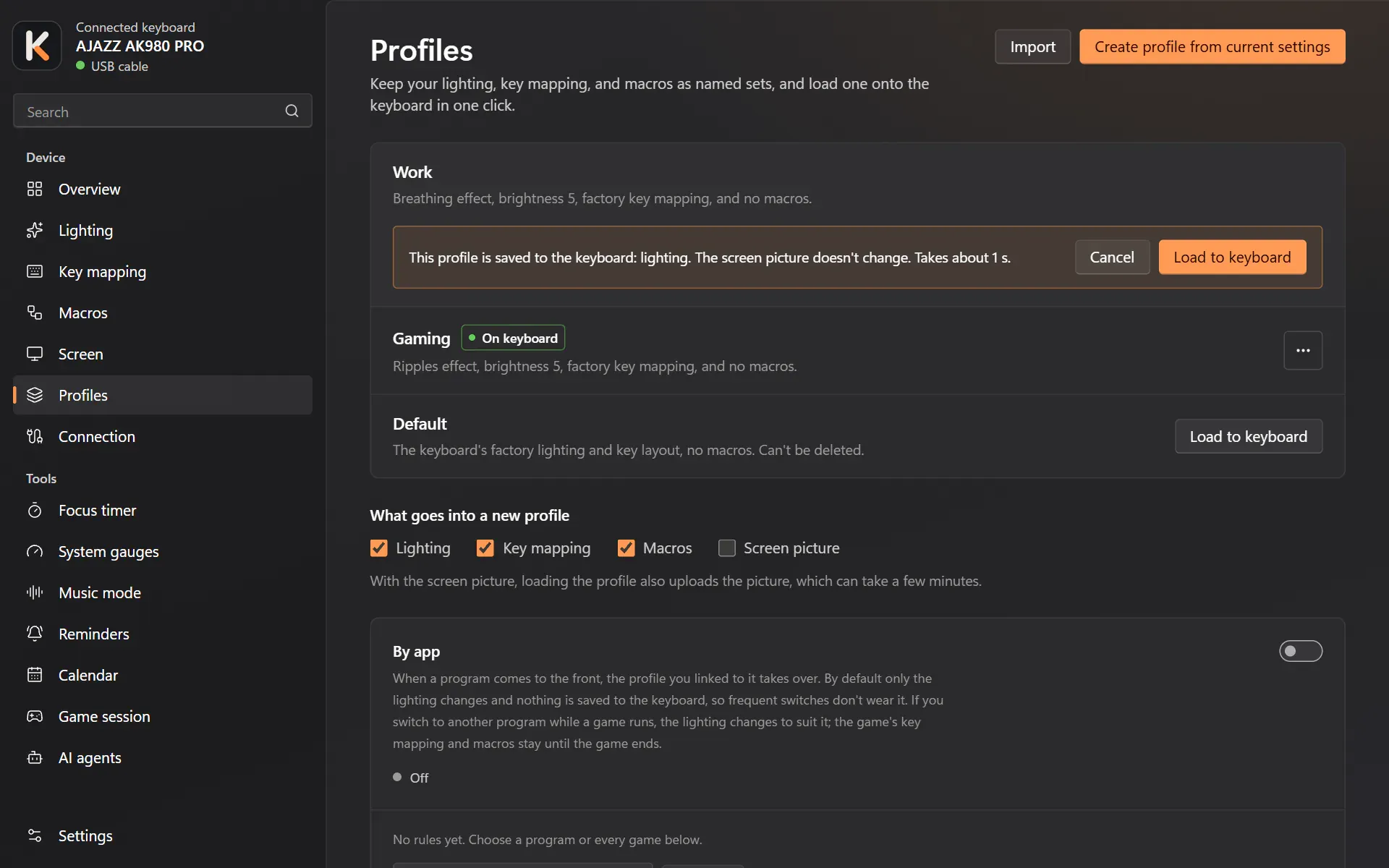
Сохраняются только те части, которые отличаются от того, что в клавиатуре, одна за другой. Строка показывает ход загрузки каждой части; Отмена останавливает загрузку перед следующей частью, а уже загруженные части остаются в клавиатуре. Когда всё готово, строка вверху страницы сообщает, что профиль загружен. Если загружалось и изображение на экране, там же сказано нажать Fn+Home на клавиатуре, чтобы увидеть страницу GIF.
Профиль можно также выбрать в меню значка Keymotion рядом с часами, в разделе Профили. Тогда откроется эта страница с подтверждением для этого профиля, и ничего не сохранится, пока вы не подтвердите.
Изменение, копирование, экспорт и удаление профиля
Заголовок раздела «Изменение, копирование, экспорт и удаление профиля»- Обновить текущими настройками заменяет части, которые хранит профиль, настройками, последними сохранёнными Keymotion в клавиатуру. Подтвердите кнопкой Обновить.
- Кнопка ⋯ открывает другие действия:
- Переименовать — введите новое имя и нажмите Сохранить.
- Создать копию добавляет копию профиля; её имя — имя оригинала с «(копия)» в конце.
- Экспортировать сохраняет профиль файлом в папку «Загрузки». Показать в папке открывает эту папку.
- Удалить сначала спрашивает подтверждение. Удалённый профиль вернуть нельзя.
Импорт профиля
Заголовок раздела «Импорт профиля»Импортировать вверху страницы добавляет профиль из файла, экспортированного Keymotion, например на другом компьютере. Если в профиле есть изображение для экрана, оно также добавляется в вашу библиотеку.
Файл резервной копии — это не профиль: откройте его кнопкой Восстановить из резервной копии на странице Настройки. Для профиля, сохранённого более новой версией Keymotion, сначала нужно обновить приложение.
По приложениям
Заголовок раздела «По приложениям»Функция По приложениям под списком переключает профили, когда вы переключаетесь между программами: свяжите программу или все игры с профилем, и этот профиль будет включаться, когда программа выходит на передний план.
- Включите По приложениям.
- В списке Выберите программу выберите Все игры, игру, в которую вы играли, или программу, которой недавно пользовались, затем нажмите Добавить. Программа, которой нет в списке, появится в нём, когда вы выведете её на передний план.
- Выберите для неё профиль.
-
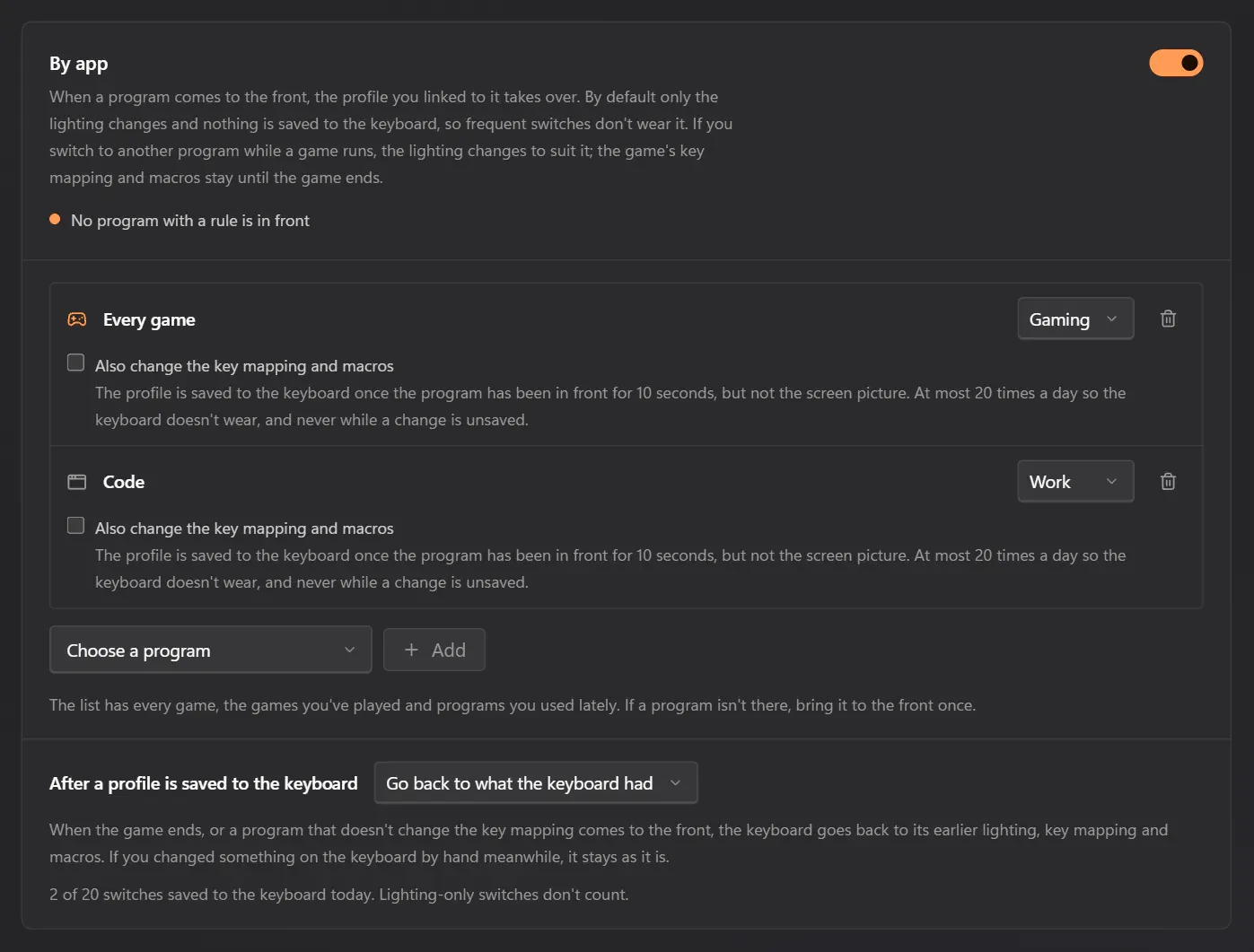
По умолчанию — только подсветка. Профиль с поклавишным рисунком подсветки появляется на клавишах через секунду после того, как его программа выходит на передний план, и исчезает, когда на передний план выходит другая программа. В клавиатуру ничего не сохраняется, поэтому частые переключения её не изнашивают. Профиль, у которого подсветка — встроенный эффект, ничего не меняет, если не включён следующий параметр. Другие подсветки важнее: пока светятся системные показатели, таймер фокусировки или подсветка игры, они перекрывают подсветку профиля.
-
Также менять назначение клавиш и макросы сохраняет профиль в клавиатуру, когда его программа пробыла на переднем плане 10 секунд: подсветку, назначение клавиш и макросы, но никогда не изображение на экране. Если уйти из программы раньше, ничего не сохраняется. Чтобы беречь клавиатуру, это происходит не чаще 20 раз в день; пока есть несохранённое изменение, переключение ждёт, пока вы его сохраните.
-
Назначение клавиш и макросы игры остаются на всю игру. Если во время игры переключиться на другую программу через Alt+Tab, подсветка меняется под эту программу и возвращается вместе с игрой, но больше ничего в клавиатуру не сохраняется, пока игра не закончится. Эта возможность и Все игры используют игровую сессию, поэтому включите также Отслеживать игры. Если там включено Ничего не отправлять в клавиатуру во время игры или для игры включён тихий режим кнопкой со щитом в списке Игры, то с момента, когда игра выходит на передний план, она не получает подсветку профиля и в клавиатуру ничего не сохраняется.
-
Обновления не нарушают правило. Программа из Microsoft Store или программа, которая хранит каждую версию в отдельной папке (Discord, Roblox), распознаётся и после обновления.
-
После сохранения профиля в клавиатуру, когда игра заканчивается или на передний план выходит программа, которая не меняет назначение клавиш:
- Вернуть то, что было в клавиатуре (по умолчанию): в клавиатуру возвращаются подсветка, назначение клавиш и макросы, которые были в ней до первого сохранения;
- Переключиться на профиль: выбранный вами профиль сохраняется в клавиатуру;
- Оставить как есть: сохранённый профиль остаётся, пока вы его не смените.
Если за это время вы что-то изменили в клавиатуре вручную, например загрузили профиль или сохранили подсветку, клавиатура остаётся такой, какой вы её оставили. С правилами только для подсветки клавиатура сама возвращается к своей подсветке.
-
Последнее переключение за день оставляется для возврата. Если вы не выбрали Оставить как есть, профиль не сохраняется, когда на сегодня осталось только одно переключение, чтобы клавиатура всё равно смогла вернуться к прежним настройкам после игры.
-
Профиль, созданный для другой модели клавиатуры, пропускается. Ничего не сохраняется, и это не учитывается в лимите 20 переключений в день.
Строка под переключателем показывает, какой профиль используется и почему. Приостановить функцию можно в меню значка Keymotion рядом с часами: Профили › Переключать по приложениям.