
Системные показатели
Русская версия сайта переведена с помощью ИИ. Сообщить об ошибке в переводе
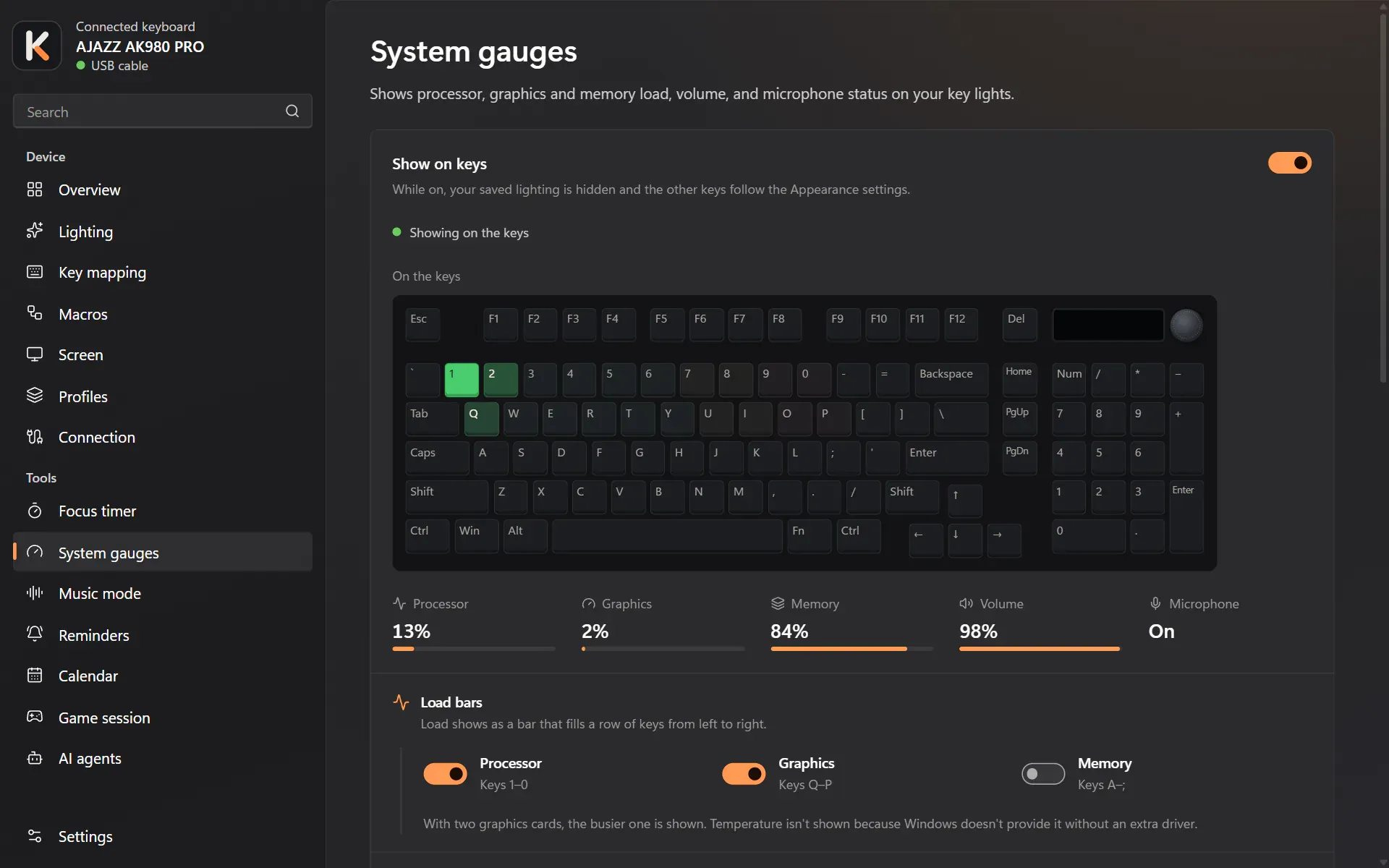
Системные показатели превращают клавиши в небольшие индикаторы. Нагрузка на процессор, видеокарту и память заполняет ряды клавиш, как шкала, ряд F показывает громкость, когда вы её меняете, а выбранная вами клавиша горит красным, пока микрофон выключен.
Как включить показатели
Заголовок раздела «Как включить показатели»- Откройте Системные показатели в группе Инструменты на боковой панели.
- Включите Показывать на клавишах.
Строка под переключателем сообщает, что сейчас делают клавиши, например Показываются на клавишах или Только предпросмотр. Схема клавиатуры повторяет то, что показывают клавиши, а под ней видны текущие значения: Процессор, Видеокарта, Память, Громкость и Микрофон. Схема и значения работают ещё до того, как вы включите показатели.
Пока показатели включены, ваша сохранённая подсветка скрыта. Клавиши, на которых нет показателей, выглядят так, как задано в блоке Внешний вид. Пока во время игровой сессии подсвечены клавиши игры, показатели ждут; предупреждение о выключенном микрофоне всё равно отображается.
Если после закрытия окна Keymotion продолжает работать, меню его значка рядом с часами тоже позволяет включить или выключить Системные показатели на клавишах.
Шкалы нагрузки
Заголовок раздела «Шкалы нагрузки»Каждая нагрузка отображается шкалой, которая заполняет ряд клавиш слева направо. Каждую шкалу можно включить или выключить:
| Показатель | Клавиши |
|---|---|
| Процессор | от 1 до 0 |
| Видеокарта | от Q до P |
| Память | от A до ; |
Сначала процессор и видеокарта включены, а память выключена.
Если видеокарт две, показывается более нагруженная. Температура на клавишах не отображается; самую высокую температуру видеокарты показывает итоговая карточка игровой сессии, если видеокарта её сообщает.
Громкость
Заголовок раздела «Громкость»Когда громкость меняется, например при повороте регулятора, клавиши от F1 до F12 на 1,5 секунды показывают её уровень. Когда звук выключен, ряд F горит красным.
Микрофон выключен
Заголовок раздела «Микрофон выключен»Когда микрофон выключен в Windows, выбранная вами клавиша горит красным. Чтобы выбрать клавишу, нажмите Изменить, затем щёлкните клавишу на схеме. Отмена оставляет текущую клавишу.
Кнопки отключения микрофона внутри приложений для звонков не распознаются — только отключение микрофона в Windows.
Внешний вид
Заголовок раздела «Внешний вид»- Цвет шкал: По нагрузке — цвет меняется с зелёного на жёлтый и красный по мере роста нагрузки. По показателю — у каждого показателя свой цвет: процессор синий, видеокарта фиолетовая, память бирюзовая.
- Показывать пустую часть тускло показывает полную длину каждой шкалы.
- Яркость — от 1 до 5.
- Остальные клавиши: Выключены или Тусклый цвет, который вы выберете.
Порядок приоритета
Заголовок раздела «Порядок приоритета»Подсвечивать клавиши одновременно могут несколько функций. Список Порядок приоритета показывает, какая из них главнее. Каждый пункт перекрывает те, что ниже; когда он не активен, показывается следующий. Отметка Показывается стоит у того пункта, который сейчас на клавишах.
- Предпросмотр в разделе «Подсветка» — только пока вы там что-то меняете.
- Громкость и микрофон — только на своих клавишах.
- Таймер фокусировки — на всей клавиатуре.
- Музыкальный режим — пока играет звук.
- Шкалы нагрузки — возвращаются, когда таймер закончится.
- Сохранённая подсветка — когда ничего из перечисленного выше не активно.
Поэтому, пока работает таймер фокусировки, шкалы нагрузки ждут, а громкость и клавиша микрофона по-прежнему отображаются. Если включён музыкальный режим, то, пока играет звук, на клавишах видна музыкальная подсветка. Когда звук прекращается, шкалы возвращаются.