
Настройки
Русская версия сайта переведена с помощью ИИ. Сообщить об ошибке в переводе
В разделе Настройки собраны внешний вид и язык приложения, поведение при закрытии окна, настройка цветов клавиатуры, резервные копии, обновления и способы получить помощь. Раздел открывается внизу боковой панели.
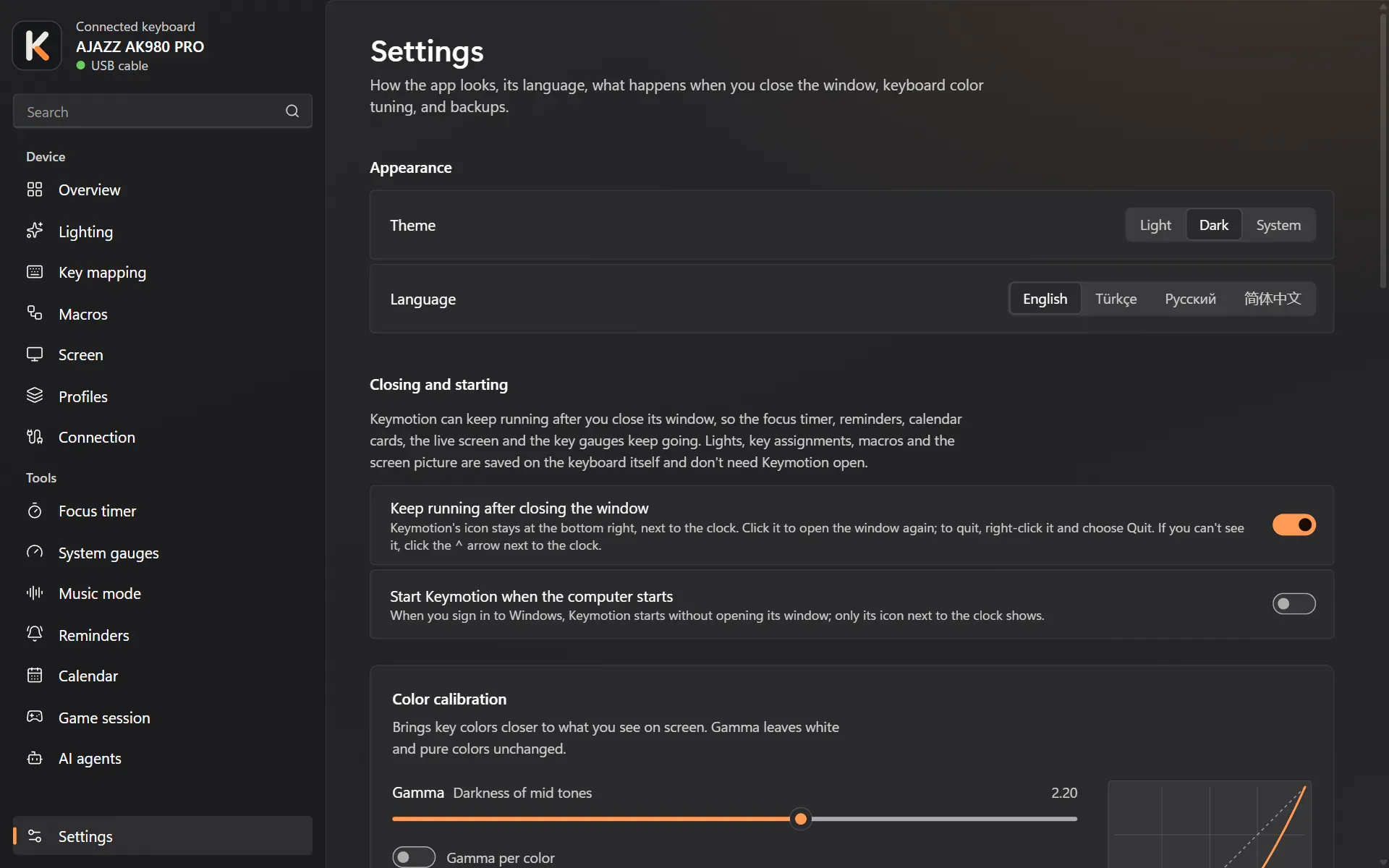
Внешний вид
Заголовок раздела «Внешний вид»- Тема: Светлая, Тёмная или Системная. Системная следует светлому или тёмному режиму Windows; с неё Keymotion начинает работу.
- Язык: English, Türkçe, Русский или 简体中文. Всё приложение, включая меню значка рядом с часами, сразу переключается на выбранный язык. Пока вы не выбрали язык сами, Keymotion использует язык Windows, если это русский, турецкий или упрощённый китайский, а в остальных случаях — английский.
Закрытие и запуск
Заголовок раздела «Закрытие и запуск»Подсветка, назначение клавиш, макросы и изображение на экране сохраняются в самой клавиатуре, поэтому работают и при закрытом Keymotion. Для таймера фокусировки, напоминаний, карточек календаря, живого экрана и показателей на клавишах Keymotion должен быть запущен.
- Продолжать работу после закрытия окна сначала включено. Тогда после закрытия окна Keymotion продолжает работать, а его значок остаётся в правом нижнем углу экрана, рядом с часами на панели задач. Когда вы впервые закрываете окно после запуска Keymotion, появляется уведомление Windows Всё ещё работает.
- Чтобы снова открыть окно, щёлкните значок или ещё раз откройте Keymotion из меню «Пуск».
- Чтобы выйти, щёлкните значок правой кнопкой мыши и выберите Выйти.
- Если значка не видно, щёлкните стрелку ^ рядом с часами.
- Если этот переключатель выключен, закрытие окна завершает работу Keymotion.
- Запускать Keymotion при включении компьютера сначала выключено. Если включить, Keymotion запускается при входе в Windows, не открывая окна; появляется только его значок рядом с часами. Если Keymotion отключён в параметрах автозагрузки самой Windows, этот переключатель показан выключенным и сообщает об этом; включить его снова можно здесь.
Меню, которое открывается щелчком правой кнопкой мыши по значку, также показывает клавиатуру и уровень её заряда, содержит пункт Таймер фокусировки (начать, приостановить, перейти к следующему этапу, остановить), показывает следующее напоминание, включает и выключает Напоминания и Системные показатели на клавишах, перечисляет ваши Профили и содержит пункт Открыть Keymotion. Если выбрать там профиль, в разделе Профили откроется подтверждение его загрузки; пока вы не подтвердите, ничего не сохраняется.
Если выйти, когда часть изменений ещё не сохранена в клавиатуре, Keymotion сначала спросит.
Калибровка цвета
Заголовок раздела «Калибровка цвета»Калибровка цвета приближает цвета клавиш к тому, что вы видите на экране компьютера. Изменения сохраняются сразу; Восстановить значения по умолчанию отменяет их.
- Гамма задаёт, насколько тёмными будут средние тона. Гамма по цветам даёт отдельную настройку для красного, зелёного и синего.
- Баланс белого задаёт самую высокую яркость каждого цвета.
- Тестовый шаблон подсвечивает клавиатуру вариантом Белый, Ступени серого или Палитра приложения, чтобы её можно было сравнить со схемой в блоке Сравните со своей клавиатурой. Для этого нужен USB-кабель; когда вы уйдёте из раздела, вернётся ваша сохранённая подсветка.
Калибровка применяется к предпросмотру и к цветам, которые вы будете сохранять с этого момента. Чтобы обновить цвета, которые уже сохранены в клавиатуре, сохраните их заново в разделе Подсветка.
Резервное копирование
Заголовок раздела «Резервное копирование»- Экспорт настроек, затем Экспортировать — сохраняет ваши настройки, назначение клавиш, макросы и библиотеку в один файл в папке «Загрузки». Показать в папке открывает эту папку. Если вы добавили календари, Добавлять адреса календарей также записывает в файл их адреса.
- Восстановить из резервной копии, затем Выбрать файл — ещё до каких-либо изменений показывает, что изменит каждая часть файла. Выберите нужные части и нажмите Восстановить. В клавиатуру ничего не записывается: подсветка, назначение клавиш и макросы открываются как несохранённые изменения, которые вы сохраняете в соответствующих разделах.
Обновления
Заголовок раздела «Обновления»Блок О программе начинается со строки Версия: установленная у вас версия и то, что Keymotion нашёл при последней проверке, например что установлена последняя версия. Проверить наличие обновлений сразу проверяет GitHub.
В поле Обновления выберите, что Keymotion будет делать сам:
- Обновлять автоматически: Keymotion раз в день проверяет обновления, скачивает новую версию и устанавливает её, пока вы не пользуетесь компьютером (когда мышь и клавиатура не используются 10 минут). Установка ждёт, пока идёт запись в клавиатуру, пока работает таймер фокусировки или идёт игровая сессия и пока есть изменения, не сохранённые в клавиатуре. Когда всё готово, об этом сообщает уведомление Windows с кнопкой Что нового.
- Уведомлять (рекомендуется; так Keymotion настроен изначально): Keymotion раз в день проверяет обновления и сообщает, когда выходит новая версия. Когда её установить, решаете вы.
- Выключено: Keymotion сам никогда не проверяет обновления. Проверить наличие обновлений по-прежнему проверяет их, когда вы нажимаете эту кнопку.
Когда выходит новая версия, Keymotion сообщает об этом в нескольких местах, чтобы вы это увидели, даже если он работает со значком рядом с часами, а его окно закрыто:
- Уведомление Windows — по одному разу для каждой версии, с кнопками Обновить сейчас и Позже. Обновить сейчас сразу устанавливает новую версию. Уведомление не приходит, пока окно Keymotion на переднем плане: там об этом сообщает полоса.
- Первая строка меню значка Keymotion рядом с часами — Доступно обновление, а также небольшая точка на значке.
- Карточка в левом нижнем углу окна и точка рядом с пунктом Настройки.
- Полоса над каждым разделом. Позже скрывает полосу до следующего запуска Keymotion.
- Нажмите Установить сейчас на полосе или в строке Версия.
- Прочитайте Что нового. Если описание недоступно на вашем языке, Заметки о выпуске на GitHub открывают его в браузере.
- Нажмите Установить и перезапустить. Keymotion скачает новую версию; Отмена останавливает скачивание.
- Если в клавиатуру что-то сохраняется, Keymotion дождётся окончания. Затем приложение закроется, установщик покажет ход установки в небольшом окне, и Keymotion откроется снова: с окном, если окно было открыто, или только значком рядом с часами, если нет. Уведомление Windows сообщит, какая версия теперь установлена.
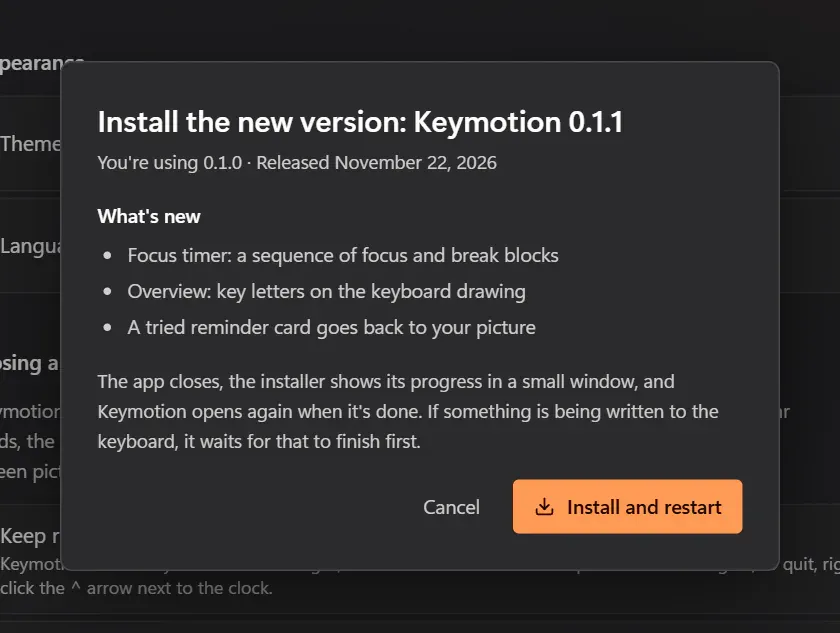
Перед установкой скачанный файл проверяется. Если у вас есть изменения, не сохранённые в клавиатуре, окно предупредит, что при установке они будут потеряны. Если что-то пошло не так, Keymotion сообщит, что случилось, например нет подключения к интернету или скачанный файл не удалось проверить, а Повторить попытку проверит ещё раз.
Сообщить о проблеме
Заголовок раздела «Сообщить о проблеме»- В блоке О программе рядом с пунктом Отзывы нажмите Сообщить о проблеме.
- В окне Сообщить о проблеме в блоке Что будет отправлено указаны версии приложения и Windows, клавиатура и способ её подключения, а также последние строки журнала Keymotion. Веб-адреса и ваше имя пользователя Windows исключаются.
- Нажмите Сообщить на GitHub. Сведения копируются в буфер обмена, а в браузере открывается форма проекта для сообщений о проблемах. Чтобы её отправить, нужна учётная запись GitHub.
- Опишите, что произошло, вставьте сведения в поле для подробностей в форме сочетанием Ctrl+V и отправьте форму.
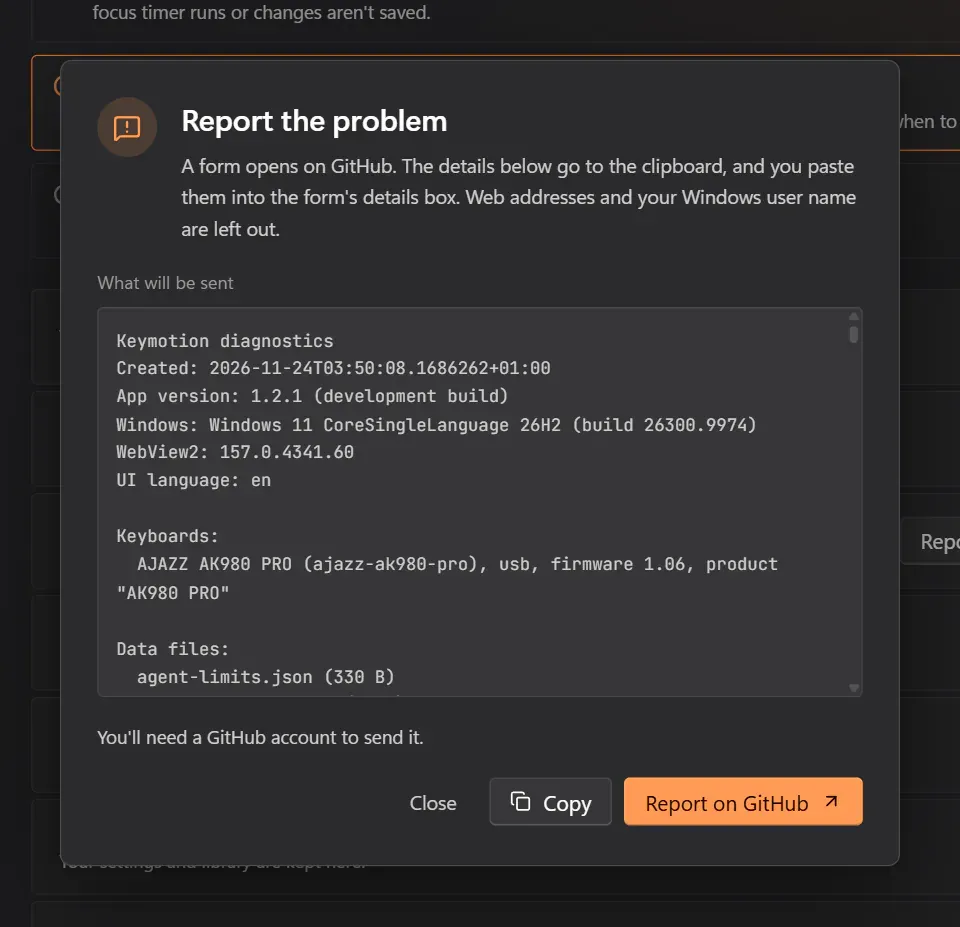
Копировать помещает тот же текст в буфер обмена, не открывая GitHub, если вы хотите отправить его другим способом. Сам Keymotion никогда ничего не отправляет.
Keymotion также сам предлагает это окно. После непредвиденной ошибки появляется сообщение Произошла непредвиденная ошибка с кнопкой Сообщить о проблеме. После аварийного завершения при следующем запуске один раз появляется сообщение В прошлый раз в работе Keymotion произошёл сбой с кнопкой Сообщить.
Остальное в блоке «О программе»
Заголовок раздела «Остальное в блоке «О программе»»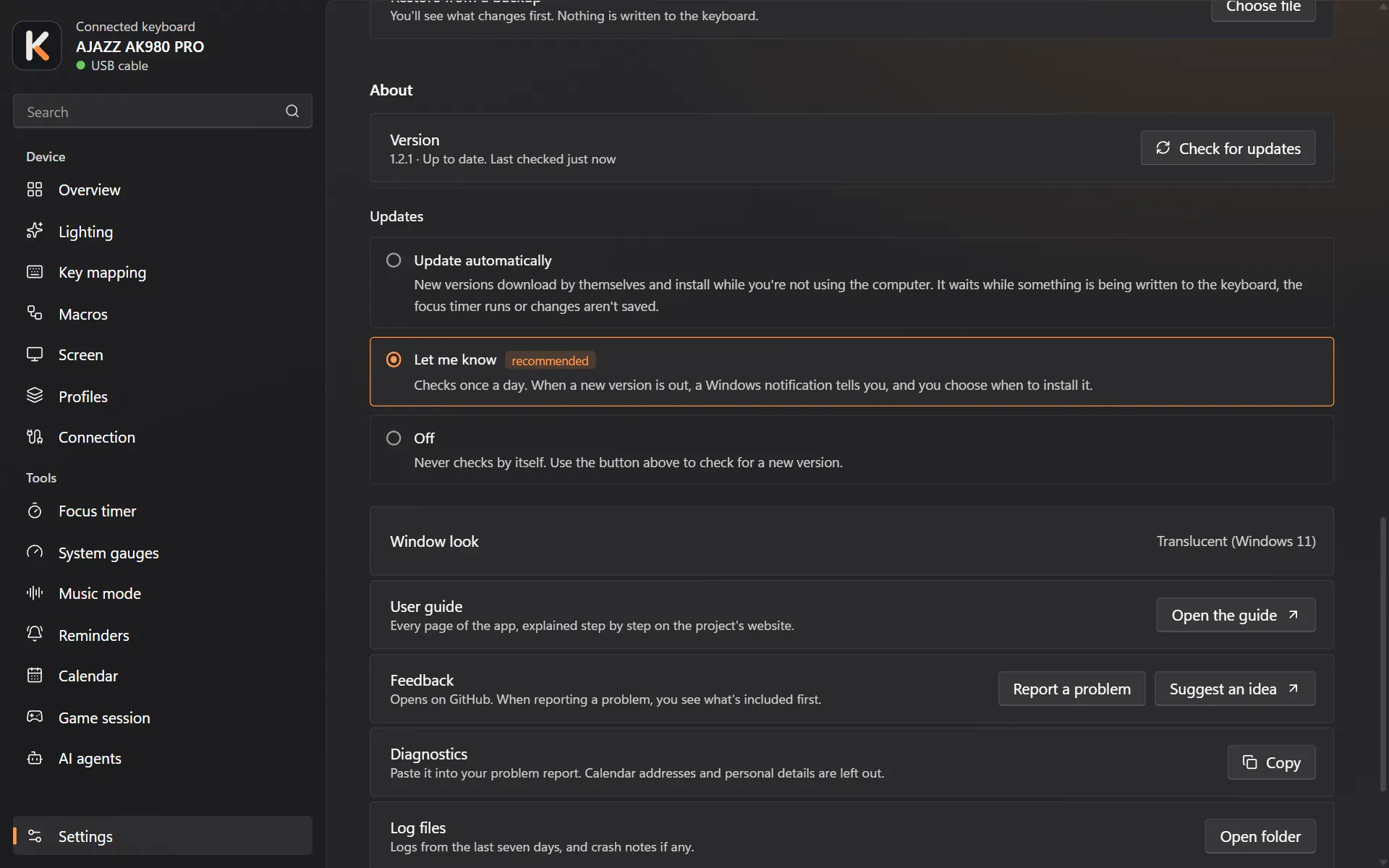
- Предложить идею рядом с пунктом Отзывы открывает на GitHub форму проекта для идей.
- Сведения для диагностики, затем Копировать — помещает такой же отчёт в буфер обмена, чтобы вы могли отправить его в своём сообщении. Адреса календарей и личные данные исключаются.
- Файлы журнала и Папка данных: кнопка Открыть папку у первого пункта открывает папку с журналами за последние семь дней и записями о сбоях, если они есть, а у второго — папку с вашими настройками и библиотекой.
- Вид окна показывает Полупрозрачное (Windows 11) или Непрозрачное. Keymotion выбирает его под вашу версию Windows; настраивать здесь нечего.
- Конфиденциальность сообщает, что приложение не собирает и не отправляет данные об использовании и выходит в интернет только для чтения добавленных вами календарей и проверки новой версии на GitHub. Подробнее — на странице Конфиденциальность.