
Bir şey ters giderse
Keymotion’ın klavyede değiştirdiği hemen her şeyi uygulamanın içinden geri alabilirsiniz. Bu sayfada sık karşılaşılan durumlar sırayla anlatılıyor; sonunda da işe yaramazsa nereye danışabileceğiniz yazıyor.
Fabrika ekran animasyonunu geri getirme
Bölüm başlığı “Fabrika ekran animasyonunu geri getirme”Klavyenin ekranında iki sayfa vardır. Saat sayfası hiç değişmez. GIF sayfası ise siz başka bir şey yükleyene kadar klavyeyle gelen animasyonu gösterir; her yükleme onun yerini alır. İki sayfa arasında klavyede Fn+Home ile geçersiniz.
AJAZZ’ın animasyonu Keymotion’la birlikte gelmez, ama Keymotion onun bir kopyasını kütüphanenizde saklayabilir. Bu kopya varsa animasyonu istediğiniz zaman geri yükleyebilirsiniz.
Kütüphanenizde kopyası varsa
Bölüm başlığı “Kütüphanenizde kopyası varsa”- Kenar çubuğunda Ekran’ı açın ve Görseller sekmesinde kalın.
- Kütüphane bölümünde AJAZZ fabrika animasyonu’nu bulun. Yanında Fabrika yazar.
- Geri yükle’ye, açılan pencerede de Yükle’ye tıklayın.
- İş bitene kadar kabloyu çıkarmayın. Yaklaşık 5 dakika sürer; bu sırada klavye ekranında LOADING % görünür.
Henüz kopyası yoksa
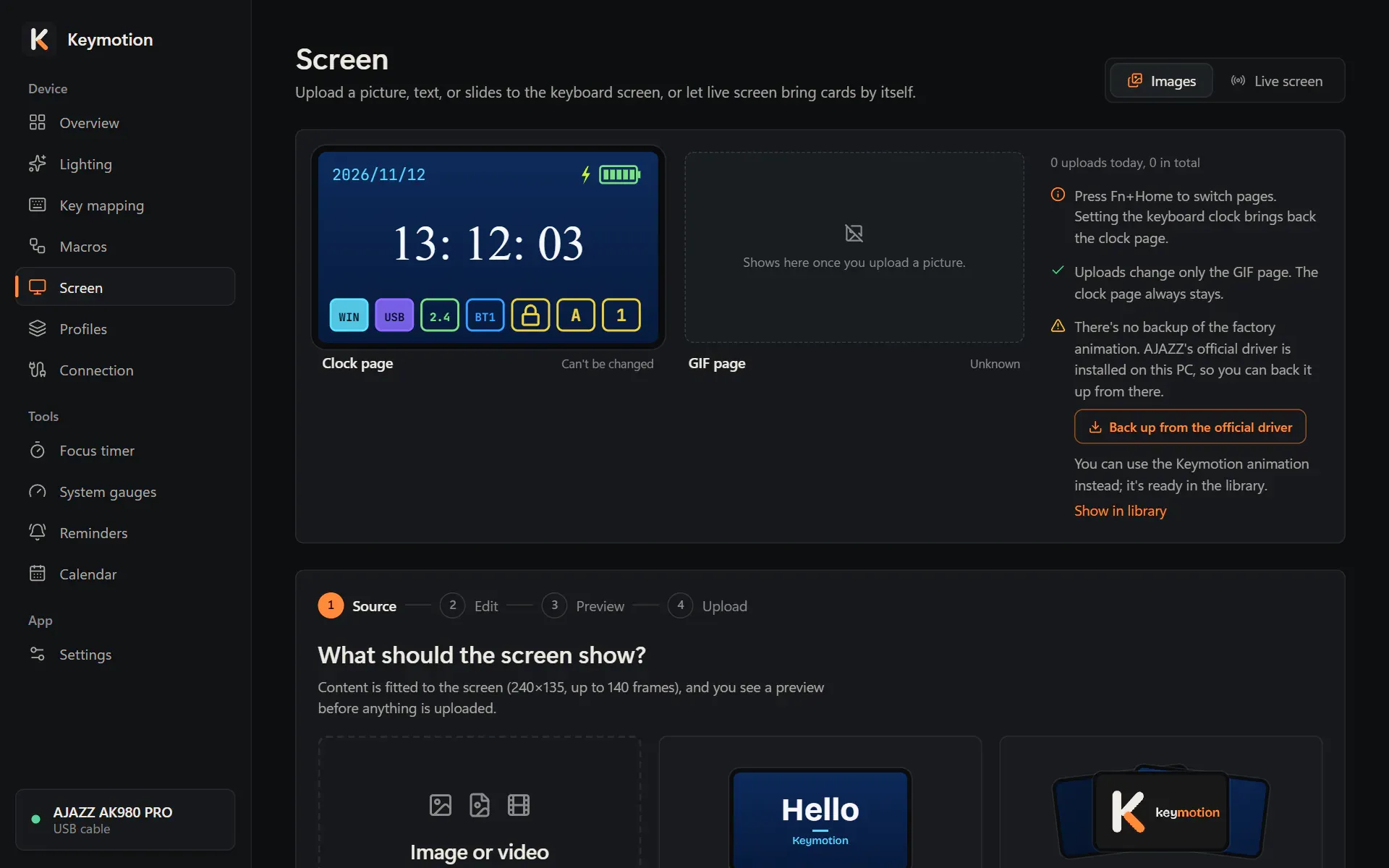
Bölüm başlığı “Henüz kopyası yoksa”Kopya yoksa Ekran sayfasında “Fabrika animasyonunun yedeği yok.” yazar.
- AJAZZ’ın resmi sürücüsü bu bilgisayarda kuruluysa sayfa bunu söyler ve Resmi sürücüden yedek al düğmesini gösterir. Düğmeye tıklayın. Keymotion animasyonu sürücünün dosyalarından kütüphanenize AJAZZ fabrika animasyonu adıyla kopyalar; klavyeye hiçbir şey gönderilmez. Ardından animasyonu yukarıdaki gibi geri yükleyin.
- Sürücü kurulu değilse sayfada AJAZZ’ın resmi sürücüsünün animasyonu geri yükleyebileceği yazar. Sürücüyü kurup Keymotion’ı yeniden başlatın; yedek alma düğmesi görünür. Animasyonu AJAZZ’ın sürücüsüyle de geri yükleyebilirsiniz.
Keymotion “Resmi sürücünün dosyası bulunamadı.” derse sürücüyü kurup Keymotion’ı yeniden başlatın.
Onun yerine Keymotion animasyonunu kullanma
Bölüm başlığı “Onun yerine Keymotion animasyonunu kullanma”Keymotion’ın kendi animasyonu da vardır: logodaki “K” çizgi çizgi çizilir, ardından adı belirir. Kütüphanede her zaman Keymotion animasyonu adıyla durur, yanında Uygulamayla gelir yazar ve silinemez.
- Ekran’ı açın, Görseller sekmesinde kalın.
- Kütüphane bölümünde Keymotion animasyonu’nu bulup Yükle’ye tıklayın.
- Açılan pencerede yeniden Yükle’ye tıklayın. Yükleme bir buçuk dakika kadar sürer.
Fabrika animasyonunun kopyası yoksa Ekran sayfası da bunu önerir: Kütüphanede göster’e tıklayarak animasyona gidebilirsiniz.
Tuş atamalarını fabrika düzenine döndürme
Bölüm başlığı “Tuş atamalarını fabrika düzenine döndürme”Klavye tuş atamasını geri okutmadığı için Tuş atama sayfasında Keymotion’dan son kaydettiğiniz düzen görünür.
- Tuş atama’yı açın.
- Temel katman’ı ya da Fn katmanı’nı seçin.
- Katmanı sıfırla’ya tıklayın. Düğmeye tıklanamıyorsa o katman, Keymotion’ın bildiği kadarıyla zaten fabrika düzenindedir.
- Öbür katmanı da değiştirdiyseniz aynısını orada yapın.
- Klavyeye kaydet’e tıklayın.
Tek bir tuşu geri almak için tuşu klavye çiziminde seçip Varsayılana döndür’e tıklayın. Fn katmanında bu, tuşun hazır kısayolunu da geri getirir.
Makrolar siz silene kadar klavyede kalır: Makrolar’ı açın, bir makro seçin, Makroyu sil’e, ardından Klavyeye kaydet’e tıklayın. Silinen makroya atanmış tuşlar varsayılana döner.
Işıkları yeniden bir efekte çevirme
Bölüm başlığı “Işıkları yeniden bir efekte çevirme”Tuş başına renk tasarımından sonra ya da ışıklar kapalıyken bunu kullanın.
- Işıklar’ı açıp Efektler sekmesini seçin.
- Bir efekt seçin. Klavyenin fabrikadan gelen efektinde Varsayılan yazar; Varsayılan efekti geri yükle onu ilk ayarlarıyla seçer.
- Klavyeye kaydet’e tıklayın.
Bir efekti kaydetmek, klavyedeki tuş başına renk tasarımının yerini alır.
Tuşlarda ışık tasarımınız yerine çubuklar görünüyorsa sistem göstergeleri açıktır. Işıklar sayfası da bunu söyler. Göstergelere git’e tıklayıp Tuşlarda göster’i kapatın.
Yükleme yarıda kaldıysa
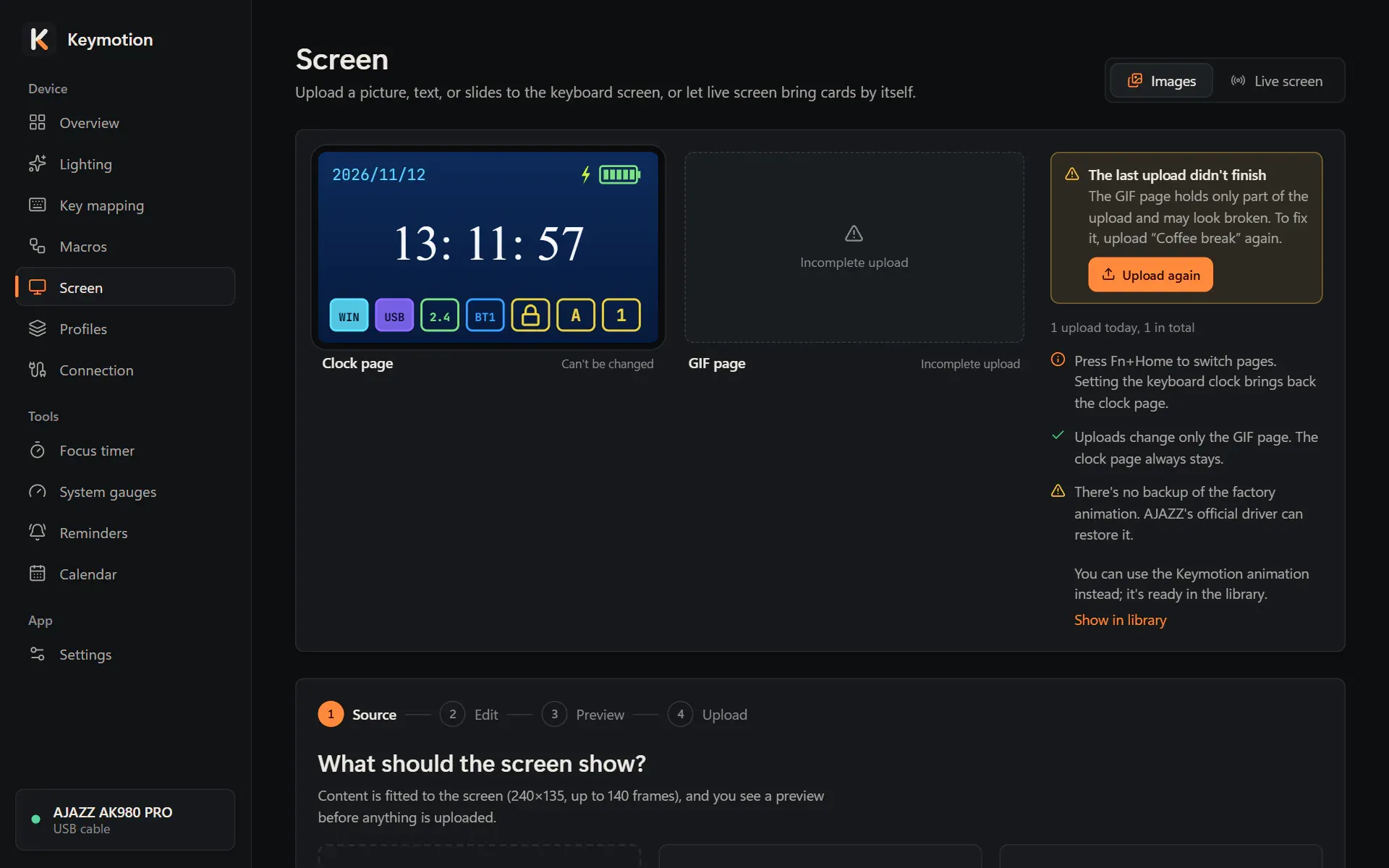
Bölüm başlığı “Yükleme yarıda kaldıysa”Ekrana yükleme sürerken kabloyu çıkarmayın. Kablo çıkarsa ya da Keymotion yükleme bitmeden kapanırsa GIF sayfasında görselin yalnızca bir kısmı kalır ve bozuk görünebilir. Saat sayfası bundan etkilenmez.
Keymotion yüklemenin yarıda kaldığını söyler ve bunu unutmaz:
- Ekran sayfasında “Son yükleme yarım kaldı” yazar; kütüphanede o görselin yanında Yarım kaldı görünür.
- Keymotion’ı bir sonraki açışınızda pencerenin sağ altında aynı başlıklı bir bildirim çıkar.
- Kabloyu yeniden takın ve arkadaki anahtarı ortaya alın.
- Ekran sayfasında ya da bildirimde Yeniden yükle’ye tıklayın.
- Açılan pencerede Yükle’ye tıklayın.
Görsel baştan yeniden yüklenir. Görsel artık kütüphanenizde değilse kütüphaneden başka bir görsel yükleyin.
Yükleme sürerken Keymotion’dan çıkarsanız “Klavyeye kaydediliyor” penceresi açılır ve uygulama yükleme bitince kendiliğinden kapanır. Hemen çık derseniz GIF sayfası yarım kalır.
Klavyeyi başka bir program kullanıyorsa
Bölüm başlığı “Klavyeyi başka bir program kullanıyorsa”Klavye aynı anda tek bir programın komutlarını izler. İki program birlikte komut gönderirse komutlar karışabilir. Bu yüzden aşağıdakilerden biri açıkken Keymotion klavyeye hiçbir şey kaydetmez:
- AJAZZ’ın resmi sürücüsü: “AJAZZ sürücüsü açık. Klavyeye kaydetmeden önce onu kapatın.”
- SignalRGB ya da OpenRGB: aynı türden bir uyarı çıkar.
O programı tamamen kapatın, sonra yeniden Klavyeye kaydet’e tıklayın. Klavyeye hiçbir şey yazılmamıştır; düzenlemeleriniz Keymotion’da durur.
USB’ye birden fazla klavye bağlıyken de Keymotion kaydetmez: “Birden fazla klavye USB’ye bağlı. Kaydetmek için yalnızca birini bağlı bırakın.”
Keymotion klavyeyi bulamıyorsa
Bölüm başlığı “Keymotion klavyeyi bulamıyorsa”Klavye yokken Keymotion Klavyenizi bağlayın başlığını ve “Klavye aranıyor…” yazısını gösterir.
- USB-C kablosunu klavyeye ve bilgisayarınıza takın.
- Klavyenin arkasındaki anahtarı ortaya, USB konumuna getirin.
- Keymotion birkaç saniye içinde klavyeyi kendiliğinden bulur.
Klavye yine görünmüyorsa:
- Başka bir kablo ya da başka bir USB girişi deneyin.
- Anahtara bakın. Anahtar 2.4G ya da BT konumundayken klavye kablosuz çalışır ve Keymotion ayarlarını değiştiremez. Kablo gerektiren sayfalarda “Klavyeniz bağlı değil” yazar. Ayrıntılar Bağlantı sayfasında.
- Keymotion “Bu klavye henüz desteklenmiyor” diyorsa tanımadığı bir klavye bulmuştur ve ona hiçbir şey göndermez. Desteklenen klavyeler sayfasına bakın.
- Keymotion “Bu klavyenin yazılımı tanınmadı, bu yüzden ona komut gönderilmedi.” diyorsa lütfen sayfanın sonunda anlatıldığı gibi bize bildirin.
İlk bağlantı Klavyeyi bağlama sayfasında ayrıntılı anlatılıyor.
Keymotion’ı kaldırma
Bölüm başlığı “Keymotion’ı kaldırma”- Windows Ayarları’nda Uygulamalar’ı, ardından Yüklü uygulamalar’ı açın.
- Keymotion’ı bulun, yanındaki … düğmesine tıklayıp Kaldır’ı seçin.
- Keymotion açıksa kaldırma programı onu kapatmayı önerir. Tamam’a tıklayın.
- Ayarlarınızı ve kayıtlarınızı da silmek için Ayarlarımı ve kayıtlarımı da sil kutusunu işaretleyin. İleride yeniden kurduğunuzda kullanmak için işaretlemeden bırakın.
Kaldırma, Keymotion’ı Windows açılınca başlayan programlardan ve Windows bildirimlerindeki adını da siler.
Keymotion’ı kaldırdıktan sonra da klavye tuş atamasını ve makrolarını, ışıklarını, ekrandaki görseli ve saatini korur. Klavyeyi başkasına vermeden önce bunları temizlemek için Keymotion kuruluyken yukarıdaki adımları izleyin: tuş atamasını sıfırlayın, makroları silip kaydedin, ardından ekrana Keymotion animasyonu gibi yansız bir görsel yükleyin.
Keymotion’ın neyi nerede sakladığı Gizlilik politikası sayfasında yazıyor.
Nereye danışabilirsiniz
Bölüm başlığı “Nereye danışabilirsiniz”- Sorun bildirmek. Ayarlar’ı açın. Hakkında bölümünde, Geri bildirim satırında Sorun bildir’e tıklayın. Açılan pencere gönderilecek bilgileri önce gösterir. GitHub’da bildir bu bilgileri panoya kopyalar ve projenin GitHub’daki formunu tarayıcınızda açar. Bilgileri forma yapıştırıp (Ctrl+V) gönderin. Bunun için bir GitHub hesabı gerekir.
- Bir hatadan ya da çökmeden sonra. Beklenmeyen bir sorun olduğunda ya da Keymotion geçen sefer beklenmedik biçimde kapandıysa aynı bildirim penceresini önerir.
- Pencerede “Bir sorun oluştu” yazıyorsa. Yeniden yükle’ye tıklayın. Sorun sürerse bize bildirin.
- Soru sormak. GitHub’daki Sorular ve yardım bölümünü kullanın.
- Bir güvenlik sorunu. Herkese açık bir bildirim yerine gizli bildirim formuyla bildirin.
Keymotion kendiliğinden hiçbir şey göndermez. Metni önce siz görürsünüz, göndermeye siz karar verirsiniz. Başka yanıtlar Sık sorulanlar sayfasında.