
AK980 PRO ekranına GIF ve görsel koyma
AK980 PRO’nun üzerinde 240×135 boyutunda küçük bir ekran var. Ekran sayfasında bu ekran için görsel hazırlar, görsellerinizi bir kütüphanede saklar ve canlı ekranı açarsınız. Canlı ekran da toplantılarınız, hatırlatmalarınız, odak zamanlayıcısı ve çalan şarkı için kartları kendiliğinden gösterir.
AK980 PRO ekranına GIF koymak için: USB kablosunu takın ve klavyenin arkasındaki anahtarı ortaya getirin, Ekran sayfasını açın, Görsel ya da video’yu seçin, dosyayı seçin, sonra Önizle ve Klavyeye yükle düğmelerine tıklayın. Adımlar Ekrana GIF, görsel ya da video koyma bölümünde.
| Bir bakışta ekran | |
|---|---|
| Boyut | 240×135 piksel, renkli |
| Kare | En çok 140 |
| Dosyalar | PNG, JPEG, GIF, WebP, APNG, MP4 ve WebM |
| Yükleme süresi | Durağan görsel: birkaç saniye. 140 kare: yaklaşık beş buçuk dakika |
| Bağlantı | USB kablosu |
| Saat ya da görseliniz | Klavyede Fn+Home ikisi arasında geçer |
Sayfada iki sekme var: kendi görselleriniz için Görseller, kartlar için Canlı ekran. İkisinin üstünde klavye ekranının şu an ne gösterdiğini görürsünüz.
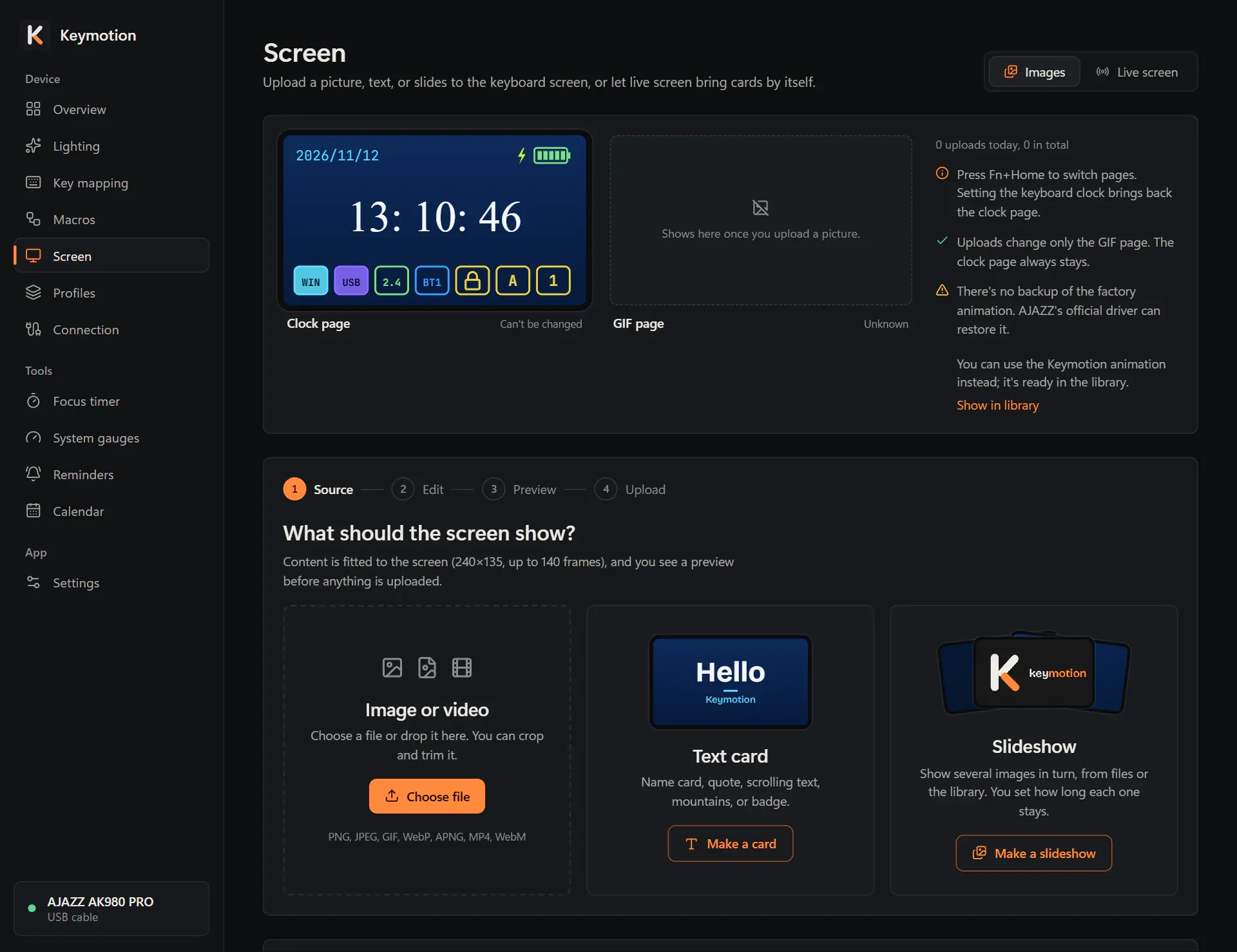
Klavyenin iki sayfası
Bölüm başlığı “Klavyenin iki sayfası”Ekranın iki sayfası vardır:
- Saat sayfası: Saati ve tarihi klavye kendisi çizer. Bu sayfa değiştirilemez ve hep yerinde kalır.
- GIF sayfası: Yüklediğiniz görsel burada görünür. Sayfa aynı anda tek görsel tutar; her yükleme bir öncekinin yerini alır.
İki sayfa arasında geçmek için klavyede Fn+Home tuşlarına basın. Keymotion klavye saatini ayarladığında ekran saat sayfasına döner.
Ekran sayfasının üstünde iki sayfa yan yana çizilir. Yanında bugün ve toplamda kaç yükleme yaptığınız yazar.
Ekrana GIF, görsel ya da video koyma
Bölüm başlığı “Ekrana GIF, görsel ya da video koyma”Görsel hazırlamak dört adımdır ve adımlar stüdyonun üstünde görünür: Kaynak, Düzenle, Önizle ve Yükle. Yükleme başlayana kadar sağ üstteki Vazgeç sizi başa döndürür; klavyeye hiçbir şey gönderilmez.
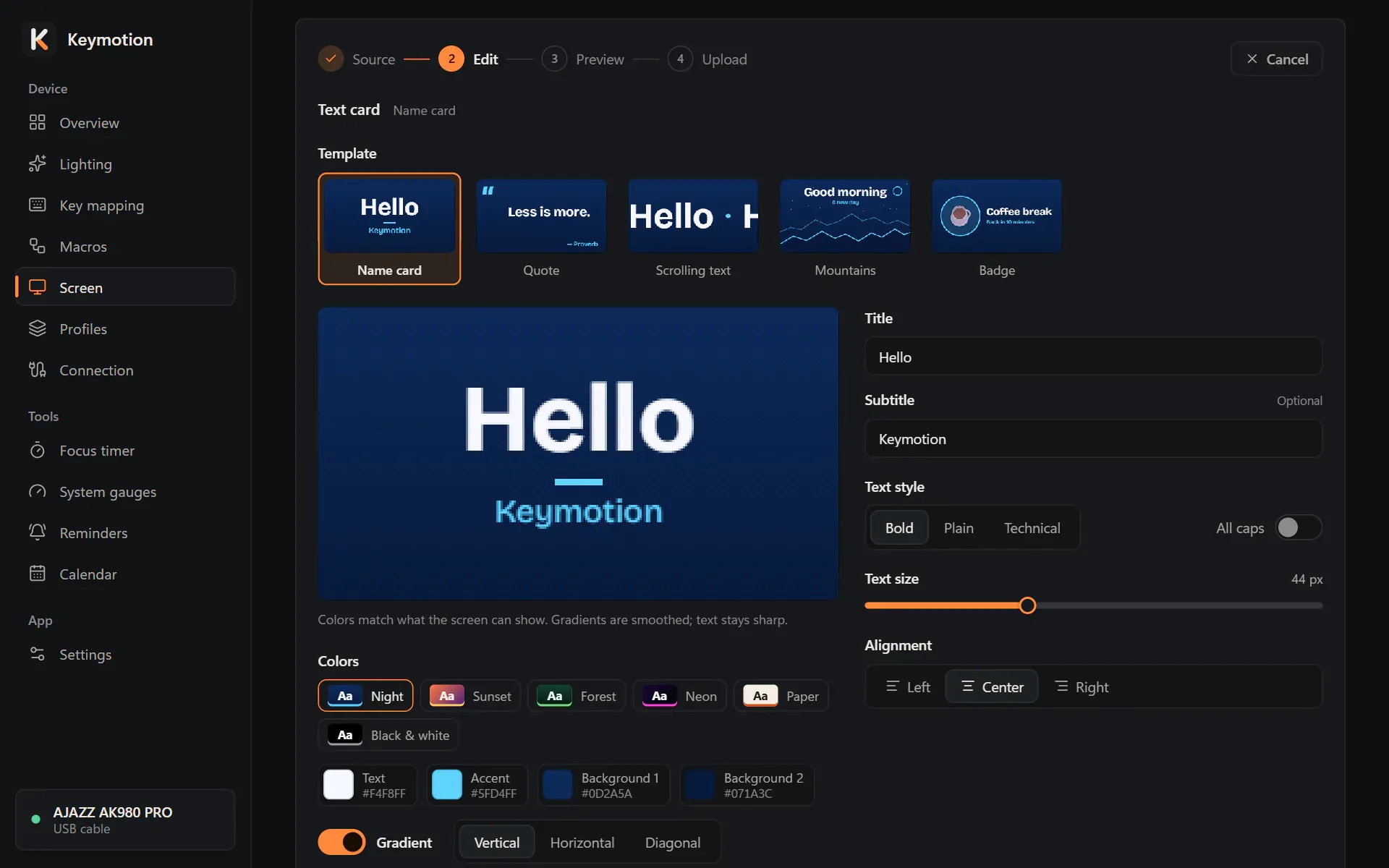
- Kenar çubuğundan Ekran sayfasını açın ve Görseller sekmesinde kalın.
- Ekranda ne olsun? başlığının altında bir kaynak seçin: Görsel ya da video, Yazı kartı ya da Slayt gösterisi.
- Kaynağı düzenleyin (aşağıya bakın), sonra Önizle düğmesine tıklayın.
- Önizlemeyi kontrol edin. Klavyedeki görünüm, klavyeye gidecek görüntünün birebir aynısını oynatır. Ad alanına bir ad yazın.
- Klavyeye yükle düğmesine tıklayın. Sonra yüklemek üzere saklamak isterseniz Kütüphaneye kaydet düğmesini, bir şeyi değiştirmek isterseniz Düzenlemeye dön düğmesini kullanın.
- Klavyeye yüklensin mi? penceresi kare sayısını, yüklemenin ne kadar süreceğini ve bunun bugünün kaçıncı yüklemesi olduğunu gösterir. Yükle düğmesine tıklayın.
Yükleme sürerken bir çubuk ilerlemeyi ve kalan süreyi gösterir. Klavyenin ekranında da LOADING % yazar. Yükleme bitince stüdyo ilk adıma döner; neyin yüklendiğini ve ne kadar sürdüğünü söyler. Yüklediğiniz her görsel kütüphaneye de kaydedilir.
Durağan bir görsel birkaç saniyede yüklenir. Animasyonlar daha uzun sürer: ekran en çok 140 kare alır ve 140 karelik bir animasyonun yüklenmesi yaklaşık beş buçuk dakika sürer. Her düzenleyici, başlamadan önce yükleme süresini gösterir.
Görsel ya da video
Bölüm başlığı “Görsel ya da video”Dosya seç düğmesine tıklayın ya da dosyayı kutunun üzerine sürükleyin. PNG, JPEG, GIF, WebP, APNG, MP4 ve WebM dosyaları kullanılabilir. Resim ve GIF en çok 64 MB, video en çok 1 GB olabilir. Görsel en çok 8192×8192 piksel, dosya en çok 3000 kare olabilir.
- Görseli sürükleyerek konumlayın, fare tekerleğiyle yakınlaştırın. Yerleşim için Doldur, Sığdır ve Uzat seçenekleri vardır. Ortala görseli yeniden ortaya alır.
- Animasyon ve videolarda Başlangıç ve Bitiş istediğiniz bölümü seçer. Önizleme konumu o bölümün herhangi bir anını gösterir.
- Kare hızı saniyede kaç kare alınacağını belirler. Hareketli bir görselde Özgün, dosyadaki zamanlamayı korur. Videolar ve çok uzun animasyonlar saniyede 10 kareyle başlar; böylece 14 saniye 140 kareye sığar. Seçtiğiniz bölüm daha uzunsa fazlası kesilir ve bir not bunu söyler. Bölümü kısaltın ya da kare hızını düşürün.
- Degrade yumuşatma, fotoğraf ve videolardaki renk bantlarını azaltır.
Düzenleyicideki renkler, ekranın gösterebildiği renklerdir.
Yazı kartı
Bölüm başlığı “Yazı kartı”Kart hazırla düğmesine tıklayın ve bir Şablon seçin: Ad kartı, Söz, Kayan yazı, Dağ teması ya da Rozet.
- Yazınızı önizlemenin yanındaki alanlara yazın. Türkçe harfler desteklenir.
- Yazı stili için Belirgin, Sade ve Teknik seçenekleri vardır. Büyük harf, Yazı boyutu ve Hizalama da ayarlanabilir.
- Renkler bölümünde hazır bir renk teması seçin ya da yazı, vurgu ve arka plan renklerini kendiniz belirleyin. Degrade iki arka plan rengini birbirine geçirir.
- Kayan yazı şablonunda ayrıca Hız ve Kare hızı vardır.
Yazı rengi arka plana çok yakınsa bir not, yazının ekranda zor okunabileceğini söyler.
Slayt gösterisi
Bölüm başlığı “Slayt gösterisi”Slayt gösterisi hazırla düğmesine tıklayın. Görselleri Dosya ekle ile, önizlemenin üzerine sürükleyerek ya da Kütüphaneden ekle ile ekleyin. Slayt gösterisi için en az iki görsel gerekir; en çok 24 slayt eklenebilir.
- Her slaytın Süre ayarı 1 ile 20 saniye arasındadır. Dosyadan gelen slaytlar için Doldur ya da Sığdır seçilebilir.
- Slaytları Yukarı taşı ve Aşağı taşı ile sıralayın, Slaytı çıkar ile çıkarın.
- Geçiş için Kesme ya da Yumuşak seçin. Yumuşak geçiş 0,3 saniye sürer.
- Kullanılan kare, gösterinin 140 karenin ne kadarını kullandığını gösterir. Slaytlarda her 0,5 saniye bir kare sayılır. Toplam 140’ı aşarsa süreleri kısaltın, bir slayt çıkarın ya da Kesme geçişini seçin.
Kütüphane
Bölüm başlığı “Kütüphane”Stüdyonun altındaki Kütüphane, yüklediğiniz ya da kaydettiğiniz her görseli saklar. Tek kopya buradadır: Klavye bir görseli geri veremez.
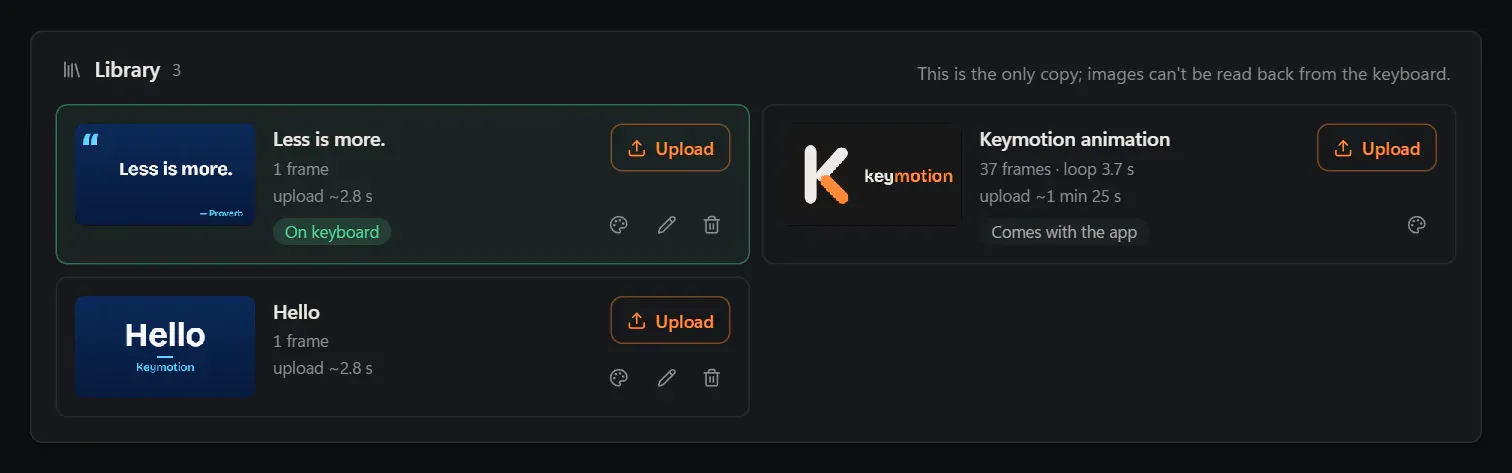
Klavyedeki görsel en başta durur ve Klavyede olarak işaretlenir. Her görselin kare sayısı, döngü süresi ve yükleme süresi yazar. Şu düğmeler vardır:
- Yükle, görseli GIF sayfasına yükler. Her yüklemede olduğu gibi önce sorar.
- Işıkları eşleştir (palet simgesi), görselden tuş renkleri hazırlar. Aşağıya bakın.
- Yeniden adlandır (kalem simgesi), adını değiştirir.
- Sil (çöp kutusu simgesi), görseli kaldırır. Onaylamak için bir kez daha tıklayın.
Altıdan fazla görsel olunca Tümü, Durağan ya da Hareketli görselleri ayrı gösterebilirsiniz. On ikiden fazla görsel olunca Kütüphanede ara ile bir görseli adından bulabilirsiniz.
Ayarlar sayfasındaki Ayarları dışa aktar, kütüphaneyi de yedek dosyasına kaydeder.
Işıkları eşleştir
Bölüm başlığı “Işıkları eşleştir”Işıkları eşleştir, bir görselden tuş başına renk tasarımı hazırlar. Bir yüklemeden ya da kayıttan sonra çıkar; kütüphanedeki her görselde palet düğmesi olarak da bulunur.
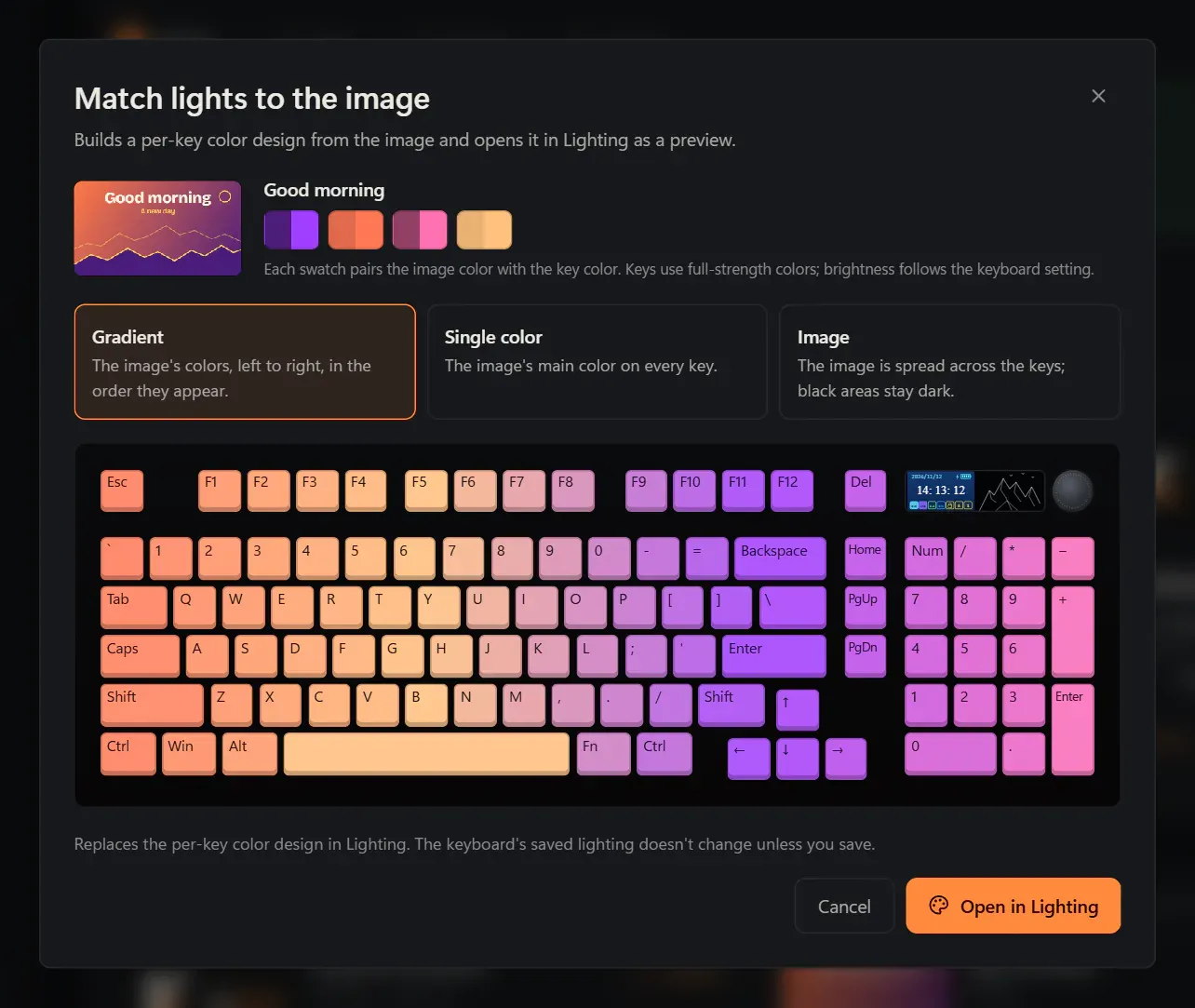
- Işıkları eşleştir düğmesine tıklayın. Pencerede görsel ve Görselin renkleri görünür.
- Renklerin tuşlara nasıl dağılacağını seçin:
- Degrade: Görselin renkleri, görselde göründükleri sırayla soldan sağa.
- Tek renk: Görselin baskın rengi tüm tuşlarda.
- Görsel: Görsel tuşlara yayılır; siyah alanlar sönük kalır.
- Işıklar’da aç düğmesine tıklayın.
Tasarım Işıklar sayfasında tuş başına renk olarak açılır ve tuşlarda görünür. Oradaki tuş başına renk tasarımının yerine geçer. Kaydetmezseniz klavyedeki kayıtlı ışık değişmez.
Fabrika animasyonu ve Keymotion animasyonu
Bölüm başlığı “Fabrika animasyonu ve Keymotion animasyonu”Yeni bir klavyenin GIF sayfasında AJAZZ’ın bir animasyonu vardır. İlk yüklemeniz onun yerini alır ve klavye onu geri veremez. Keymotion, AJAZZ’ın dosyasını içermez.
- AJAZZ’ın resmi sürücüsü bu bilgisayarda kuruluysa Keymotion animasyonu oradan kopyalayabilir. Ekran sayfasında ya da yükleme penceresinde Resmi sürücüden yedek al düğmesine tıklayın. Bundan sonra kütüphanede Fabrika olarak işaretli AJAZZ fabrika animasyonu durur. Geri yükle düğmesi onu GIF sayfasına geri koyar; bu yaklaşık 5 dakika sürer.
- Yedek yoksa Ekran sayfası bunu söyler. Animasyonu yalnızca AJAZZ’ın resmi sürücüsü geri getirebilir; nasıl yapılacağı Bir şey ters giderse sayfasında anlatılır.
Keymotion’ın kendi animasyonu da kütüphanede hazırdır ve Uygulamayla gelir olarak işaretlidir. Keymotion simgesindeki “K” harfi çizgi çizgi çizilir, ardından adı belirir. 37 karedir ve yüklemesi yaklaşık bir buçuk dakika sürer. Fabrika yedeği yoksa Ekran sayfası bu animasyonu önerir; Kütüphanede göster sizi ona götürür. Onu da diğer görseller gibi yükleyin.
Fabrika yedeği ve Keymotion animasyonu yeniden adlandırılamaz ve silinemez.
Canlı ekran
Bölüm başlığı “Canlı ekran”Canlı ekran açıkken Keymotion GIF sayfasını kendiliğinden günceller: toplantıdan önce bir kart, bir hatırlatma, odak zamanlayıcısının aşamaları ya da çalan şarkı. Her kart bir yüklemedir.
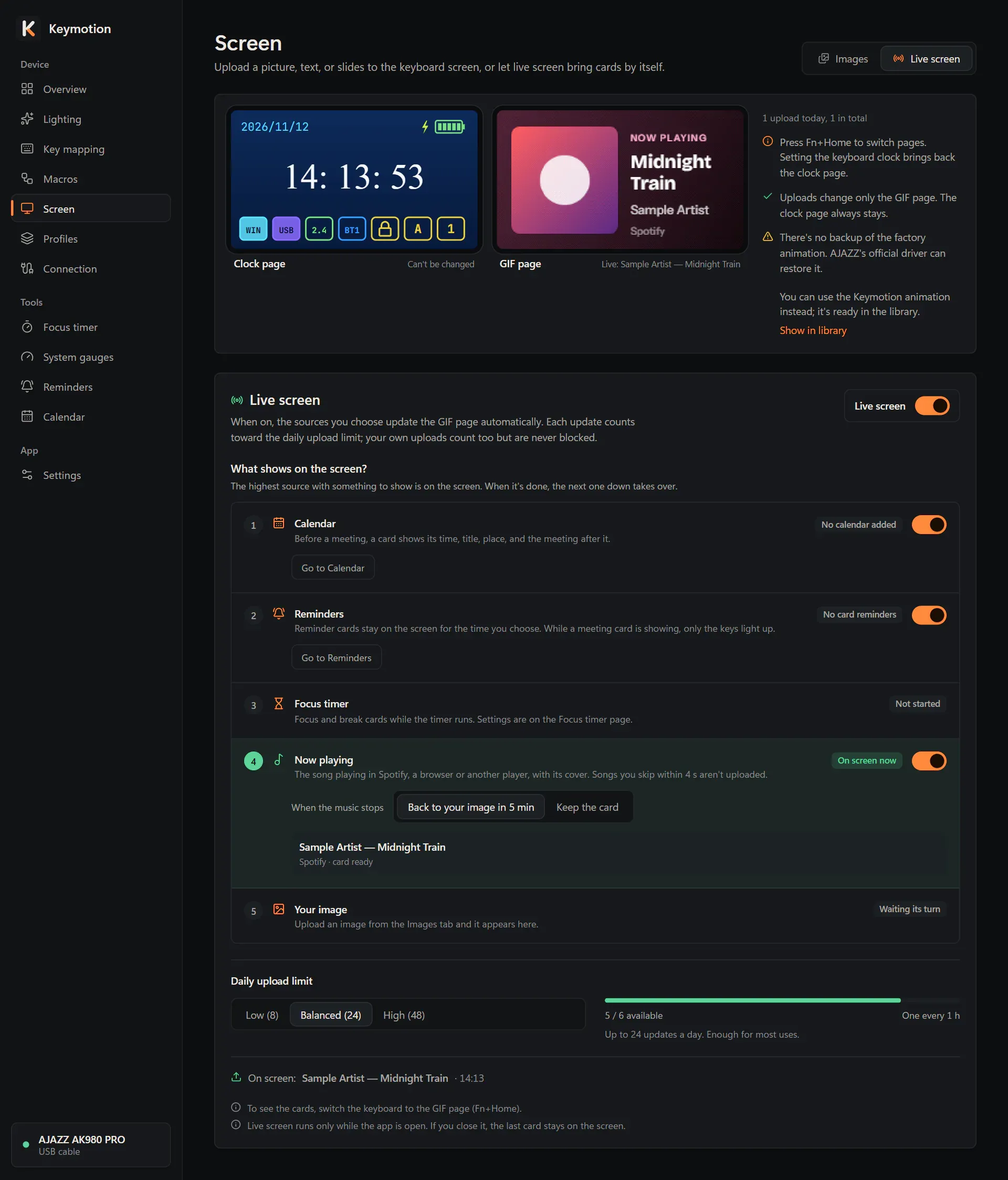
- Ekran sayfasını açın ve Canlı ekran sekmesine tıklayın.
- Canlı ekran anahtarını açın.
- Kartları görmek için klavyede Fn+Home ile GIF sayfasına geçin.
Fabrika animasyonu klavyede hâlâ duruyor olabilir. Yedeği yoksa Keymotion ilk karttan önce bir kez sorar: Canlı ekran açılsın mı? İlk kart animasyonu kalıcı olarak siler. Devam etmek için Canlı ekranı aç, vazgeçmek için Vazgeç düğmesine tıklayın.
Canlı ekran Keymotion çalıştığı sürece çalışır; penceresini kapattığınızda Keymotion saatin yanında çalışmaya devam ediyorsa da çalışır (Ayarlar sayfasına bakın). Keymotion’dan tamamen çıkarsanız ekranda son kart kalır.
Ekranda ne görünür?
Bölüm başlığı “Ekranda ne görünür?”Ekranda ne görünür? listesi kaynakları bir sıraya koyar. Gösterecek bir şeyi olan en üstteki kaynak ekranda görünür. O bitince sıra alttakine geçer.
- Takvim: Toplantıdan önce bir kart. Takvim sayfasında ayarlanır.
- Hatırlatıcılar: Hatırlatmanın kartı, Hatırlatıcılar sayfasında seçtiğiniz süre boyunca.
- Odak zamanlayıcısı: Zamanlayıcı çalışırken odak ve mola kartları. Odak zamanlayıcısı sayfasında ayarlanır.
- Çalan şarkı: Spotify’da, tarayıcıda ya da başka bir oynatıcıda çalan şarkı ve kapağı. 4 saniye dolmadan geçtiğiniz şarkılar yüklenmez.
- Kendi görseliniz: Görseller sekmesinden en son yüklediğiniz görsel.
Her kaynağın yanında şu an ne yaptığı yazar; örneğin Şu an ekranda, Bekliyor ya da Çalmıyor. Ekrandaki kaynak vurgulanır. Takvim, hatırlatıcı ve şarkı kaynaklarının kendi anahtarı vardır; istemediğinizi kapatabilirsiniz.
Canlı ekran kapalıyken ekran yalnızca sizin yüklemelerinizle değişir.
Kendi görselinize dönüş
Bölüm başlığı “Kendi görselinize dönüş”Bir karttan sonra kendi görseliniz kendiliğinden geri gelir:
- Toplantı kartı, Takvim sayfasındaki seçiminize göre toplantı başlayana kadar, başladıktan 5 dakika sonrasına kadar ya da toplantı bitene kadar kalır.
- Hatırlatma kartı, Hatırlatıcılar sayfasındaki seçiminize göre 1, 2 ya da 5 dakika kalır.
- Odak zamanlayıcısı, Odak zamanlayıcısı sayfasındaki seçiminize göre seri bittikten 15 saniye sonra görselinizi geri koyar ya da bir özet kartı gösterir.
- Şarkının kartı için Şarkı durunca altında 5 dk sonra görselinize dönsün ya da Kart kalsın seçeneğini seçin.
Listede daha altta olup gösterecek bir şeyi olan bir kaynak varsa önce o gelir. Örneğin toplantı kartından sonra şarkının kartı geri gelir.
Kendi görseliniz satırı görselinizi ve ne zaman geri geleceğini gösterir. Hemen geri koymak için Şimdi dön düğmesine tıklayın. Geri dönüş de bir yüklemedir.
Ekranda bir kart varken canlı ekranı kapatırsanız Keymotion Canlı ekran kapatılsın mı? diye sorar. Önceki görseli geri yükle ya da Kartı ekranda bırak seçeneğini seçin. Kartı bırakırsanız sekme daha sonra yine Önceki görseli geri yükle düğmesini sunar.
Günlük yükleme sınırı
Bölüm başlığı “Günlük yükleme sınırı”Her yükleme ekranın belleğine yazar ve bu bellek kullandıkça yıpranır. Ömrü kesin olarak bilinmiyor. Bu tür bellekler genellikle 100.000 kez yazılabilir; bu tahmine göre günde birkaç yükleme yıllarca sorun çıkarmaz. Bunu korumak için canlı ekranın bir Günlük yükleme sınırı vardır:
| Seçenek | Canlı yükleme |
|---|---|
| Düşük (8) | Günde en çok 8; ekran belleğini en az yıpratan seçenek |
| Dengeli (24) | Günde en çok 24; çoğu kullanım için yeterli |
| Yüksek (48) | Günde en çok 48; belleği Dengeli’nin iki katı hızla yıpratır |
Seçeneğin altındaki çubuk şu an kaç yükleme hakkınız olduğunu ve bir sonrakinin ne zaman geleceğini gösterir. Kullanılan haklar gün içinde birer birer geri gelir.
Kendi yüklemeleriniz de bu sınırdan düşer, ama hiçbir zaman engellenmez.
Sınır dolunca kart sırada bekler. Ekran sayfası hangi kartın beklediğini ve henüz klavyeye gönderilmediğini söyler. Canlı ekran sekmesinde bekleyen kartın iki düğmesi vardır:
- Şimdi gönder, kartı beklemeden yükler. Yükleme yine de sınırdan düşer.
- Gönderme, kartı bırakır. Klavyede şu anki görsel kalır.
Odak zamanlayıcısı ve çalan şarkı son yükleme hakkını kullanmaz; o hak bir hatırlatma ya da toplantı için saklanır. Hatırlatma kartı hiç beklemez: Yükleme hakkı yoksa yalnızca tuşlar yanar.
Yükleme yarım kalırsa
Bölüm başlığı “Yükleme yarım kalırsa”Yükleme bitene kadar kabloyu çıkarmayın. Klavyedeki diğer değişiklikler de yükleme bitene kadar bekler.
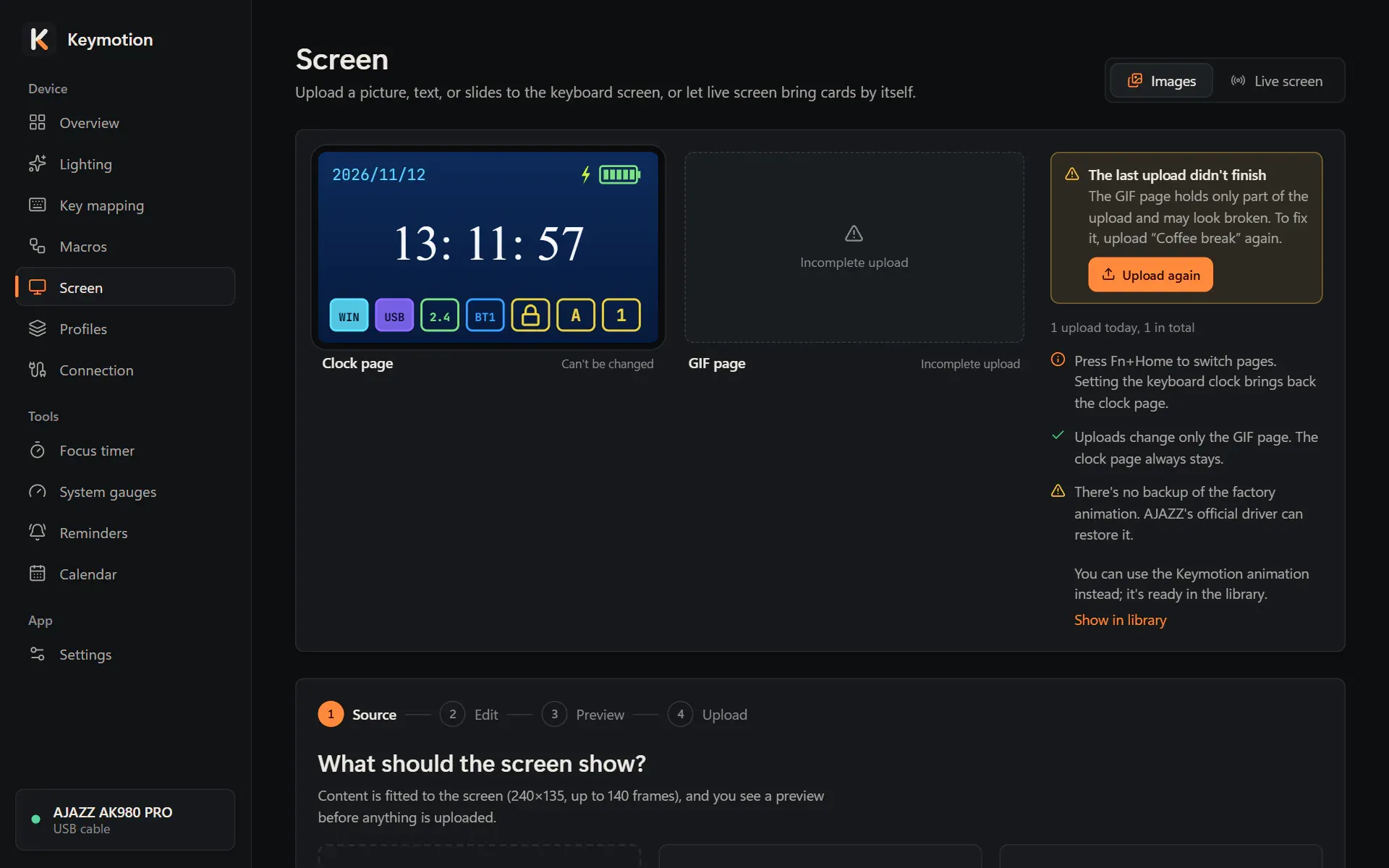
Yükleme sırasında kablo çıkarsa, Keymotion kapanırsa ya da bilgisayar kapanırsa GIF sayfasında görselin yalnızca bir kısmı kalır ve bozuk görünebilir. Keymotion bunu hatırlar:
- Ekran sayfasında Son yükleme yarım kaldı uyarısı ve Yeniden yükle düğmesi çıkar. Düğme aynı görseli baştan yeniden yükler.
- Kütüphanede o görsel Yarım kaldı olarak işaretlenir ve düğmesinde Yeniden yükle yazar.
- Keymotion bir sonraki açılışında sağ altta bir uyarıyla Yeniden yükle ve Ekran sayfasına git seçeneklerini sunar.
Görsel artık kütüphanede yoksa sayfayı düzeltmek için kütüphaneden herhangi bir görseli yükleyin. Bir şey ters giderse sayfasına da bakabilirsiniz.
Yükleme sürerken Keymotion’dan çıkmak isterseniz Klavyeye kaydediliyor penceresi açılır ve yükleme bitince uygulama kendiliğinden kapanır. Vazgeç Keymotion’ı açık tutar. Hemen çık uygulamayı hemen kapatır ve GIF sayfası yarım kalır.