
Keymotion'ı kurma
Keymotion’ı iki yoldan kurabilirsiniz: Microsoft Store’dan ya da GitHub’daki kurulum dosyasıyla. İkisi de aynı uygulama; sürüm numarası ve sürüm notları da aynı. İki yolda da yalnızca sizin Windows hesabınıza kurulur, yönetici izni istemez ve birkaç saniye sürer.
Microsoft Store mu, GitHub mı
Bölüm başlığı “Microsoft Store mu, GitHub mı”| Microsoft Store | GitHub | |
|---|---|---|
| İmza | Var, Microsoft imzalar: Windows uyarı göstermeden kurar | Henüz yok: Windows çalıştırmadan önce uyarabilir |
| Güncellemeler | Microsoft Store günceller | Keymotion günde bir kez GitHub’a bakar, kurmadan önce sorar |
| Deneme sürümleri | Yok | Var |
| Microsoft Store olmadan | Kurulmaz | Kurulur |
Önerimiz Microsoft Store. Bilgisayarınızda Microsoft Store yoksa (Windows LTSC ya da Store’u kapalı bir iş bilgisayarı) veya deneme sürümlerini denemek istiyorsanız GitHub’ı seçin. İkisinden yalnızca birini kurun: ayarlarınızı paylaşırlar ve aynı anda tek Keymotion çalışır.
Gerekenler
Bölüm başlığı “Gerekenler”- 64 bit Windows 10 ya da Windows 11.
- WebView2: uygulamanın penceresini çizen Windows bileşeni. Windows 11’de ve güncel Windows 10’da zaten vardır. Bilgisayarınızda yoksa GitHub’daki kurulum dosyası onu indirip kurar; bu yüzden kurarken internete bağlı kalın.
- Klavyenin ayarlarını değiştirmek için bir AJAZZ AK980 PRO ve USB-C kablosu. Keymotion klavye olmadan da açılır.
Microsoft Store’dan kurun
Bölüm başlığı “Microsoft Store’dan kurun”- Microsoft Store’da Keymotion sayfasını açın. Microsoft Store uygulaması Keymotion’ın sayfasında açılır; tarayıcınız açılsın mı diye sorarsa izin verin.
- Al’ı seçin. Store, Keymotion’ı indirip kurar.
- Başlat menüsünden Keymotion’ı açın.
Store kopyasını Microsoft imzalar; bu yüzden uyarı çıkmaz. Onu Store günceller; kaldırması da aşağıda anlatıldığı gibi her uygulama gibidir. Bu sayfanın Başlat menüsü ve masaüstü bölümüne kadarki kısmı GitHub’daki kurulum dosyasını anlatır.
Kurulum dosyasını indirin
Bölüm başlığı “Kurulum dosyasını indirin”- Keymotion’ın GitHub’daki sürümler sayfasını açın.
- En yeni sürümün altındaki Assets listesini bulun.
- Adı
x64-setup.exeile biten dosyayı indirin; örneğinKeymotion_1.0.0_x64-setup.exe.
O sayfadaki sürüm notlarında dosyanın SHA-256 özeti de yazar. İndirdiğiniz dosyayı denetlemek isterseniz onu kullanabilirsiniz.
Windows bilgisayarınızı korudu derse
Bölüm başlığı “Windows bilgisayarınızı korudu derse”GitHub’daki kurulum dosyası henüz imzalı değil; bu yüzden Windows onu kimin yayımladığını bilemez. Dosyayı açtığınızda Windows bilgisayarınızı korudu başlıklı mavi bir pencere çıkabilir.
- Ek bilgi’yi seçin.
- Görünen dosya adının indirdiğiniz kurulum dosyası olduğundan emin olun.
- Yine de çalıştır’ı seçin.
Kurulumu çalıştırın
Bölüm başlığı “Kurulumu çalıştırın”Windows Türkçeyse kurulum da Türkçe açılır, değilse İngilizce.
- Keymotion kurulumuna hoş geldiniz sayfasında İleri’ye tıklayın.
- Önerilen klasörü bırakın ya da başka bir klasör seçin, sonra devam edin. Önerilen klasör (
%LOCALAPPDATA%\Keymotion) kendi kullanıcı klasörünüzün içindedir. - Keymotion kurulurken bekleyin. Bilgisayarda WebView2 yoksa önce o indirilir. İlerleme çubuğu dolunca İleri’ye tıklayın.
- Son sayfada masaüstü kısayolu istiyorsanız Masaüstüne kısayol koy kutusunu işaretli bırakın. Öteki kutu, kurulum bitince Keymotion’ı hemen açar. Kurulumu bitirin.
Keymotion açıksa kurulum önce onu kapatmayı önerir. Bilgisayarda bir sürüm zaten kuruluysa kurulum Zaten kurulu sayfasını gösterir ve ne yapmak istediğinizi sorar; bir seçenek seçip İleri’ye tıklayın.
Başlat menüsü ve masaüstü
Bölüm başlığı “Başlat menüsü ve masaüstü”Kurulum, Başlat menüsüne her zaman Keymotion kısayolunu ekler; kutuyu işaretli bıraktıysanız masaüstüne de. Keymotion, Windows’un yüklü uygulamalar listesinde de görünür; onu oradan kaldırırsınız.
Keymotion aynı anda yalnızca bir kez çalışır. Arka planda çalışırken, yani simgesi saatin yanındayken, Başlat menüsünden yeniden açarsanız penceresi geri gelir. Açıldığında neler gördüğünüzü İlk açılış sayfası anlatır.
Keymotion’ı güncelleyin
Bölüm başlığı “Keymotion’ı güncelleyin”Store’dan kurulan kopyayı Microsoft Store kendisi günceller; Ayarlar › Hakkında, Store’un güncellemeler sayfasını açar. Bu bölümün gerisi GitHub’dan kurulan kopyayı anlatır.
Keymotion açıldıktan kısa bir süre sonra, günde bir kez, GitHub’da daha yeni bir sürüm olup olmadığına bakar. Yeni sürüm bulursa sayfanın üstünde bir şerit çıkar.
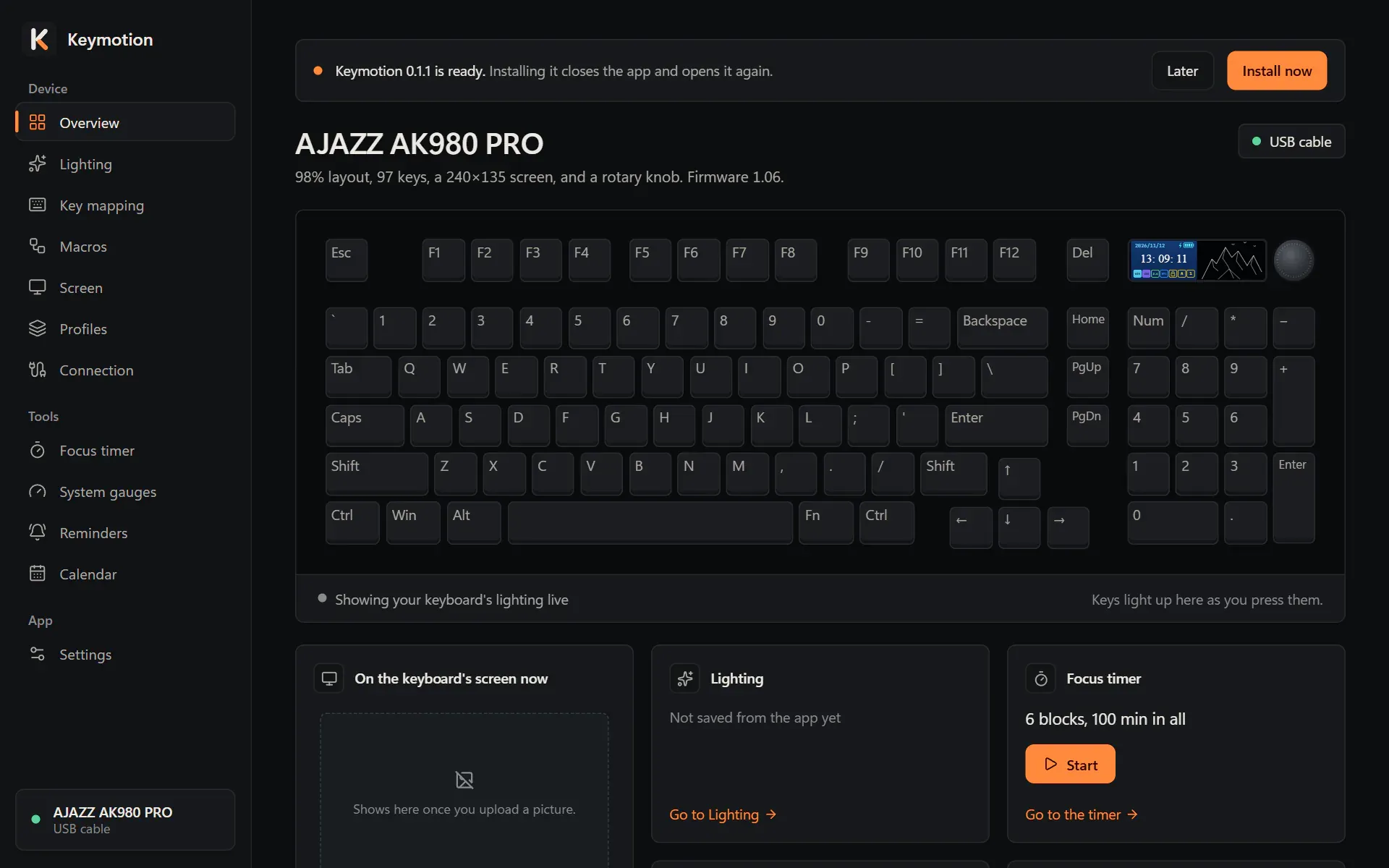
Şimdi kur’a tıklayın, Neler yeni bölümünü okuyun, sonra Kur ve yeniden başlat’a tıklayın. Keymotion yeni sürümü indirir, kapanır, küçük bir pencerede kurulur ve yeniden açılır. Ayarlarınız ve kütüphaneniz olduğu gibi kalır. Siz tıklamadan hiçbir şey kurulmaz. Elle denetlemeyi ya da günlük denetimi kapatmayı Ayarlar sayfası anlatır.
Keymotion’ı kaldırın
Bölüm başlığı “Keymotion’ı kaldırın”- Windows Ayarlar’ı açın, sonra Uygulamalar ve Yüklü uygulamalar’a gidin. Windows 10’da bu listenin adı Uygulamalar ve özellikler’dir.
- Keymotion’ı bulun. Windows 11’de yanındaki ⋯ menüsünü açın. Kaldır’ı seçip onaylayın.
- Keymotion’ın kaldırma penceresi açılır. Ayarlarınız ve kayıtlarınız da silinsin istiyorsanız Ayarlarımı ve kayıtlarımı da sil kutusunu işaretleyin, sonra onaylayın.
Kaldırma; uygulamayı, kısayollarını, yüklü uygulamalar listesindeki kaydını, Windows’la başlatma kaydını ve Windows’un Keymotion bildirimlerinde gösterdiği adı siler. Kutuyu işaretlemezseniz ayarlarınız, kayıtlarınız ve görsel kütüphaneniz bilgisayarda kalır; Keymotion’ı yeniden kurduğunuzda kaldığınız yerden devam edersiniz. Keymotion açıksa kaldırma penceresi onu kapatmayı önerir.