
Profiller
Profil, klavye ayarlarından oluşan adlandırılmış bir settir: ışık, tuş atama, makrolar ve isterseniz bir ekran görseli. Bir profili yüklediğinizde klavye bunların hepsini tek seferde alır; örneğin iş için bir set, oyun için başka bir set tutabilirsiniz.
Sayfada neler var
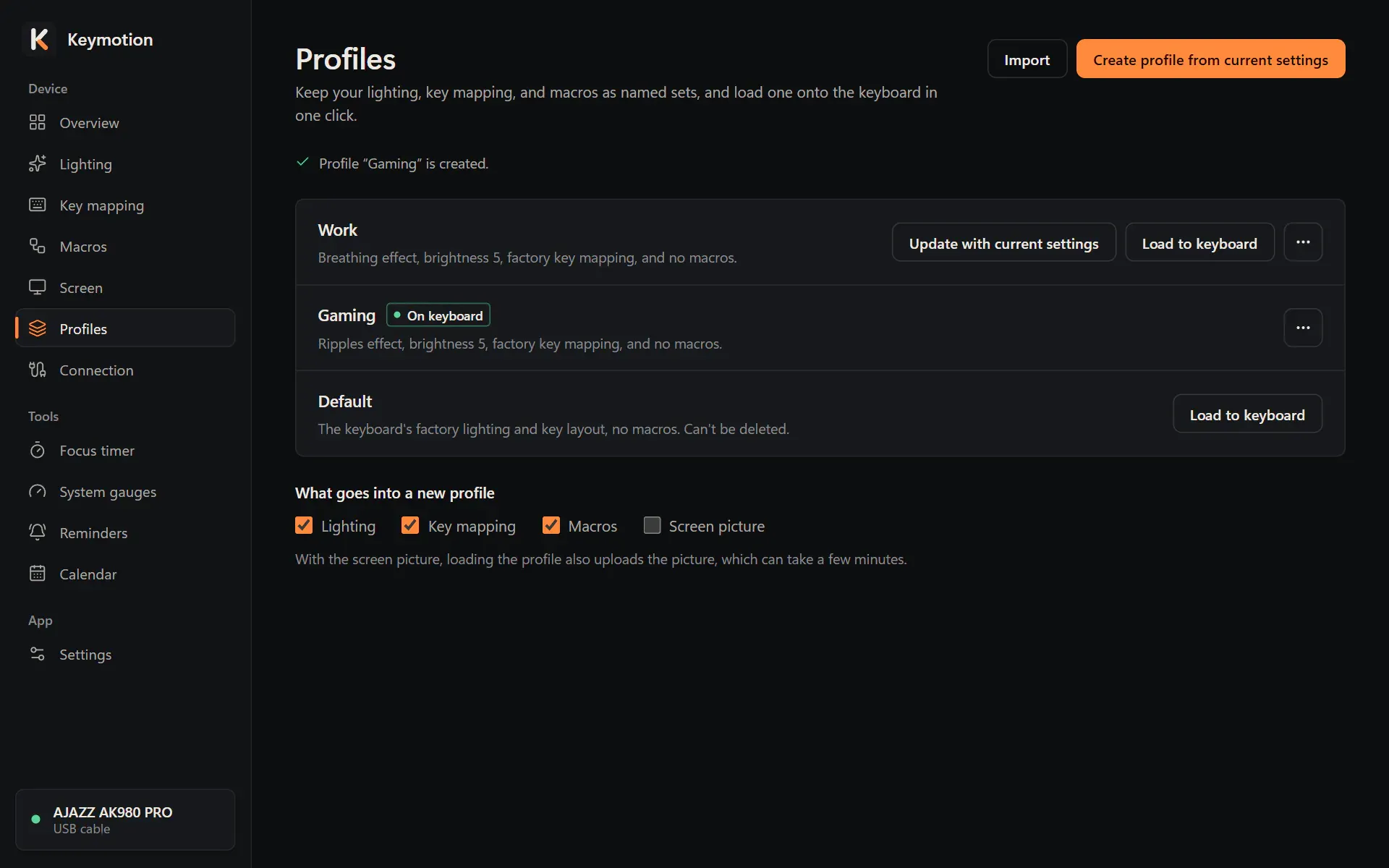
Bölüm başlığı “Sayfada neler var”Her satırda profilin adı ve neleri tuttuğunu söyleyen bir cümle durur; örneğin Nefes efekti, parlaklık 4, tuş atamada 3 değişiklik ve 2 makro. Klavyede işareti, bütün ayarları klavyedekilerle eşleşen profili gösterir.
Listenin en altında her zaman Varsayılan profil durur. Klavyenin fabrika ışığını ve tuş düzenini tutar, makro içermez. Yeniden adlandırılamaz, değiştirilemez ve silinemez; bu yüzden onu yüklemek fabrika ışığına ve tuşlarına dönmenin bir yoludur.
Listenin altındaki Yeni profile neler girsin bölümü, yeni bir profilin hangi bölümleri alacağını belirler: Işık, Tuş atama, Makrolar ve Ekran görseli. İlk üçü başta işaretlidir. Ekran görseli işaretliyse profil yüklenirken görsel de klavyenin ekranına yüklenir; bu birkaç dakika sürebilir.
Profil oluşturun
Bölüm başlığı “Profil oluşturun”Profil, Keymotion’ın klavyeye en son kaydettiği ayarları alır. Henüz kaydetmediğiniz değişiklikler profile girmez.
- İstediğiniz ışığı, tuşları ve makroları kendi sayfalarında kaydedin.
- Yeni profile neler girsin bölümünde profilin tutacağı bölümleri işaretleyin.
- Şu anki ayarlardan profil oluştur’a tıklayın.
- Profil adı alanına bir ad yazın ya da önerilen adı bırakın. Alanın altındaki satır profile nelerin gireceğini ve bir bölümün neden dışarıda kaldığını söyler; örneğin uygulamadan henüz ışık kaydedilmediyse.
- Oluştur’a tıklayın. Vazgeç hiçbir şey oluşturmadan çıkar.
Her ad bir kez kullanılabilir ve en çok 40 karakter olabilir. En çok 100 profil saklayabilirsiniz.
Profili klavyeye yükleyin
Bölüm başlığı “Profili klavyeye yükleyin”Yükleme, profili diğer sayfalardaki kaydetme düğmeleri gibi klavyenin belleğine kaydeder. Bunun için USB kablosu takılı, arkadaki anahtar ortada olmalıdır.
- Profilin satırında Klavyeye yükle’ye tıklayın.
- Satırın altındaki onay metnini okuyun. Metin neyin kaydedileceğini, ekran görselinin değişip değişmeyeceğini, bu bölümlerdeki kaydedilmemiş değişikliklerin silinip silinmeyeceğini ve ne kadar süreceğini söyler.
- Yeniden Klavyeye yükle’ye ya da Vazgeç’e tıklayın.
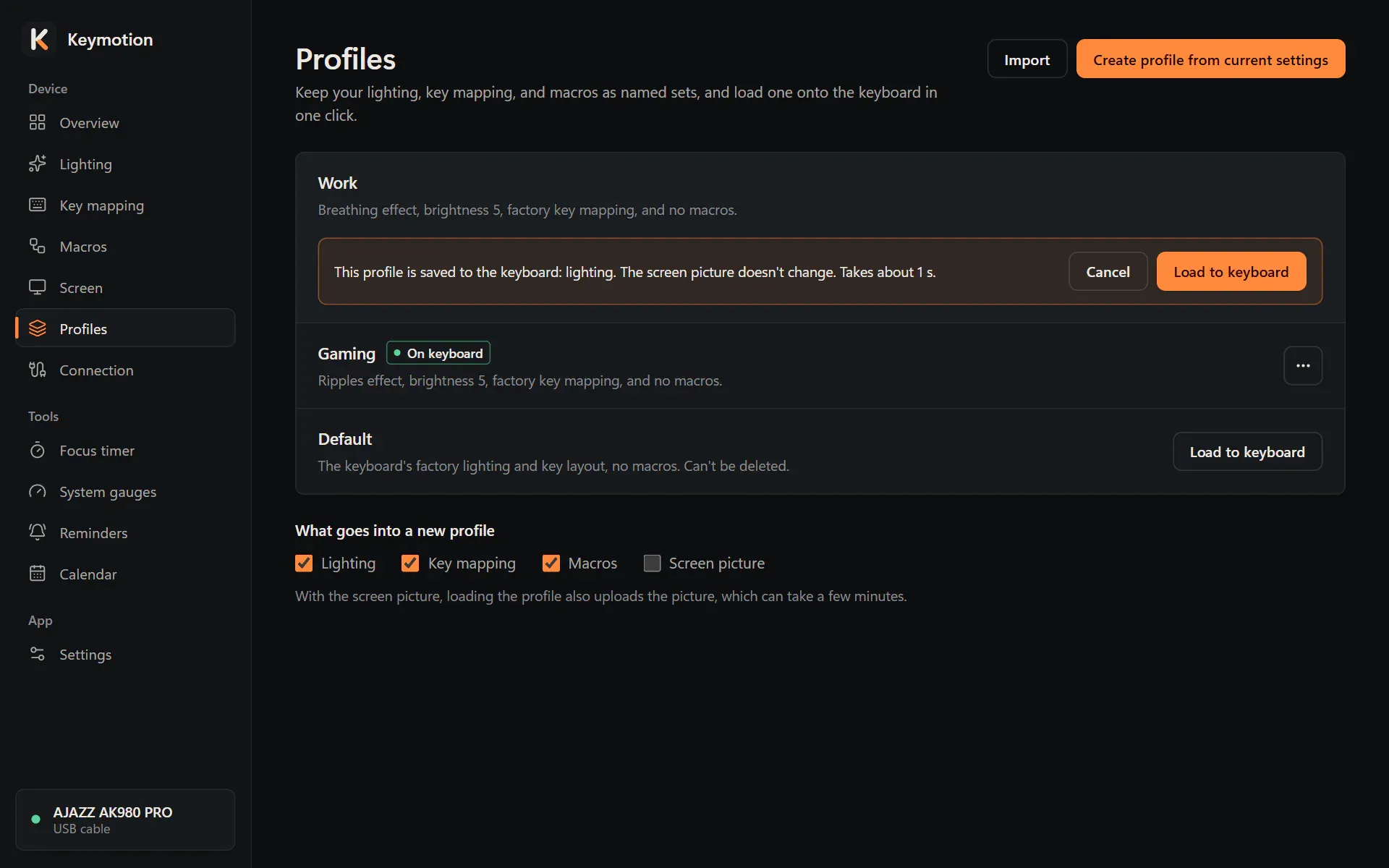
Yalnızca klavyedekinden farklı olan bölümler, sırayla kaydedilir. Satır her bölümü ilerledikçe gösterir; Vazgeç bir sonraki bölümden önce durdurur, o ana kadar yüklenen bölümler klavyede kalır. Yükleme bitince sayfanın üstündeki bir satır profilin yüklendiğini söyler. Ekran görseli de yüklendiyse GIF sayfasını görmek için klavyede Fn+Home’a basmanızı da söyler.
Bir profili, saatin yanındaki Keymotion simgesinin menüsünde Profiller altından da seçebilirsiniz. Bu, sayfayı o profilin onayıyla açar; siz onaylamadan hiçbir şey kaydedilmez.
Profili değiştirin, çoğaltın, dışa aktarın ya da silin
Bölüm başlığı “Profili değiştirin, çoğaltın, dışa aktarın ya da silin”- Şu anki ayarlarla güncelle, profilin tuttuğu bölümleri Keymotion’ın klavyeye en son kaydettiği ayarlarla değiştirir. Güncelle ile onaylayın.
- ⋯ düğmesi diğer seçenekleri açar:
- Yeniden adlandır ile yeni bir ad yazıp Kaydet’e tıklarsınız.
- Çoğalt, adının sonunda “kopyası” olan bir kopya ekler.
- Dışa aktar, profili İndirilenler klasörünüze bir dosya olarak kaydeder. Klasörde göster klasörü açar.
- Sil önce sorar. Silinen profil geri getirilemez.
Profil içe aktarın
Bölüm başlığı “Profil içe aktarın”Sayfanın üstündeki İçe aktar, Keymotion’ın dışa aktardığı bir dosyadan profil ekler; örneğin başka bir bilgisayarda hazırladığınız bir profili. Profilde ekran görseli varsa görsel kütüphanenize de eklenir.
Yedek dosyası bir profil değildir: onu Ayarlar sayfasındaki Yedekten geri yükle ile açın. Keymotion’ın daha yeni bir sürümüyle kaydedilmiş bir profil için önce uygulamayı güncellemeniz gerekir.