
AK980 PRO için makro kaydetme
Makro, bir dizi tuş basışını ve fare tıklamasını AJAZZ AK980 PRO’nun tek bir tuşuyla oynatır. Makroları Makrolar sayfasında kaydedip düzenlersiniz, sonra Tuş atama sayfasında bir tuşa atarsınız.
Makro kaydetme
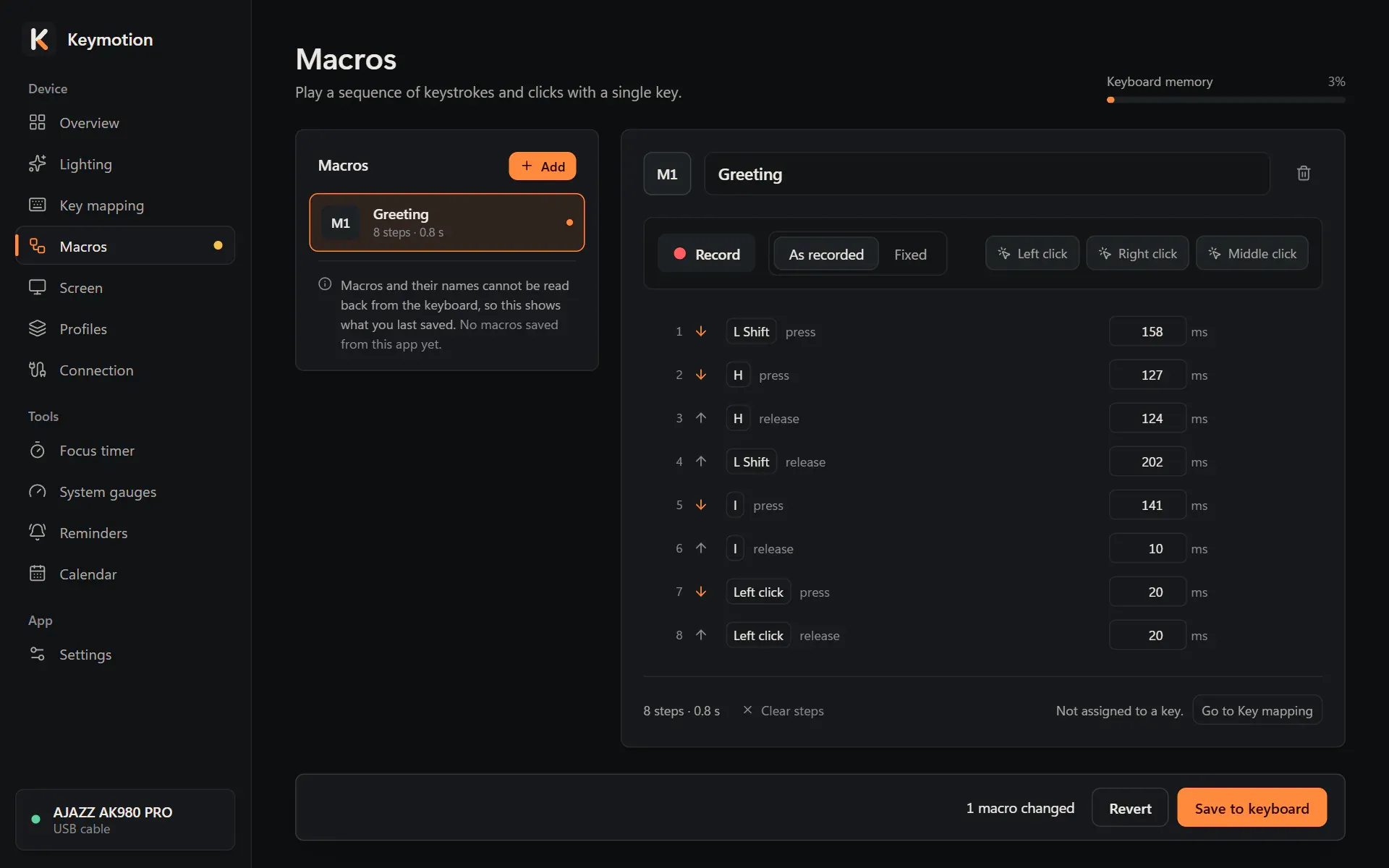
Bölüm başlığı “Makro kaydetme”- Kenar çubuğunda Makrolar’ı açın ve Ekle’ye tıklayın. “Makro 1” gibi bir adla yeni bir makro açılır.
- İsterseniz üstteki kutuya en çok 40 karakterlik bir ad yazın.
- Bekleme süresi için basışlarınız arasındaki gerçek süreyi korumak üzere Kaydedildiği gibi’yi, her adıma aynı beklemeyi vermek için Sabit’i seçin. Sabit bekleme milisaniye olarak yazılır.
- Kayda başla’ya tıklayın ve Keymotion penceresi öndeyken tuşlara basın. Her basış ve her bırakış bir adım olur.
- Kaydı durdur’a tıklayın.
Windows tuşu ve Alt+Tab gibi sistem kısayolları kaydedilemez. Basılı tuttuğunuz tuş tekrar etmez, tek basış olarak kaydedilir. Kaydı durdurduğunuzda hâlâ basılı olan tuşlara bir bırakma adımı eklenir; böylece makro hiçbir tuşu basılı bırakmaz. Fare tıklamaları kayda girmez, onları aşağıdaki düğmelerle eklersiniz.
Adımları düzenleme
Bölüm başlığı “Adımları düzenleme”Her satır bir adımdır: basılan (aşağı ok) ya da bırakılan (yukarı ok) bir tuş ve sonraki adımdan önceki bekleme, milisaniye olarak.
- Beklemeyi değiştirmek için kutusuna yeni bir değer yazın. 10 ile 65535 ms arasında olabilir.
- Fareyle bir adımın üzerine gelince Yukarı taşı, Aşağı taşı ve Adımı sil düğmeleri görünür.
- Sol tıklama, Sağ tıklama ve Orta tıklama, listenin sonuna o fare düğmesinin basılma ve bırakılma adımlarını ekler. Sonra onları istediğiniz yere taşıyın.
- Adımları temizle bütün adımları siler.
Listenin altında adım sayısı ve makronun ne kadar sürdüğü yazar. “Bir tuş bırakılmıyor, makro oynatılınca basılı kalabilir.” uyarısını görürseniz bir bırakma adımı eksik demektir.
Makroları kaydetme
Bölüm başlığı “Makroları kaydetme”Alttaki çubuk değişiklikleri sayar, örneğin 1 makro değişti; listede de değişen her makronun yanında bir nokta görünür. Klavyeye kaydet bütün makrolarınızı tek seferde klavyeye yazar. Geri al, henüz kaydedilmemiş bütün değişiklikleri bırakır.
Makroyu bir tuşa atama
Bölüm başlığı “Makroyu bir tuşa atama”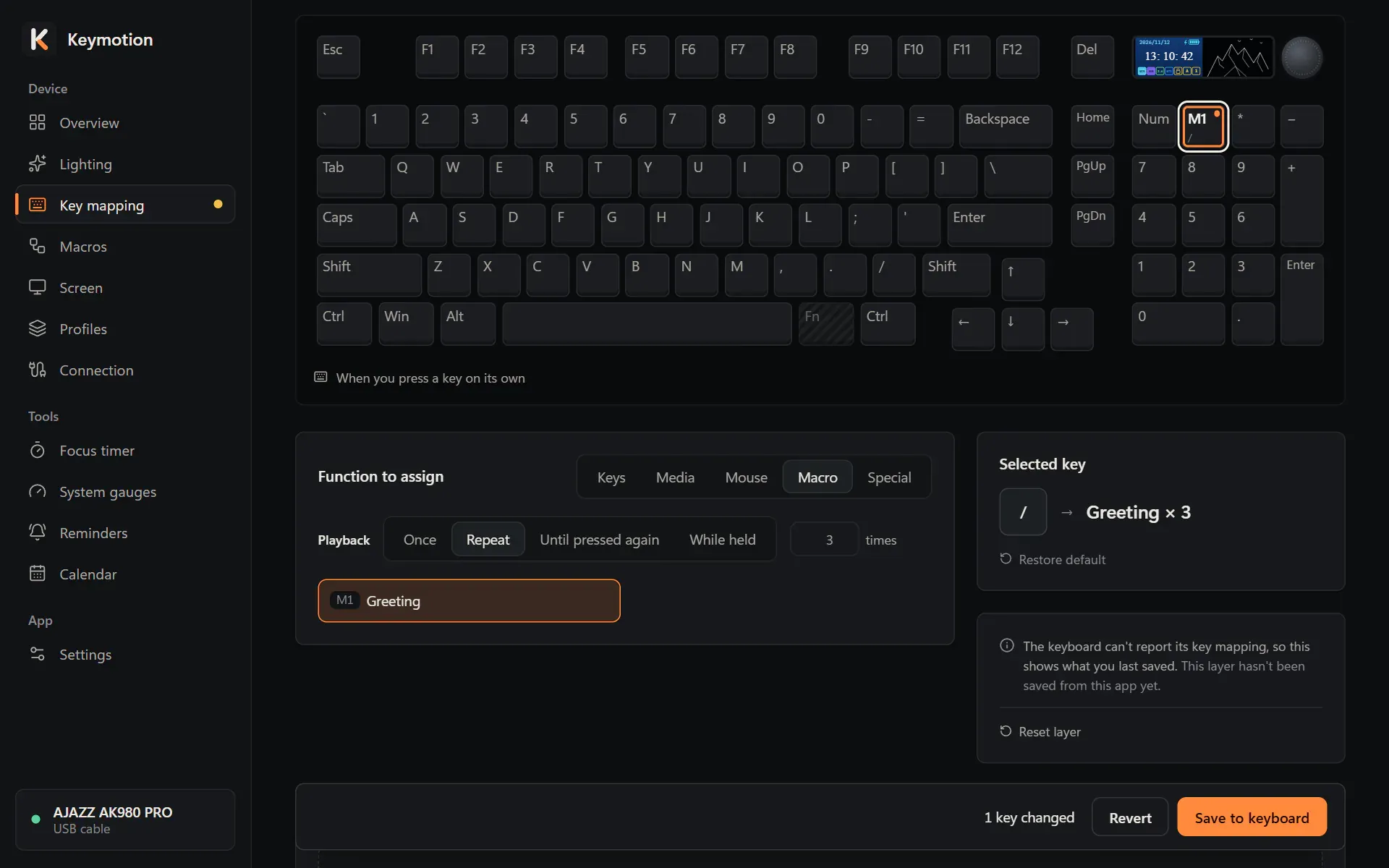
- Makroyu kaydedin, sonra adımların altındaki Tuş atamaya git’e tıklayın.
- Klavye resminde bir tuşa tıklayın ve Atanacak işlev altında Makro’yu seçin.
- Oynatma için tuşun makroyu nasıl oynatacağını seçin.
- Makroya tıklayın. Her makro M1 gibi numarası ve adıyla listelenir.
- Tuş atama sayfasında da Klavyeye kaydet’e tıklayın.
Oynatma biçimleri:
- Bir kez: Tuşa her bastığınızda makro bir kez oynar.
- Belirli sayıda: Yanındaki kutuya yazdığınız kadar, 1 ile 255 kez arasında oynar.
- Tekrar basana kadar: Tuşa yeniden basana kadar oynamaya devam eder.
- Basılı tuttukça: Tuşu basılı tuttuğunuz sürece oynar.
Henüz kaydetmediğiniz bir makronun yanında bu listede Kaydedilmedi yazar. Makrolar sayfasındaki Atandığı tuşlar, seçili makroyu oynatan tuşları gösterir; Fn katmanındaki tuşlar “Fn + tuş” diye yazılır.
Klavye belleği
Bölüm başlığı “Klavye belleği”Sayfanın sağ üstündeki Klavye belleği, makrolarınızın klavyenin makro belleğinin ne kadarını kullandığını gösterir. Her adım ve her makro aynı payı kullanır ve bellekte toplam 337 pay vardır: tek bir makro 336 adım alabilir, on makro ise toplam 327 adımı paylaşır. En çok 100 makro olabilir, M1’den M100’e.
Makrolar sığmadığında çubuk kırmızıya döner, Klavyeye kaydet çalışmaz ve alttaki çubukta “Makrolar klavye belleğine sığmıyor. Birkaç adım silin.” yazar.
Makroyu silme
Bölüm başlığı “Makroyu silme”- Makroyu seçin ve adının yanındaki çöp kutusu simgesine tıklayın.
- Onaylamak için Makroyu sil’e, vazgeçmek için Vazgeç’e tıklayın.
- Klavyeye kaydet’e tıklayın.
Diğer makroların numaraları değişmez. Silinen makroyu oynatan tuşlar varsayılana döner ve onay sırasında listelenir. Bu değişiklik Tuş atama sayfasında kaydedilmeyi bekler, orada da kaydedin.