
Ayarlar
Ayarlar; uygulamanın görünümünü ve dilini, pencere kapanınca ne olacağını, klavye renklerinin ayarını, yedeklemeyi, güncellemeleri ve yardım almanın yollarını bir arada tutar. Kenar çubuğunun en altından açılır.
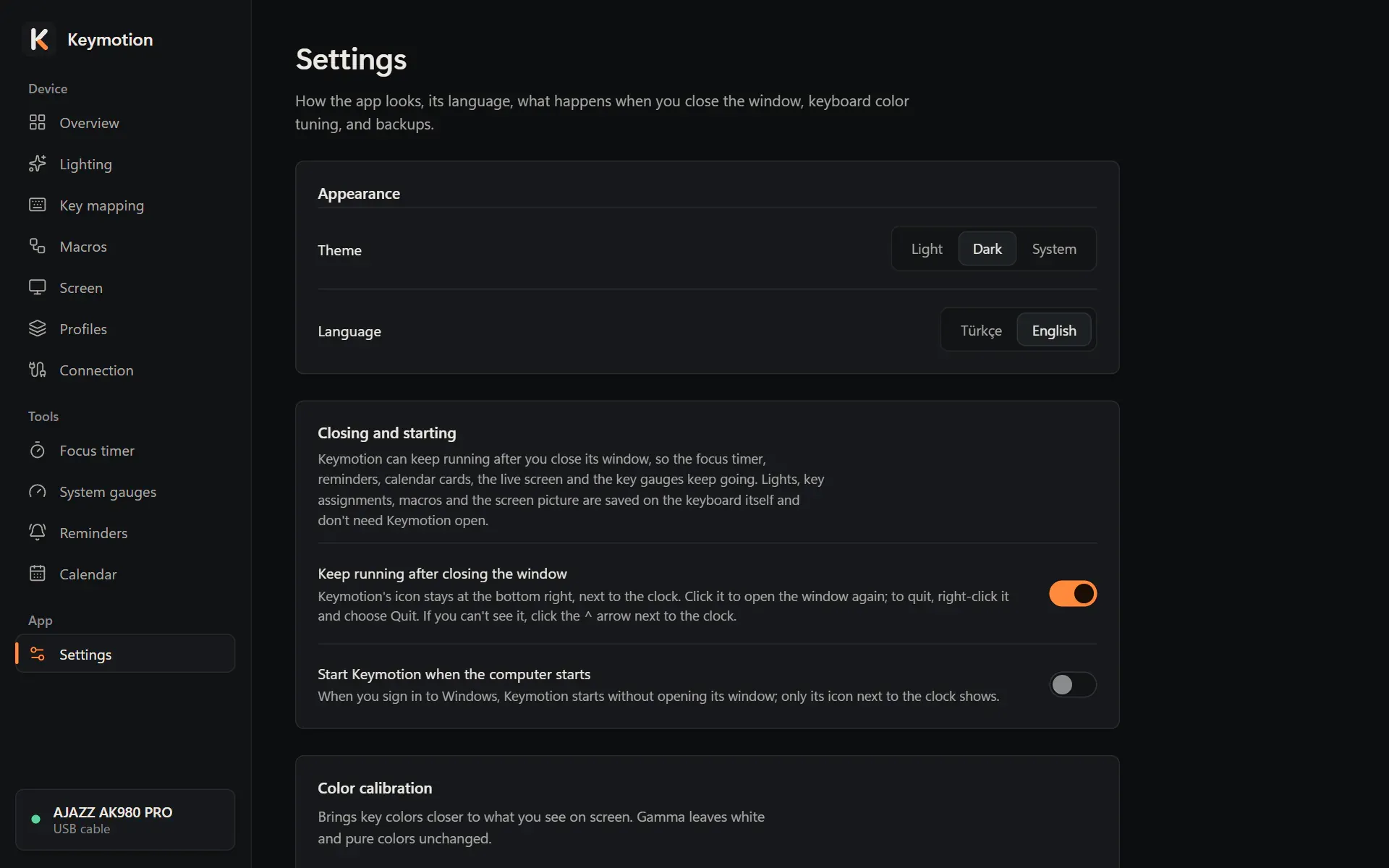
Görünüm
Bölüm başlığı “Görünüm”- Tema: Açık, Koyu ya da Sistem. Sistem, Windows’un açık ya da koyu modunu izler; Keymotion ilk açılışta bununla başlar.
- Dil: Türkçe ya da English. Saatin yanındaki simgenin menüsü de dahil, bütün uygulama hemen değişir. Keymotion, Windows Türkçeyse Türkçe, değilse İngilizce başlar.
Kapatma ve açılış
Bölüm başlığı “Kapatma ve açılış”Işıklar, tuş atamaları, makrolar ve ekrandaki görsel klavyenin kendisinde kayıtlıdır; Keymotion kapalıyken de çalışırlar. Odak zamanlayıcısı, hatırlatıcılar, takvim kartları, canlı ekran ve tuşlardaki göstergeler ise Keymotion’ın çalışmasını gerektirir.
- Pencereyi kapatınca çalışmaya devam et başta açıktır. Pencereyi kapattığınızda Keymotion çalışmayı sürdürür; simgesi ekranın sağ altında, saatin yanında durur. Keymotion açıldıktan sonra pencereyi ilk kapattığınızda bir Windows bildirimi Arka planda çalışıyor der.
- Pencereyi yeniden açmak için simgeye tıklayın ya da Keymotion’ı Başlat menüsünden yeniden açın.
- Tamamen kapatmak için simgeye sağ tıklayıp Çık’ı seçin.
- Simgeyi göremiyorsanız saatin yanındaki ^ okuna tıklayın.
- Bu seçenek kapalıysa pencereyi kapatmak Keymotion’ı da kapatır.
- Bilgisayar açılınca Keymotion’ı başlat başta kapalıdır. Açarsanız Keymotion, Windows’a giriş yaptığınızda penceresini açmadan başlar; yalnızca saatin yanındaki simgesi görünür. Keymotion, Windows’un kendi başlangıç ayarlarından kapatılmışsa bu seçenek kapalı görünür ve bunu söyler; buradan yeniden açabilirsiniz.
Simgenin sağ tık menüsü klavyeyi ve pilini de gösterir, Odak zamanlayıcısı’nı yönetir (başlatma, duraklatma, sonraki aşamaya geçme, durdurma), sıradaki hatırlatmayı gösterir, Hatırlatıcılar’ı ve Tuşlarda sistem göstergeleri’ni açıp kapatır, Profiller’i sıralar ve Keymotion’ı aç seçeneğini sunar. Oradan bir profil seçerseniz Profiller sayfasında o profilin yükleme onayı açılır; siz onaylamadan hiçbir şey kaydedilmez.
Klavyeye kaydedilmemiş değişiklikleriniz varken çıkmak isterseniz Keymotion önce sorar.
Renk kalibrasyonu
Bölüm başlığı “Renk kalibrasyonu”Renk kalibrasyonu, tuşların renklerini ekranınızda gördüğünüze yaklaştırır. Değişiklikleriniz siz yaptıkça saklanır; Varsayılanları geri yükle onları geri alır.
- Gama, ara tonların ne kadar koyu olacağını belirler. Renk başına gama; kırmızı, yeşil ve mavinin her birine ayrı bir kaydırıcı verir.
- Beyaz dengesi, her rengin en yüksek parlaklığını belirler.
- Test deseni, klavyeyi Beyaz, Gri basamaklar ya da uygulamanın Palet renkleriyle yakar; böylece klavyeyi Klavyenizle karşılaştırın başlıklı çizimle karşılaştırabilirsiniz. Test deseni USB kablosu ister; sayfadan çıkınca kayıtlı ışığınız geri gelir.
Kalibrasyon, önizlemelere ve bundan sonra kaydettiğiniz renklere uygulanır. Klavyede zaten olan renkleri güncellemek için onları Işıklar sayfasında yeniden kaydedin.
Yedekleme
Bölüm başlığı “Yedekleme”- Ayarları dışa aktar satırındaki Dışa aktar; ayarlarınızı, tuş atamalarınızı, makrolarınızı ve kütüphanenizi İndirilenler klasörünüzde tek bir dosyaya kaydeder. Klasörde göster klasörü açar. Takvim eklediyseniz Takvim adreslerini ekle seçeneği adresleri de dosyaya koyar.
- Yedekten geri yükle satırındaki Dosya seç, bir şey değişmeden önce dosyanın her bölümünün neyi değiştireceğini gösterir. Bölümleri seçip Geri yükle’ye tıklayın. Klavyeye hiçbir şey yazılmaz: ışık, tuş atama ve makrolar kaydedilmemiş değişiklik olarak açılır, onları kendi sayfalarında kaydedersiniz.
Güncellemeler
Bölüm başlığı “Güncellemeler”Hakkında bölümü Sürüm satırıyla başlar: kullandığınız sürümü ve Keymotion’ın en son baktığında ne bulduğunu, örneğin güncel olduğunu gösterir. Güncellemeleri denetle GitHub’a hemen bakar.
Güncellemeler bölümünde Keymotion’ın kendiliğinden ne yapacağını seçersiniz:
- Kendiliğinden güncelle: Keymotion günde bir kez bakar; yeni sürümü indirir ve bilgisayarı kullanmadığınız bir anda kurar (10 dakika fare ya da klavye kullanılmadığında). Klavyeye bir şey yazılırken, odak zamanlayıcısı çalışırken ya da klavyeye kaydedilmemiş değişiklik varken bekler. Bitince bir Windows bildirimi, Neler yeni düğmesiyle bunu söyler.
- Haber ver (önerilen; Keymotion böyle başlar): Keymotion günde bir kez bakar, yeni sürüm çıkınca size haber verir. Ne zaman kuracağınızı siz seçersiniz.
- Kapalı: Keymotion kendiliğinden hiç bakmaz. Güncellemeleri denetle düğmesi, tıkladığınızda yine bakar.
Yeni bir sürüm çıktığında Keymotion bunu birkaç yerde söyler; böylece penceresi kapalı, saatin yanında çalışırken de görürsünüz:
- Her sürüm için bir kez, Şimdi güncelle ve Sonra düğmeli bir Windows bildirimi. Şimdi güncelle hemen kurar. Keymotion’ın penceresi öndeyken bildirim gelmez; orada şerit söyler.
- Saatin yanındaki Keymotion simgesinin menüsünün ilk satırı, Güncelleme var, ve simgede küçük bir nokta.
- Pencerenin sol altında bir kart ve Ayarlar’ın yanında bir nokta.
- Her sayfanın üstünde bir şerit. Sonra, şeridi Keymotion yeniden açılana kadar gizler.
- Şeritte ya da Sürüm satırında Şimdi kur’a tıklayın.
- Neler yeni bölümünü okuyun. Notlar Türkçe yoksa Sürüm notları GitHub’da onları tarayıcınızda açar.
- Kur ve yeniden başlat’a tıklayın. Keymotion yeni sürümü indirir; Vazgeç indirmeyi durdurur.
- Klavyeye bir şey kaydediliyorsa Keymotion önce bitmesini bekler. Sonra kapanır, kurulum küçük bir pencerede ilerler ve Keymotion yeniden açılır: penceresi açıksa penceresiyle, değilse saatin yanında. Bir Windows bildirimi hangi sürümün kurulduğunu söyler.
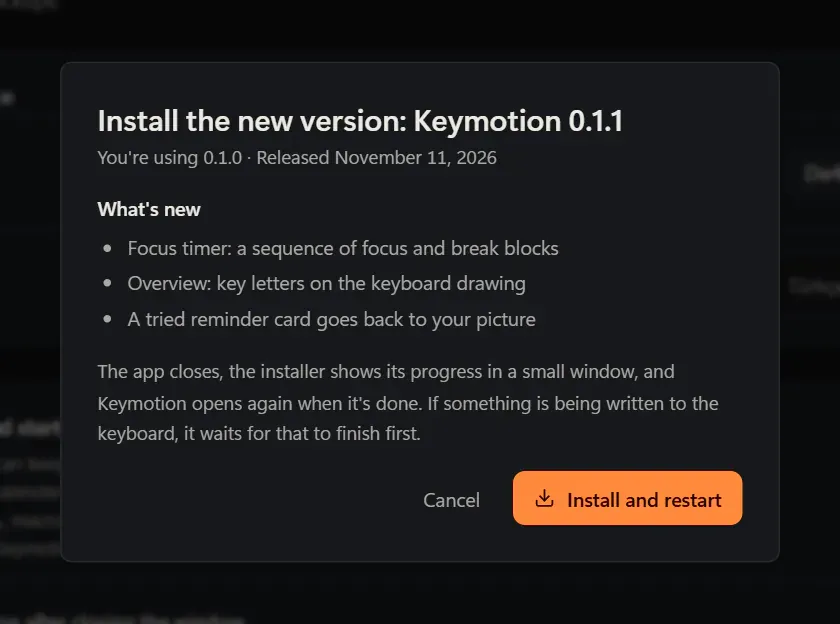
İndirilen dosya kurulmadan önce doğrulanır. Klavyeye kaydedilmemiş değişiklikleriniz varsa pencere, kurulumda bunların kaybolacağını söyler. Bir sorun çıkarsa Keymotion ne olduğunu söyler, örneğin internete bağlanılamadığını ya da indirilen dosyanın doğrulanamadığını; Yeniden dene bir kez daha bakar.
Sorun bildirme
Bölüm başlığı “Sorun bildirme”- Hakkında bölümünde, Geri bildirim satırındaki Sorun bildir’e tıklayın.
- Sorunu bildir penceresi Gönderilecek bilgiler’i gösterir: uygulamanın ve Windows’un sürümleri, klavye ve bağlantısı, Keymotion’ın günlüğünden son satırlar. Web adresleri ve Windows kullanıcı adınız çıkarılmıştır.
- GitHub’da bildir’e tıklayın. Bilgiler panoya kopyalanır ve projenin sorun formu tarayıcınızda açılır. Göndermek için bir GitHub hesabı gerekir.
- Ne olduğunu anlatın, bilgileri Ctrl+V ile formdaki ayrıntılar kutusuna yapıştırın ve formu gönderin.
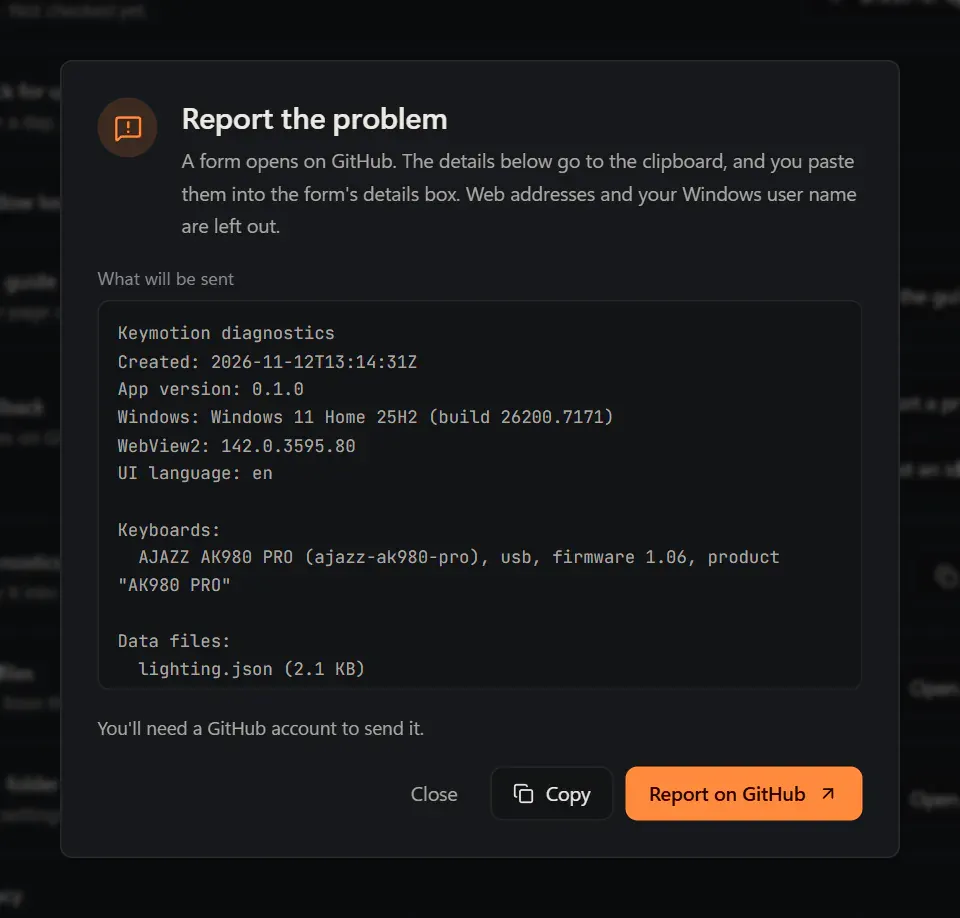
Bilgileri başka bir yolla göndermek isterseniz Kopyala, GitHub’ı açmadan aynı metni panoya koyar. Keymotion kendisi hiçbir şey göndermez.
Keymotion bu pencereyi kendiliğinden de önerir. Beklenmeyen bir hatadan sonra Beklenmeyen bir sorun oldu diyen bir uyarı Sorunu bildir bağlantısıyla çıkar. Uygulama çöktüyse bir sonraki açılışta bir kez Keymotion geçen sefer bir sorunla karşılaştı uyarısı Bildir bağlantısıyla çıkar.
Hakkında bölümündeki diğer satırlar
Bölüm başlığı “Hakkında bölümündeki diğer satırlar”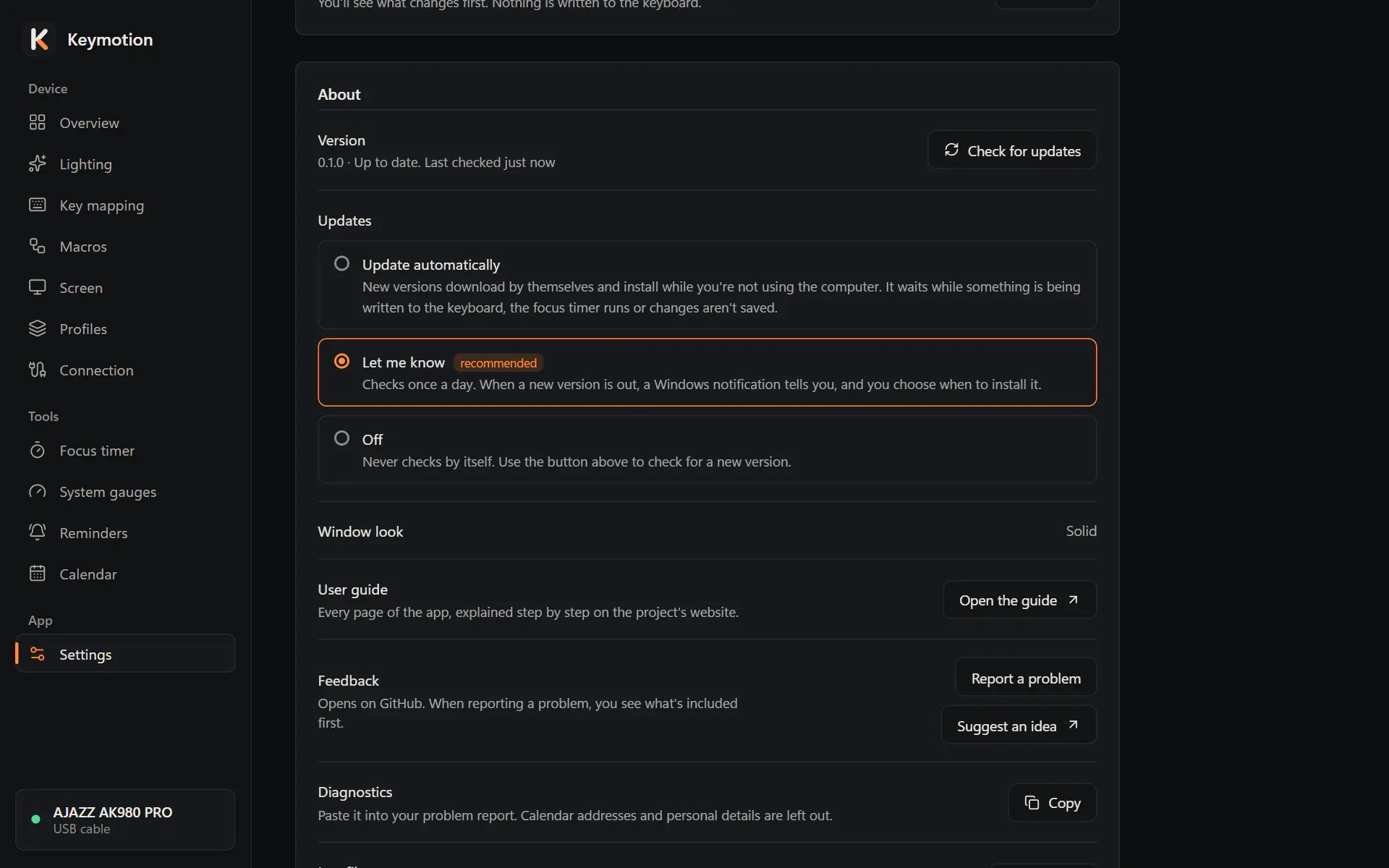
- Geri bildirim satırındaki Öneri gönder, projenin öneri formunu GitHub’da açar.
- Tanılama bilgisi satırındaki Kopyala, aynı türden bir raporu kendi iletinize yapıştırmanız için panoya koyar. Takvim adresleri ve kişisel bilgiler eklenmez.
- Günlük dosyaları ve Veri klasörü satırlarındaki Klasörü aç; son yedi günün günlüklerini ve varsa çökme notlarını tutan klasörü, ayarlarınızın ve kütüphanenizin durduğu klasörü açar.
- Pencere görünümü, Yarı saydam (Windows 11) ya da Düz yazar. Keymotion bunu Windows sürümünüze göre kendisi seçer; ayarlanacak bir şey yoktur.
- Gizlilik, uygulamanın kullanım bilgisi toplamadığını ve göndermediğini, internete yalnızca eklediğiniz takvimleri okumak ve GitHub’da yeni sürüm olup olmadığına bakmak için bağlandığını söyler. Ayrıntılar Gizlilik sayfasında.