
AK980 PRO ışıkları: efektler ve tuş başına renk
Işıklar sayfası AJAZZ AK980 PRO’nun tuşlarının nasıl yanacağını belirler. Sağ üstte iki sekme vardır: klavyenin kendi animasyonları için Efektler, kendi tasarımınız için Tuş başına renk.
Efekt seçme
Bölüm başlığı “Efekt seçme”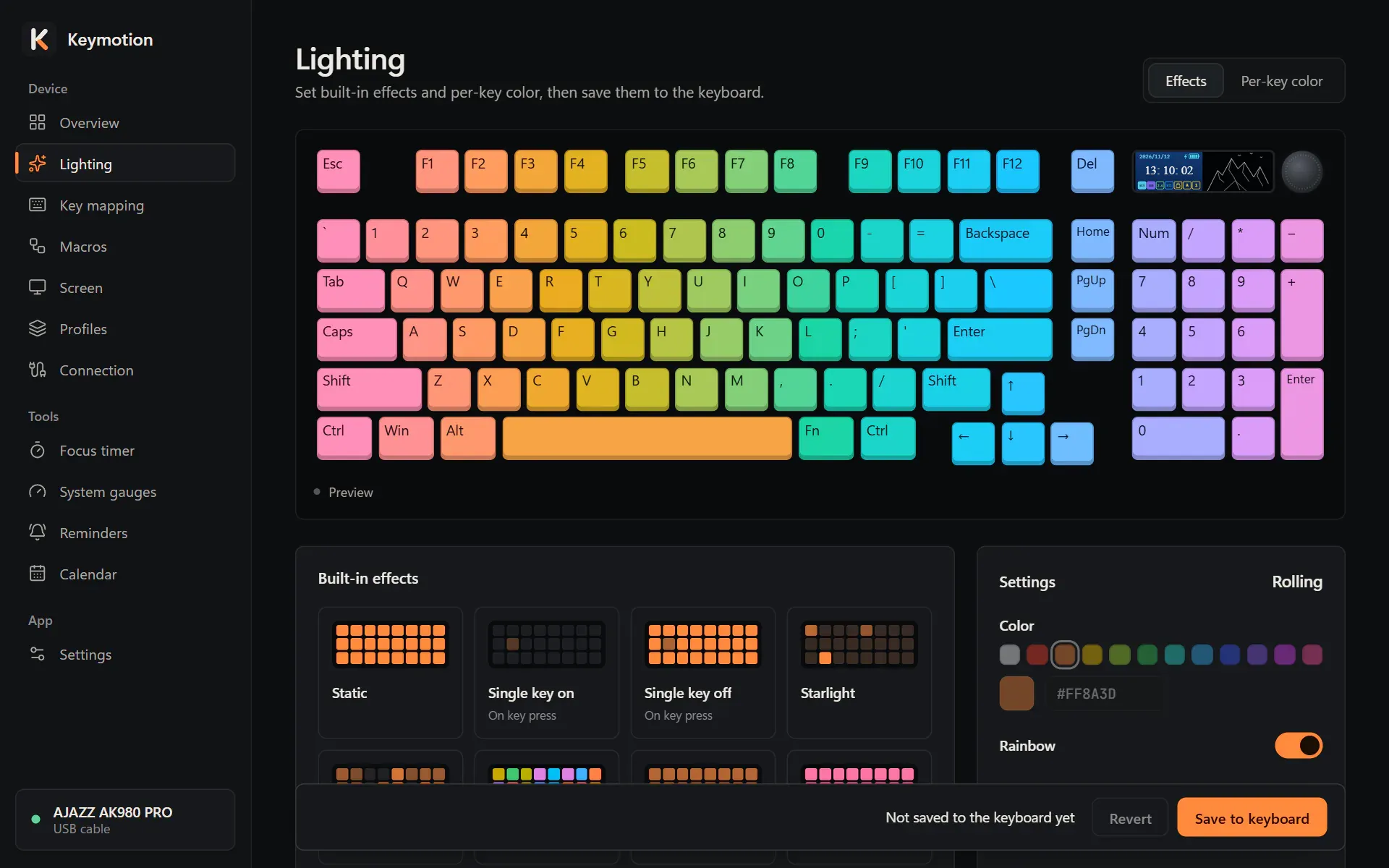
- Kenar çubuğunda Işıklar’ı açın ve Efektler sekmesini seçin.
- Hazır efektler altında bir efekte tıklayın. Ayarları sağdaki Ayarlar bölümünde görünür.
- Ayarları istediğiniz gibi değiştirin.
- Sayfanın altındaki çubukta Klavyeye kaydet’e tıklayın. Klavye bu efekte geçer.
19 hazır efekt ve Kapalı vardır. Tuşa basınca etiketi, kendi kendine hareket etmek yerine siz yazdıkça yanan efektleri gösterir. Varsayılan etiketi klavyenin fabrika efekti Akan ışık’ı, küçük yeşil nokta da klavyede şu an kayıtlı efekti gösterir.
| Efektler | Ayarlar |
|---|---|
| Sabit | Renk, parlaklık |
| Tek tuş yanar, Tek tuş söner, Yıldızlar, Uçuşan ışıklar, Nefes, Yayılan dalga, Patlama, Fırlatma, Halkalar, Nabız, Mekik | Renk, parlaklık, hız |
| Kayan renkler, Akan ışık, Dönen ışık, Akış, Eğik yağmur | Renk, parlaklık, hız, yön |
| Renk cümbüşü, Spektrum | Parlaklık, hız (renkleri kendilerine aittir) |
| Kapalı | Ayarı yok |
- Renk: Paletten bir renge tıklayın, istediğiniz rengi seçmek için renkli kareye tıklayın ya da #FF8A3D gibi bir renk kodu yazın. Renk seçmek Gökkuşağı’nı kapatır.
- Gökkuşağı: Efekt, seçtiğiniz renk yerine gökkuşağı renkleriyle yanar. Rengi olan her efektte bulunur.
- Parlaklık ve Hız: 0’dan 5’e altı basamak. Değer yükseldikçe ışık parlaklaşır ya da hızlanır.
- Yön: Harekete göre adlandırılmış iki seçenek. Kayan renklerde ↓ Aşağı ve ↑ Yukarı, Akan ışıkta → Sağa ve ← Sola, Dönen ışıkta ↺ Saat yönünün tersi ve ↻ Saat yönü, Akış’ta → İleri ve ← Geri, Eğik yağmurda ↗ Sağ yukarı ve ↙ Sol aşağı.
Ayarların altındaki Varsayılan efekti geri yükle, Akan ışık’ı fabrika ayarlarıyla seçer: gökkuşağı, parlaklık 5, hız 3. Uygulamak için kaydedin.
Tuşları canlı izleme
Bölüm başlığı “Tuşları canlı izleme”Efektler sekmesinin üstündeki klavye resmi, klavyenizde o an yanan renkleri gösterir. Keymotion renkleri klavyeden saniyede yaklaşık dört kez okur ve resmin altında yeşil bir noktayla Klavyeden canlı yazar. Okuma yokken orada Önizleme yazar. Okuma yalnızca Keymotion penceresi açıkken sürer; uygulama saatin yanında arka planda çalışırken durur.
Her tuşa ayrı renk verme
Bölüm başlığı “Her tuşa ayrı renk verme”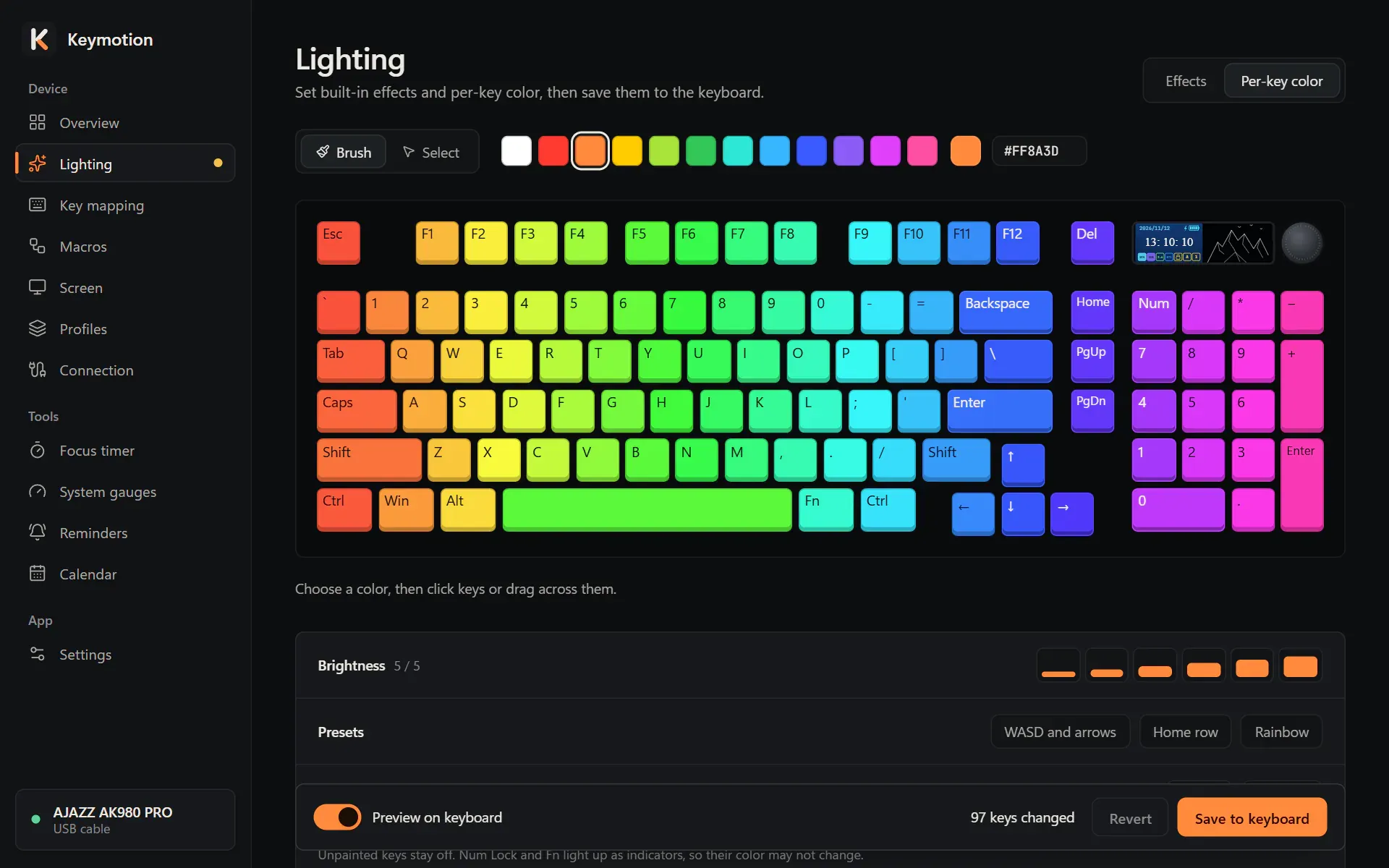
- Tuş başına renk sekmesini seçin.
- Fırça rengi için bir renk seçin.
- Fırça aracıyla tuşlara tıklayın ya da üzerlerinde sürükleyin.
- Klavyeye kaydet’e tıklayın.
Tuşların üstünde iki araç vardır:
- Fırça, tıkladığınız ya da üzerinden geçtiğiniz her tuşu boyar.
- Seç, tuşları seçili tutar. Tıklayarak ya da sürükleyerek seçin; Ctrl veya Shift ile tuş ekleyip çıkarın. Bundan sonra seçtiğiniz her renk, seçili tuşların hepsine birden uygulanır. Açıklamanın yanında Tümünü seç, Seçilenleri söndür ve Seçimi kaldır düğmeleri çıkar. Kısayol olarak Esc seçimi kaldırır, Delete seçili tuşları söndürür, Ctrl+A tümünü seçer.
Tuşların altında:
- Parlaklık: Tasarımın tamamı için 0’dan 5’e.
- Hazır desenler: WASD ve oklar ile Ana sıra (parmaklarınızın durduğu sekiz tuş) bu tuşları fırça rengiyle yakar. Gökkuşağı renkleri soldan sağa yayar. Hazır desen o anki tasarımın yerini alır.
- Tüm tuşlar: Boya her tuşu fırça rengine boyar, Temizle bütün tuşları söndürür.
Boyamadığınız tuşlar kapalı kalır. Num Lock ve Fn tuşlarının ışığı gösterge olduğu için rengi değişmeyebilir.
Alttaki çubukta bulunan Klavyede önizle anahtarı, boyadığınız tasarımı kaydetmeden klavyede gösterir. Başta açıktır. Sekmeden çıkınca klavye kayıtlı ışığına döner.
Kaydetme ve geri alma
Bölüm başlığı “Kaydetme ve geri alma”Alttaki çubuk, klavyeye henüz gitmeyen değişikliği yazar: 12 tuş değişti, Parlaklık değişti, Efekt ayarları değişti ya da Henüz klavyeye kaydedilmedi gibi. Klavyeye kaydet ayarı klavyenin kendisine yazar; bu bir saniyeden kısa sürer. Geri al klavyede kayıtlı olana döner.
Kaydetmediğiniz değişiklikler başka bir sayfaya geçince kaybolmaz; kenar çubuğunda Işıklar’ın yanındaki nokta onları hatırlatır. Pencereyi değişiklikleri kaydetmeden kapatırsanız Keymotion önce kaydetmek isteyip istemediğinizi sorar.
Sistem göstergeleri açıkken klavye kayıtlı ışığınız yerine onları gösterir. Sayfa bunu belirtir ve Göstergelere git düğmesini sunar.
Renkleri kalibre etme
Bölüm başlığı “Renkleri kalibre etme”Tuşlar ve ekran rengi farklı gösterir; mor gibi karışık renkler tuşlarda uygulamadakinden daha soluk görünebilir. Ayarlar sayfasındaki Renk kalibrasyonu, tuş renklerini ekranda gördüğünüze yaklaştırır.
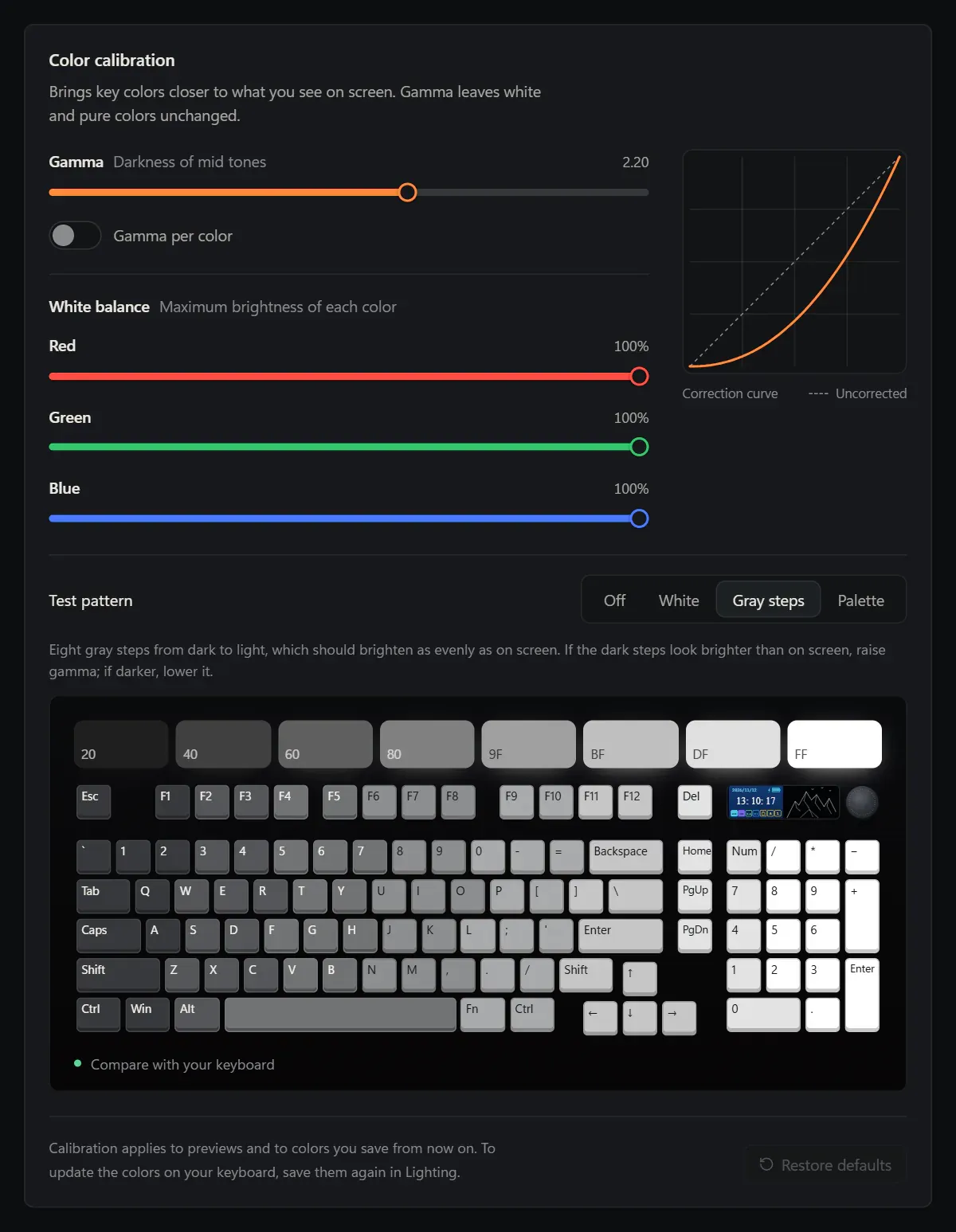
- Gama (1,00 ile 3,00 arası, başta 2,20) ara tonların koyuluğunu belirler. Beyazı ve saf renkleri değiştirmez. Kırmızı, yeşil ve mavi için ayrı kaydırıcılar isterseniz Renk başına gama’yı açın.
- Beyaz dengesi, Kırmızı, Yeşil ve Mavi’nin en yüksek parlaklığını %0 ile %100 arasında ayarlar.
- Düzeltme eğrisi, sonucu kesikli Düzeltmesiz çizgisiyle karşılaştırır.
Değişiklikler kendiliğinden kaydedilir ve kısa bir süre Kaydedildi yazar. Varsayılanları geri yükle her şeyi başlangıç değerine döndürür.
- Ayarlar’ı açın ve Renk kalibrasyonu bölümünü bulun.
- Test deseni için Beyaz’ı seçin. Bütün tuşlar beyaz yanar, aynı desen ekranda da Klavyenizle karşılaştırın yazısıyla görünür. Beyaz pembe ya da mavimsi görünüyorsa baskın rengin beyaz dengesini düşürün.
- Gri basamaklar’ı seçin. Koyudan açığa sekiz gri, ekrandaki gibi eşit aralıkla açılmalıdır. Koyu basamaklar tuşlarda ekrandakinden parlaksa Gama’yı artırın, koyuysa azaltın.
- Palet’i seçin ve turuncu, mor gibi ara renklerin ekrandakine benzediğine bakın.
- Kapalı’yı seçin. Kayıtlı ışığınız geri gelir; sayfadan çıktığınızda da gelir.
- Işıklar’ı açıp efektinizi ya da tasarımınızı yeniden kaydedin. Kalibrasyon önizlemelere ve bundan sonra kaydettiğiniz renklere uygulanır.
Kaydırıcılar kablo olmadan da çalışır; test desenleri için kablo gerekir.