
İlk açılış
Keymotion ilk açıldığında klavyenizi arar, dilini ve temasını Windows’tan alır. Klavyeyi bağlamadan da uygulamanın bir bölümünü kullanabilirsiniz.
Keymotion’ı açma
Bölüm başlığı “Keymotion’ı açma”Keymotion’ı Başlat menüsünden ya da masaüstü kısayolundan açın. Pencere açılırken kısa bir animasyon Keymotion logosunu çizer ve kenar çubuğunun üstündeki yerine taşır. Uygulama hazırlanırken yaklaşık bir saniye sürer; daha erken bitirmek için tıklayın ya da bir tuşa basın. Windows’un animasyon efektleri kapalıysa pencere yalnızca yavaşça belirir.
Dil ve tema
Bölüm başlığı “Dil ve tema”- Dil. Windows’un görüntü dili Türkçeyse Keymotion Türkçe, değilse İngilizce açılır. Değiştirmek için Ayarlar’ı açın ve Dil satırında Türkçe ya da English’i seçin.
- Tema. Keymotion, Windows’un açık ya da koyu modunu izler. Birinde sabit kalsın istiyorsanız Ayarlar’da Tema satırından Açık ya da Koyu’yu seçin. Sistem yeniden Windows’u izler.
Pencere darken kenar çubuğunda yalnızca simgeler görünür. Bir simgenin üstüne gelince adı çıkar.
Hoş geldiniz sayfası
Bölüm başlığı “Hoş geldiniz sayfası”Klavye bulunana kadar Genel bakış ve Bağlantı sayfaları hoş geldiniz sayfasını gösterir.
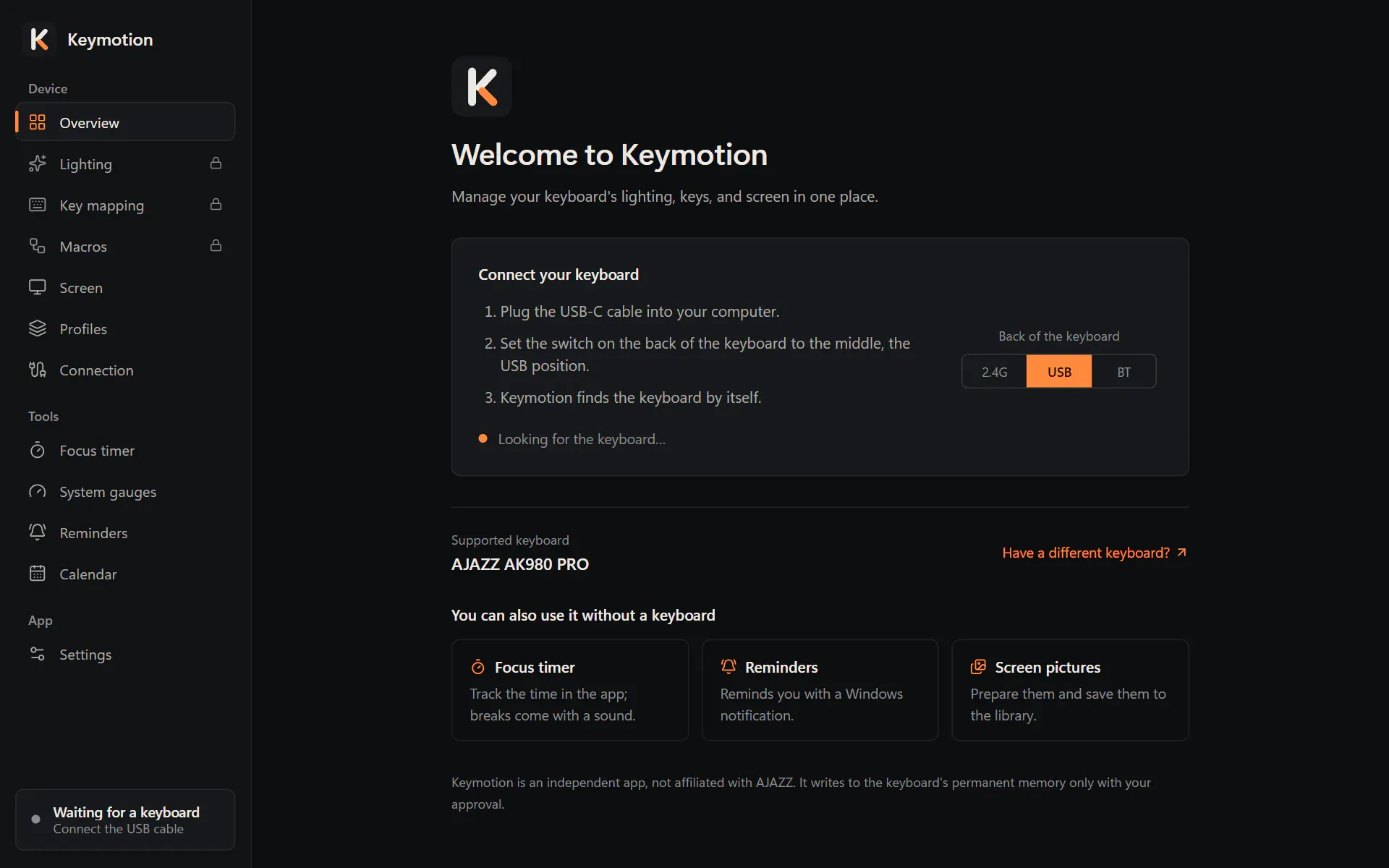
- Klavyenizi bağlayın üç adımı sıralar: USB-C kablosunu takın, klavyenin arkasındaki anahtarı ortaya, USB konumuna getirin ve bekleyin. Adımların altındaki Klavye aranıyor… yazısı Keymotion’ın klavyeyi aradığını gösterir; uygulama iki saniyede bir bakar. Adımların yanındaki çizim, anahtarın nerede olması gerektiğini gösterir. Anahtarı Klavyeyi bağlama sayfası anlatır.
- Desteklenen klavye satırında AJAZZ AK980 PRO yazar. Başka bir klavyeniz mi var? GitHub’daki klavye listesini açar; aynı liste Desteklenen klavyeler sayfasında da var.
- Klavye olmadan da kullanabilirsiniz bölümü Odak zamanlayıcısı, Hatırlatıcılar ve Ekran görselleri sayfalarına götürür. Ekran görsellerini klavye olmadan hazırlayıp kütüphaneye kaydedebilirsiniz.
Klavye bulunur bulunmaz hoş geldiniz sayfasının yerini Genel bakış alır. Hiçbir şeyi yeniden başlatmanız gerekmez.
Henüz desteklenmeyen bir klavye
Bölüm başlığı “Henüz desteklenmeyen bir klavye”Keymotion’ın henüz desteklemediği bir SONiX ya da AJAZZ klavye takarsanız üstte, klavyenin adıyla birlikte Bu klavye henüz desteklenmiyor kartı çıkar. Destek iste, klavyenin bilgilerini gösteren bir pencere açar; bu bilgileri GitHub’da projeye gönderebilirsiniz. Klavyeye hiçbir şey yazılmaz.
Klavye bağlı değilken
Bölüm başlığı “Klavye bağlı değilken”- Genel bakış ve Bağlantı hoş geldiniz sayfasını gösterir.
- Işıklar, Tuş atama ve Makrolar kenar çubuğunda kilitlidir ve Klavyeniz bağlı değil der. Bağlantı adımları sizi hoş geldiniz sayfasına götürür.
- Ekran, Profiller, Odak zamanlayıcısı, Sistem göstergeleri, Hatırlatıcılar, Takvim ve Ayarlar her zamanki gibi açılır. Bu sayfaların klavyede gösterdikleri, yani ışıklar, ekran kartları ve yüklemeler kablo ister; gerisi uygulamada çalışır.
- Kenar çubuğunun altındaki kutuda Klavye bekleniyor ve USB kablosunu takın yazar.
Klavye bağlıyken
Bölüm başlığı “Klavye bağlıyken”Klavye USB kablosuyla bağlıysa ve anahtarı ortadaysa Keymotion Genel bakış sayfasını açar. Kenar çubuğunun altındaki kutuda yeşil bir noktayla AJAZZ AK980 PRO ve USB kablo görünür.
2.4 GHz alıcıyla ya da Bluetooth’la da klavye bulunur, ama ayarlarını değiştiren sayfalar kilitli kalır ve Genel bakış’ta Tüm özellikler USB kablosuyla açılır kartı çıkar. Her bağlantıda neyin çalıştığını Klavyeyi bağlama sayfası gösterir.
Klavye USB’yle bağlanınca Keymotion, klavye ekranındaki saati de günde en fazla bir kez ayarlar. Bunu Bağlantı sayfasından kapatabilirsiniz.